
ScreenRec 검토: 그것에 대해 알아야 할 모든 것!

ScreenRec은 안전한가요? 개인 및 업무 보안을 위해 프로젝트 화면을 녹화하기 위해 ScreenRec을 테스트하려면 모든 바이러스 및 맬웨어로부터 안전해야 합니다. 다행히 ScreenRec은 튜토리얼, 프레젠테이션, 비디오 및 기타 화면 활동을 안전하게 녹화할 수 있습니다. ScreenRec을 사용하면 즐겁게 사용할 수 있는 또 다른 기능은 무엇인가요? 자세한 ScreenRec 검토를 위해 이 기사를 계속 읽고, 레코더에 관한 모든 우려 사항에 답변하고, 기능, 장단점 등을 다루십시오. 시작하자!
가이드 목록
ScreenRec이란 무엇인가: 주요 기능 ScreenRec 리뷰: 장점, 단점, 가격, 성능 테스트 ScreenRec을 사용하여 화면을 녹화하는 방법 편집 도구를 갖춘 ScreenRec의 최선의 대안 Windows/Mac의 ScreenRec 소프트웨어에 대한 FAQScreenRec이란 무엇인가: 주요 기능
이름에서 알 수 있듯이 ScreenRec은 컴퓨터 화면을 녹화하여 비디오 프로젝트를 수행하는 데 귀중한 시간을 절약할 수 있습니다. 또한 비디오 메시지와 캡처한 스크린샷을 공유하여 매우 원활하게 의사소통할 수 있습니다. 소리가 컴퓨터에서 나오든 마이크에서 나오든 ScreenRec은 동시에 또는 각각 녹음할 수 있습니다.
이 ScreenRec 리뷰에 추가하는 것은 이것을 사용하는 데 가파른 학습 곡선이 전혀 없다는 것입니다. 다운로드한 후 계정을 생성해야 화면 캡처를 시작할 수 있습니다. 다른 무료 소프트웨어와 달리 이 프로그램에서는 바이러스나 악성 코드를 찾을 수 없습니다. 업로드 시간은 공유 링크를 복사하여 비공개 채팅에 직접 붙여넣을 수 있으므로 걱정할 필요가 없습니다. 이러한 비디오 링크는 AES 암호화 모델을 적용하여 비밀번호를 입력할 수 있습니다.
또한 이 ScreenRec 리뷰는 심층 분석을 통해 화면 녹화를 본 사람이 누구인지, 시청한 횟수, 건너뛴 부분 등을 확인할 수 있다는 사실을 알려드리게 되어 기쁘게 생각합니다. 이를 통해 다음 녹화 비디오 프로젝트를 개선할 수 있습니다. ScreenRec을 깊이 이해하려면 더 필수적인 기능을 읽어보세요.
녹화 화면 및 웹캠
개인용 및 비즈니스용으로 이상적인 ScreenRec은 화면과 웹캠을 동시에 녹화할 수 있습니다. 업로드하기 매우 쉬운 빠른 비디오를 만드는 데 탁월한 기능입니다.
클라우드 녹음
ScreenRec의 클라우드 녹화 기술을 사용하면 녹화 중에 보호된 비디오 플랫폼에 업로드할 수 있습니다. 긴 녹음이라 하더라도 업로드될 때까지 영원히 기다릴 필요가 없습니다.
오디오 녹음
시스템과 마이크(오디오 내레이션용)에서 나오는 오디오를 화면과 함께 녹음할 수 있습니다. 간단한 클릭만으로 ScreenRec을 사용하면 Windows와 Mac에서 최고의 화면과 오디오를 녹음할 수 있습니다.
마우스 효과
오디오 외에도 ScreenRec을 사용하면 커서를 강조 표시하고 클릭 소리를 캡처할 수 있습니다. 주변 마우스 메뉴를 활성화하면 상태 표시줄이 숨겨지고 시청자의 집중을 포착할 클릭 소리를 녹음할 수 있습니다.
빠른 공유
ScreenRec은 클라우드 녹화 기술을 활용하므로 즉시 공유를 즐길 수 있습니다. 그 비밀은 녹화 직후 생성된 공유 링크를 얻기 위해 녹화 중에 비디오가 클라우드에 점진적으로 저장된다는 것입니다.
ScreenRec 리뷰: 장점, 단점, 가격, 성능 테스트
이 ScreenRec 리뷰는 아직 끝나지 않습니다. 이 섹션에서는 ScreenRec 소프트웨어를 사용하여 화면 녹화 방법을 이해합니다. ScreenRec의 모든 기능을 즐기고 계십니까? 그렇다면 기대할 수 있는 다른 이점과 단점을 알아보세요.
- 장점
- ScreenRec을 사용해도 안전한가요? 이 소프트웨어는 완전히 안전하며 무료로 사용할 수 있습니다.
- 사용자가 한 번의 클릭이나 단일 단축키를 사용하여 화면을 녹화할 수 있습니다.
- 다른 유료 경쟁업체와 달리 광고 및 워터마크를 제공하지 않습니다.
- 데이터를 암호화하여 모든 녹음 내용을 보호하고 데이터 안전을 보장합니다.
- 점진적으로 생성되는 비공개 링크로 인해 즉시 공유됩니다.
- 컴퓨터 사운드와 마이크를 동시에 캡처하는 기능을 지원합니다.
- 단점
- 편집 기능이 없으므로 이는 심각한 제한 사항입니다.
- 영원히 무료 계정을 만들지 않는 이상 5분만 녹음해보세요.
- 주석 도구 모음은 작동하기가 매우 어렵습니다.
ScreenRec 가격
ScreenRec은 무료인가요? 아니요. 하지만 ScreenRec 무료 체험판을 이용해 시작할 수 있습니다. 무료 및 유료 플랜을 확인해 보세요.
ScreenRec 평생 무료 - $0. 2GB 클라우드 저장 공간. 최대 720p 해상도. 무제한 녹화 (무료 계정 가입 후). 워터마크 없음. 화면 + 카메라 + 음성 포함. 개인 용도에 적합. 사용자들은 빠른 공유에 좋고, 로그인 후에는 시간 제한이 없다고 평가합니다.스크린렉 프로 - 월 $4 (연간 결제 시 $59) 또는 월 $8. 50GB 저장 공간. 1080p 화질. 일시 정지/재개, 카운트다운 없음, 커서 강조 표시, 상업적 용도, 이메일/채팅 지원. 업무용으로 업그레이드 버전을 선호하는 사람들이 많지만, 무료 버전은 가입을 유도하고 일시 정지 버튼이 없다는 불만이 있습니다.ScreenRec 프리미엄(팀) - 월 $49 (연간 $587) 또는 월 $81. 200GB 저장 공간. 4K 화질. 모든 Pro 기능에 더해 사용자 5명 추가, 우선 전화 지원, 중앙 집중식 청구. 팀에서 유용하게 사용할 수 있지만, 대부분 무료 또는 Pro 버전을 유지합니다.ScreenRec은 구매할 가치가 있을까요? 무료 버전도 기본적인 용도로는 충분합니다. 프로 버전은 좀 더 전문적인 용도로 사용할 때 가치가 있지만, 간단한 클립만 필요한 경우 가격 차이가 너무 크다는 의견도 있습니다.
ScreenRec 성능 테스트
| 측면 | 무료 플랜 (실제 사용자 테스트) | 프로/유료(업그레이드) | 저희 팀의 실제 테스트 결과입니다. |
| CPU 사용량 | 매우 낮음: 중급 노트북/PC에서 5-15% | 비슷하거나 약간 더 나은 (멀티스레드 인코딩) | "작동 중인지 거의 느끼지 못할 정도" - 사양이 낮은 컴퓨터에서 흔히 볼 수 있는 현상이며, 카메라와 오디오를 동시에 사용해도 렉이 전혀 없습니다. |
| 녹음 품질 | 최대 720p 해상도, 15-60 FPS (빠른 클립 재생 시 부드러운 영상 재생) | 최대 1080p(Pro) 또는 4K(Premium) 해상도 지원; 15~120 FPS 가능 | 무료 버전은 튜토리얼이나 공유용으로 "충분히 괜찮지만", 프로 버전은 화질이 더 선명하고 압축 아티팩트가 적습니다. |
| 파일 크기 | 작은 용량: 5~10분 길이의 720p 클립 기준 50~150MB | 용량은 더 크지만 효율적입니다: 10분 분량의 1080p 영상 시청에 200~500MB 정도 소요됩니다. | 압축 덕분에 파일 크기가 작아져서 사용자들이 쉽게 공유하거나 이메일로 보낼 수 있어 좋아합니다. |
테스트 결과를 바탕으로 한 간략한 결론: ScreenRec은 화면 녹화에 있어 매우 가볍습니다(CPU 및 RAM 사용량 측면에서 OBS와 비교했을 때). 메시지, 버그 보고 등을 빠르고 짧게 녹화하기에 적합합니다. 하지만 전문적인 4K 게임 녹화에는 적합하지 않습니다.
ScreenRec을 사용하여 화면을 녹화하는 방법
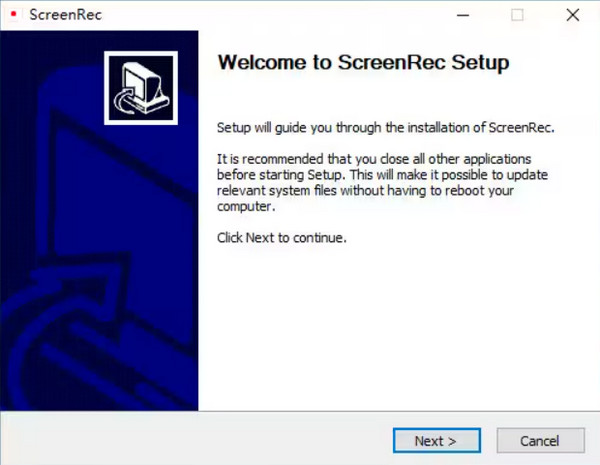
1 단계.컴퓨터에 ScreenRec 소프트웨어를 설치하세요. 지금 시작하세요. 자르기 기능과 마찬가지로 "Alt + S" 키를 눌러 캡처 영역을 선택하세요.
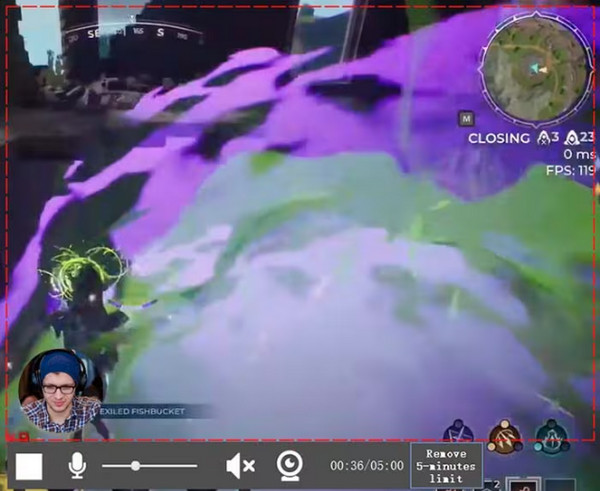
2 단계.나중에 "비디오 카메라" 버튼을 클릭하여 녹화를 시작하세요. 시스템 오디오를 캡처하려면 "스피커" 버튼을 클릭하고 음성을 녹음하려면 "마이크" 버튼을 클릭하는 것을 잊지 마세요.
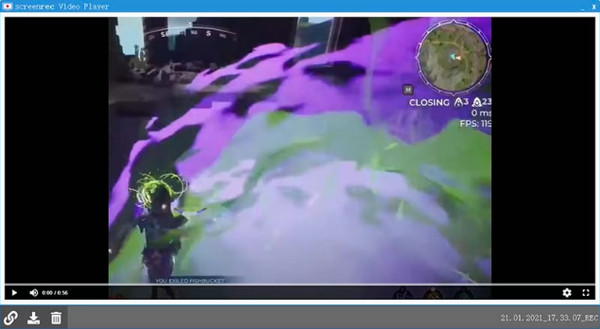
3단계.완료되면 누구에게나 또는 모든 플랫폼에 보낼 수 있는 "공유 링크" 역할을 하는 "URL"이 제공됩니다. 녹화된 비디오를 공유하려면 링크를 복사하여 붙여넣기만 하면 됩니다.
편집 도구를 갖춘 ScreenRec의 최선의 대안
ScreenRec에는 5분 녹화 제한이 있고 편집 기능이 없기 때문입니다. AnyRec Screen Recorder - ㅏ 시간 제한이 없는 스크린 레코더 시스템 및 마이크 오디오를 사용하여 화면 활동을 손쉽게 녹음하는 좋은 대안이 될 수 있습니다. 강조 표시, 주석 달기, 다듬기 등을 위한 편집 도구를 사용하면 튜토리얼, 비디오 프로젝트, 회의, 온라인 수업 등을 녹화하는 데 가장 적합합니다. 또한 이 ScreenRec 대안은 녹화 및 녹화를 망칠 수 있는 팝업 광고에 워터마크가 없습니다. .

화면, 마이크, 시스템 사운드를 원래 품질로 동시에 캡처합니다.
실시간 도면을 추가하는 것은 체계적인 부동 도구 모음을 사용하여 쉽게 수행할 수 있습니다.
녹화 비디오를 최적화하는 고급 편집 도구를 사용해 보세요.
녹화 시간 제한이 없습니다. 광고 없음. 워터마크가 없습니다.
안전한 다운로드
안전한 다운로드
1 단계.실행한 후 AnyRec Screen Recorder, 메인 화면에서 "비디오 레코더" 옵션을 클릭하여 시작하세요. 그런 다음 "사용자 정의" 또는 "전체" 옵션을 선택하십시오.

2 단계.영역 설정이 완료되면 "시스템 사운드"와 같은 오디오 옵션을 활성화하십시오. 컴퓨터 오디오 캡처. 내레이션을 하려는 경우 '마이크' 옵션을 활성화하세요.

3단계.모든 설정을 결정했다면 "REC"를 클릭하여 시작하거나 "Ctrl + Alt + R" 조합 키를 사용하세요. 프로세스 중에 이 ScreenRec 대안의 "부동 도구 모음"을 사용하여 스크린샷을 찍고, 주석을 달고, 볼륨을 조정하는 등의 작업을 수행할 수 있습니다.

4단계.나중에 "중지" 버튼을 클릭한 후 녹음 내용을 변경해야 하는지 확인하세요. 쓸모없는 부분을 다듬으려면 "빨간색 막대"를 당깁니다. 마지막으로 "완료"를 클릭하여 녹음을 받으세요!

안전한 다운로드
안전한 다운로드
Windows/Mac의 ScreenRec 소프트웨어에 대한 FAQ
-
ScreenRec 소프트웨어는 언제 사용하게 됩니까?
제품을 마케팅하려면 ScreenRec을 사용해야 합니다. ScreenRec에는 음성을 추가하여 녹음하고 사용자가 토론할 수 있는 기능이 있습니다. 또한 이를 사용하여 가르치는 일을 수행하는 방법에 대한 자세한 프로세스를 수행할 수 있습니다.
-
내 화면을 녹화할 때 ScreenRec을 신뢰할 수 있나요?
예. 보시다시피 ScreenRec은 보안과 개인 정보 보호를 강조하므로 어떤 바이러스나 악성 코드로도 컴퓨터에 영향을 주지 않는 합법적인 소프트웨어입니다.
-
ScreenRec에는 시간 제한이 있나요?
예. 로그인하지 않은 사람의 경우 녹화 시간이 5분으로 제한됩니다. 한편, 등록하시면 무한한 녹음 시간을 받으실 수 있습니다.
-
Mac에서 ScreenRec을 어떻게 사용하나요?
시작하려면 ScreenRec을 연 다음 키보드에서 Command + S 키를 함께 눌러 녹음을 시작하세요. 마우스를 당겨 녹화 영역을 지정한 다음 스크린샷을 찍으려면 사진 카메라를 선택하고 화면 녹화를 하려면 비디오 카메라를 선택하세요.
-
ScreenRec은 녹음을 어떤 형식으로 내보냅니까?
ScreenRec은 기본적으로 MP4 형식으로 비디오를 녹화하고 저장할 수 있습니다. ScreenRec 폴더 내 로컬 하드 드라이브에서 녹화된 비디오를 찾을 수 있습니다. 또한 ScreenRec 클라우드에서도 화면 녹화 및 스크린샷을 찾을 수 있습니다.
결론
전반적으로 ScreenRec이 수업, 온라인 수업 또는 기타 비디오 프로젝트의 화면을 빠르게 녹화할 수 있는 신뢰할 수 있는 솔루션이라는 점에는 의심의 여지가 없습니다. ScreenRec에 대한 자세한 검토를 마친 후에는 엄격한 개인 정보 보호 정책, 이해하기 쉬운 메인 화면 및 더 많은 녹음 기능을 갖춘 레코더를 쉽게 사용하실 수 있기를 바랍니다. 하지만 ScreenRec의 단점을 보완하고 싶다면, AnyRec Screen Recorder 권장됩니다. 비디오를 편집하려는 경우 화면 녹화를 위한 최선의 선택입니다. 더욱 강력한 비디오 및 오디오 옵션을 원하시면 주저하지 말고 이 프로그램을 사용하십시오.
안전한 다운로드
안전한 다운로드
관련 기사
작가 소개




