
Recensione onesta di Vocaroo dopo averlo testato e la migliore alternativa

Fin dal suo debutto, Vocaroo si è affermato come strumento per registrare la voce e condividerla istantaneamente. Nessun account necessario e nessuna curva di apprendimento. Ma questo strumento è ancora valido? Cosa offre nel 2026? In questo Recensione di VocarooVedrai un'analisi dettagliata del suo funzionamento, dei suoi punti di forza e dei suoi limiti. Inoltre, saprai quale alternativa prendere in considerazione per registrare facilmente, soprattutto se hai bisogno di funzionalità aggiuntive per la tua produzione audio.
Lista guida
Cos'è Vocaroo? Caratteristiche, vantaggi e svantaggi di Vocaroo Come usare Vocaroo per registrare La migliore alternativa a Vocaroo per registrare facilmenteCos'è Vocaroo?
Vocaroo è uno strumento online di lunga data, creato appositamente per la registrazione e la condivisione rapida di messaggi audio. Permette di registrare note vocali senza bisogno di un account, di un abbonamento a pagamento o di scaricare alcun software. In pratica, funziona come un registratore digitale che opera interamente nel browser, fornendo un link permanente che altri potranno utilizzare per ascoltare il messaggio audio.
Caratteristiche, vantaggi e svantaggi di Vocaroo
Sebbene il registratore vocale Vocaroo sia noto per la sua semplicità, ci sono comunque alcuni aspetti da considerare. La seguente parte della recensione di Vocaroo si propone di illustrarne le specifiche funzionalità e limitazioni prima di integrarlo nel proprio flusso di lavoro. Valutando attentamente questi aspetti, sarà possibile determinare se lo strumento di registrazione soddisfa le proprie esigenze o se è necessario cercare un'alternativa.
Panoramica di Vocaroo:
- Registrazione con un clic. Avvia e interrompi la registrazione rapidamente con un solo pulsante.
- Condivisione flessibile. Consente di condividere le registrazioni tramite link diretti, codici per siti web e social media.
- Generazione di codici QR. Trasforma rapidamente qualsiasi registrazione in un codice QR scansionabile.
- Caricamento audio. Consente di caricare file audio preesistenti fino a 250 MB per condividerli tramite link.
- Rimozione del rumore di fondo. Ti aiuta a chiarire le registrazioni vocali con l'interruttore di base.
Cosa mi piace di Vocaroo?
- È possibile avviare la registrazione senza condividere dati.
- Funziona completamente gratis, senza costi nascosti.
- Molto semplice anche per gli utenti meno esperti di tecnologia.
- È multipiattaforma, funziona su qualsiasi dispositivo dotato di un browser.
Cosa non mi piace di Vocaroo?
- I file scadono dopo alcuni mesi se non vengono scaricati.
- Mancano strumenti di modifica; no trimmer audio o combinatore.
- Richiede una connessione stabile per salvare le registrazioni.
Come usare Vocaroo per registrare
Come già accennato nella recensione del registratore audio Vocaroo, questo strumento rappresenta uno dei metodi più semplici per registrare l'audio. La seguente guida illustra in tre passaggi come registrare correttamente l'audio nella scheda del browser.
Passo 1. Visita Vocaroo.com con qualsiasi browser web. Lì, fai clic sul grande pulsante rosso "Microfono"; se richiesto, fai clic sul pulsante "Consenti" per autorizzare il sito ad accedere al tuo microfono.
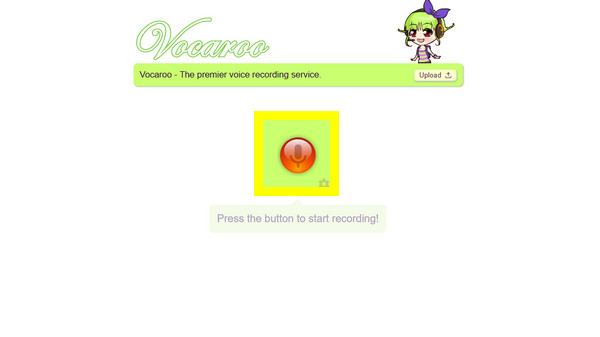
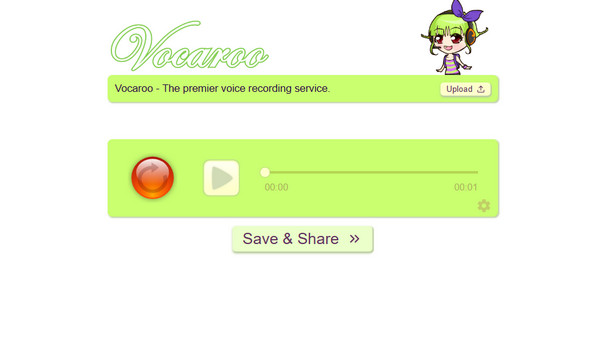
Passo 2. Successivamente, al termine della registrazione, fai clic sul pulsante "Stop". Dopodiché, puoi fare clic sul pulsante "Riproduci" per ascoltare la tua registrazione vocale.
Passaggio 3. Successivamente, fai clic sul pulsante "Salva e condividi", che genererà un URL univoco, un codice QR e le opzioni per salvare il file in formato MP3.
La migliore alternativa a Vocaroo per registrare facilmente
Come hai visto nella recensione di Vocaroo, il registratore audio è perfetto per prendere appunti veloci. Tuttavia, potresti desiderare maggiore stabilità e una qualità superiore durante la registrazione audio. Per questo, ecco che arriva AnyRec Screen Recorder, un'alternativa di livello professionale che consente di registrare l'audio del microfono e del sistema. A differenza di Vocaroo, il software offre controlli avanzati come la cancellazione del rumore e il miglioramento del microfono, garantendo risultati di registrazione audio eccezionali. Inoltre, permette di salvare i file in diversi formati come WAV o FLAC, con impostazioni di output personalizzabili. Questa alternativa a Vocaroo offre a chiunque la possibilità di registrare audio in modo semplice e intuitivo, senza la necessità di un apprendimento complesso.

Consente di acquisire contemporaneamente o separatamente l'audio di sistema e la voce del microfono.
Un editor integrato per eliminare tutti i rumori o i silenzi superflui all'inizio e alla fine.
Consente di impostare orari specifici per l'avvio e l'arresto automatico del registratore.
Regola la frequenza di campionamento, il formato, il volume e altre impostazioni per ottenere i risultati desiderati.
Download sicuro
Download sicuro
Passo 1. Avvia AnyRec Screen Recorder e vai direttamente all'opzione "Registratore audio" nella dashboard principale. Si aprirà un pannello di controllo dedicato che ti offrirà molte più opzioni per registrare l'audio.
Passo 2. Attiva l'opzione "Suono di sistema" per acquisire l'audio del computer e assicurati che anche il "Microfono" sia attivato per la tua narrazione.

Accedete al menu "Impostazioni", cercate la scheda "Audio" e attivate le opzioni di cancellazione e miglioramento del rumore per filtrare i rumori di fondo e garantire un suono nitido alla vostra registrazione.

Passaggio 3. Una volta che tutto sembra a posto, clicca sul grande pulsante "REC" per iniziare. Una pratica barra degli strumenti fluttuante rimarrà sullo schermo, permettendoti di regolare il volume in tempo reale se stai parlando un po' troppo piano o troppo forte.
Passaggio 4. Quando hai finito di parlare, fai clic sul pulsante "Stop" per visualizzare l'anteprima. A questo punto, puoi facilmente eliminare eventuali silenzi o rumori all'inizio o alla fine. Fai clic sul pulsante "Salva" per rendere pronta la registrazione audio.

Conclusione
Se hai bisogno di una nota vocale veloce per inviare un messaggio, il registratore audio online Vocaroo è imbattibile. In questo Recensione del registratore audio Vocaroo, hai capito che lo strumento è una scelta eccezionale per chiunque abbia bisogno di registrare e condividere audio immediatamente senza bisogno di effettuare l'accesso, proprio come la generazione di un codice QR. Al contrario, se hai bisogno di audio di alta qualità che puoi conservare per sempre, ti servirà qualcosa come AnyRec Screen RecorderQuesta alternativa a Vocaroo per la registrazione audio offre funzionalità come la cancellazione del rumore tramite intelligenza artificiale, un editor integrato e l'esportazione in diversi formati, garantendo a tutti un livello di affidabilità e controllo che un semplice strumento web non può eguagliare nella registrazione audio.
Download sicuro
Download sicuro



