
Popolare

Lettore Blu-ray AnyRec
Riproduci senza problemi i file Apple MOV su Windows e Mac.
Download sicuro
I migliori 8 lettori MOV nel 2025 per guardare video MOV con riproduzione fluida

I file MOV sono sempre più popolari per la memorizzazione di contenuti video di alta qualità. Se non sei soddisfatto dell'attuale lettore multimediale o incontri MOV che non viene riprodotto su problemi con Windows e Mac, sei appena arrivato nel posto giusto.
Qui puoi ottenere 8 giocatori per riproduci MOV su Windows 11/10/8/7 e MacInoltre, puoi trovare soluzioni pratiche per risolvere i problemi di riproduzione o apertura dei file MOV. Continua a leggere e goditi un'esperienza di riproduzione MOV impeccabile qui.
Lista guida
Parte 1: I migliori 8 migliori lettori MOV per Windows 11/10/8/7 e Mac Parte 2: Perché non puoi riprodurre file MOV su Windows e Mac Parte 3: 2 modi per correggere i lettori MOV che non riproducono video MOV Parte 4: Domande frequenti sulla riproduzione di MOVParte 1: I migliori 8 migliori lettori MOV per Windows 11/10/8/7 e Mac
Un forum su Internet ha numerose lamentele sugli errori nella riproduzione di MOV su Windows. Alcuni utenti hanno riscontrato un audio MOV perfetto ma nessuna immagine, mentre altri non sono stati in grado di riprodurre i filmati acquisiti con DLSR sul computer. Ma poiché Apple ha inizialmente sviluppato MOV, è naturale che altri sistemi operativi non lo supportino. Fortunatamente, i giocatori MOV esistono per questo scopo.
Per prima cosa controlla le caratteristiche di questi giocatori tramite questa tabella.
| Giocatore | Sistema operativo supportato | Velocità di caricamento | Qualità di riproduzione | Facilità d'uso | Stabilità e decodifica |
| Lettore Blu-ray AnyRec | Windows / macOS | Veloce: di solito inizia entro 1-2 secondi | Riproduzione senza perdita di dati, supporta 1080p e 4K | Interfaccia pulita, funziona bene con le impostazioni predefinite | Codec integrati + accelerazione GPU, stabili anche con MOV ad alto bitrate |
| Lettore multimediale VLC | Windows / macOS / Linux | medio | Nessun miglioramento visivo | Ricco di funzionalità ma complesso per i principianti | Problemi occasionali di balbuzie o sincronizzazione |
| QuickTime Player | Mac OS | Veloce | Riproduzione accurata dei colori | Facile da usare | Compatibilità limitata con codec MOV non nativi |
| Windows Media Player | Windows | Lento | Di base | Controlli semplici | Supporto debole per le codifiche MOV moderne |
| KMPlayer | Windows / Android / iOS | medio | Rendering e filtri regolabili | La configurazione iniziale può essere fonte di confusione | La stabilità dipende dalla configurazione manuale |
| Vero giocatore | Windows / macOS | Lento | Di base | Concentrato sulla gestione | Supporto limitato per file MOV ad alta risoluzione |
| 5K Giocatore | Windows / macOS | medio | Supporta MOV ad alta risoluzione | Ricco di funzionalità | Maggiore utilizzo delle risorse a causa delle funzionalità in background |
| PotPlayer | Windows | Veloce dopo la messa a punto | Uscita video personalizzabile | Curva di apprendimento ripida | Richiede l'ottimizzazione manuale |
1. Lettore Blu-ray AnyRec
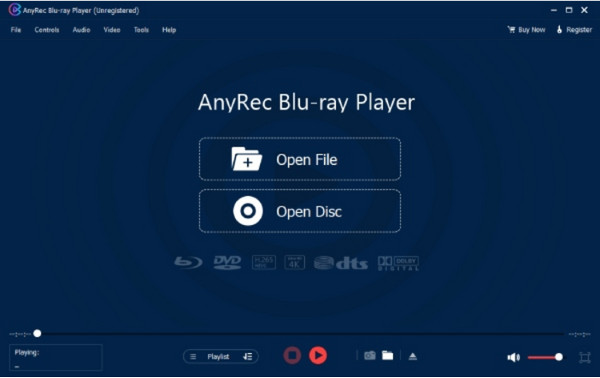
Questo software MOV Player è la tua soluzione all-in-one per guardare film. Supporta vari formati video, come MOV, MP4, RM, ASF e altri. Sebbene la funzione principale dello strumento desktop sia quella di riprodurre DVD commerciali e fatti in casa, puoi anche usarlo per guardare i file sul tuo computer senza problemi. La parte migliore di AnyRec Blu-ray Player è il suo supporto per 4K UHD e 1080p, creando un home theater per il tuo divertimento.

Impressionante qualità video per i file MOV da guardare in qualsiasi momento.
Supporta DVD, cartelle e file ISO con un'elevata esperienza audiovisiva.
Accelerazione hardware NVIDIA avanzata per la riproduzione senza perdita di dati Blu-ray.
Controlli intuitivi per navigare in menu, capitoli, sottotitoli e altro.
Download sicuro
Download sicuro
2. Lettore multimediale VLC
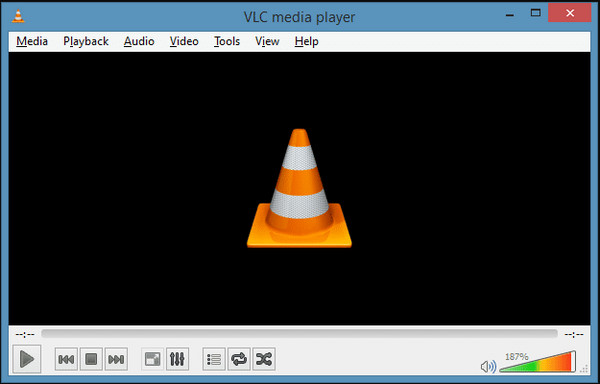
Un popolare lettore MOV con la reputazione di eccellente lettore multimediale per formati unici come MKV, AVI, WebM, ecc. Anche il formato QuickTime è supportato in questo strumento e puoi anche configurare l'estensione del file con le sue ampie impostazioni di output. Puoi scaricare VLC sul suo sito ufficiale gratuitamente!
Caratteristiche:
- Controllo avanzato per sincronizzazione video e filtri video.
- Offri funzionalità di base come registratore, taglio e modifica.
- Abilita per scaricare video da YouTube.
- Trasmetti in streaming video da altre fonti come Chromecast.
3. Tempo rapido
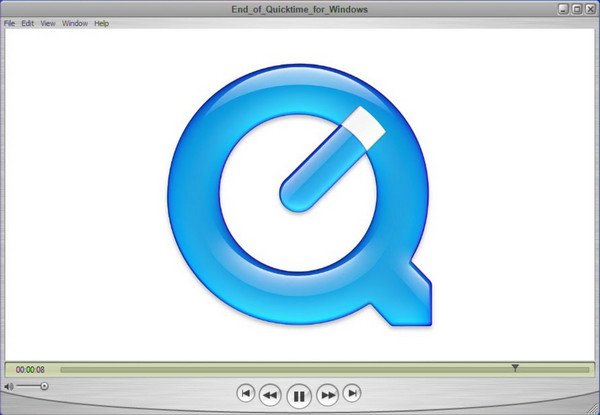
Questo lettore MOV gratuito è il lettore multimediale predefinito per Mac, ma è anche disponibile per il download su Windows. I suoi controlli sullo schermo ti consentono di riprodurre, interrompere, mettere in pausa o far avanzare rapidamente la riproduzione. L'unico problema con QuickTime Player è che non riceve gli aggiornamenti quando viene scaricato su Windows.
Caratteristiche:
- Può essere utilizzato come visualizzatore di immagini, lettore audio, ecc.
- Registratore integrato e funzioni di editing essenziali.
- Consenti agli utenti di caricare video direttamente su YouTube.
- Ottimo metodo di compressione per file di grandi dimensioni.
4. Lettore multimediale Windows
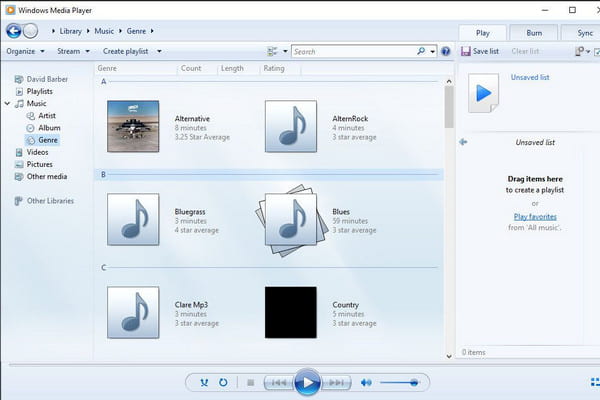
Originariamente realizzato da Microsoft, questo Windows MOV Player supporta i file MOV per la visione di film. Tuttavia, solo l'ultimo Windows 12 può riprodurre il formato QuickTime. Il lettore multimediale predefinito per Windows può essere il tuo lettore MP3 e persino consentirti di rippare DVD senza problemi. Puoi aggiornare Windows Media Player su Microsoft Store.
Caratteristiche:
- Riconosci i dettagli del video come artista, album, anno, ecc.
- Accedi alla Guida multimediale per sfogliare i servizi di streaming online.
- Interfaccia versatile con efficaci controlli su schermo.
- Crea playlist per diversi video e audio.
5. Giocatore KMP

Un software di riproduzione MOV gratuito che gestisce anche formati come AVI, MP4, WMV, MPEG1 e MOV. Puoi aumentare la risoluzione video in quanto supporta 4K e 8K a 60FPS. Non garantisce alcun danno al tuo file ma riprodurrà anche un video MOV corrotto.
Caratteristiche:
- Preimpostazioni codec per un uso efficace su vari file multimediali.
- Abilita diversi formati di sottotitoli da inserire nei video.
- Riduzione del rumore, segnalibro e sincronizzazione audio-video.
- Supporto oltre 24 lingue per utenti di tutto il mondo.
6. Giocatore reale
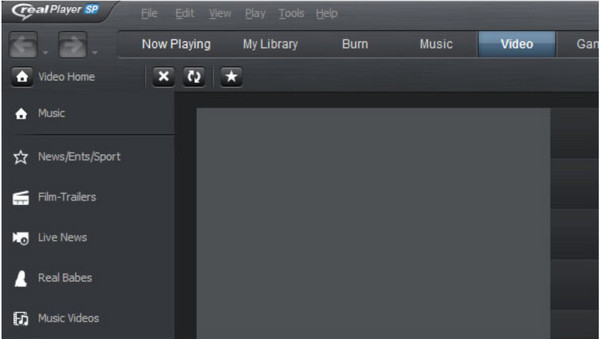
RealPlayer, noto anche come RealOne Player, ha plug-in come un plug-in del browser per scaricare video su Internet. Uno dei suoi vantaggi è che puoi trasformare i video in MP3 e accedere ai file dal telefono al computer. Devi installare QuickTime quando usi questo MOV media Player.
Caratteristiche:
- Adatto per la riproduzione di video locali e online in diversi formati.
- Abilita la trasmissione di contenuti su schermi più grandi come la TV.
- Personalizza le impostazioni per l'organizzazione, la ricerca e la rimozione dei video.
- Gli utenti possono pubblicare video su piattaforme come Twitter e Facebook.
7. Giocatore 5K
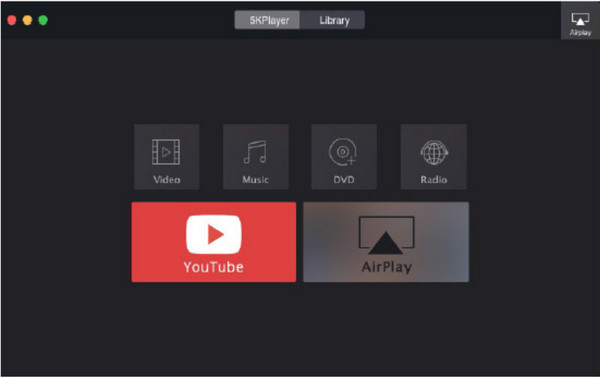
5KPlayers è stato rinomato come uno dei migliori lettori di riproduzione MOV per Windows e Mac in passato. È multifunzionale perché puoi usarlo per DVD, immagini ISO e video a 360 gradi. Consente di aprire e riprodurre file MOV con 4K UHD codificati con HEVC/H.264. 5KPlayer è eccellente anche per lo streaming live.
Caratteristiche:
- Supporta i codec essenziali per la codifica dei file MOV.
- Gli utenti possono applicare effetti al video, come accelerare o rallentare.
- Riproduci contenuti in streaming tramite AirPlay senza problemi.
- Supporta la risoluzione video da 360p a 4K.
8. Giocatore di pentole
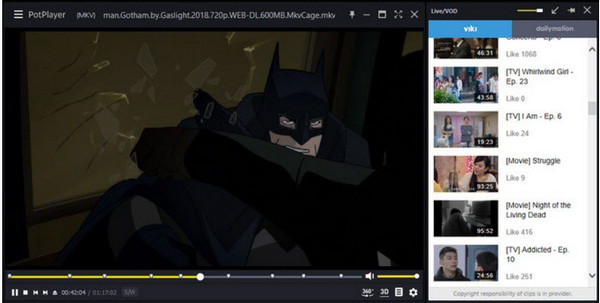
Questo lettore di file MOV può essere scaricato gratuitamente su Windows 10, 8, 7 e Vista. È leggero e dispone di una modalità di accelerazione hardware avanzata per prestazioni di streaming eccezionali a 4K Ultra HD. Con i suoi formati supportati, giocare a MOV è più facile con PotPlayer.
Caratteristiche:
- Riproduzione veloce e fluida per video MOV 8K.
- Supporta formati di sottotitoli come SRT, ASS e SSA.
- OpenCodec permette di aggiungere il codec necessario.
- Visualizza l'anteprima della scena e cambia la riproduzione dello schermo.
Parte 2: Perché non puoi riprodurre file MOV su Windows e Mac
Molte possibilità possono essere il motivo per cui ricevi un errore sui tuoi file MOV quando li apri su uno strumento di riproduzione video MOV. Anche con QuickTime, che a volte QuickTime non può aprire MP4 o, supportando il formato, ci sono momenti in cui non può accedere ai tuoi file. Un file MOV ha informazioni interne complesse, quindi solo le speculazioni sono il modo per abbattere il motivo per cui non puoi riprodurre file MOV sul tuo dispositivo.
Motivo 1: file multimediale non valido
Quando ricevi costantemente errori durante l'apertura del file MOV, controlla i dettagli tramite Finder o MediaInfo per vedere la lunghezza del video e le dimensioni del file. Una volta che vedi che la dimensione del file è 0KB e la lunghezza del video ha 0:00, c'è la possibilità che il tuo file sia danneggiato e nessun lettore MOV possa accedervi.
Motivo 2: formato incompatibile
Controlla i codec video e audio sul file MOV. Il formato codificato potrebbe avere il formato di compressione proprietario Apple legacy, che Mac non supporta. Questo formato di compressione è stato interrotto quando è stato rilasciato Mac OS X Mavericks; tuttavia, puoi ancora aprire i file MOV con la vecchia versione di QuickTime Player. In alternativa, utilizza il convertitore di QuickTime X per modificare i codec legacy in H.264/AAC.
Parte 3: 2 modi per correggere i lettori MOV che non riproducono video MOV
Se i file MOV non funzionano anche con un lettore MOV sul tuo dispositivo, è possibile che tu abbia un file danneggiato. Questo è un problema normale, ma la parte buona è che ci sono soluzioni per risolverlo! Prova le migliori soluzioni per i file MOV corrotti.
Soluzione 1: converti MOV in MP4 (o altri formati popolari)
La soluzione più comune è convertire i file MOV in altri formati ampiamente utilizzati, come MP4. Tuttavia, per un output di alta qualità, il miglior strumento di conversione è AnyRec Video ConverterConverti i formati video in pochi clic. Ti consente di regolare codec video, bitrate, risoluzione, qualità e impostazioni audio, per poi applicare queste modifiche ad altri video. Inoltre, questo convertitore supporta diversi formati di file ed è compatibile sia con sistemi Windows che Mac, inclusi MKV, WMV e altri.

Converti MOV in MP4 con output configurabile per una migliore qualità video.
Supporta file video di grandi dimensioni e abilita la conversione in blocco senza ritardi.
Fornisci funzionalità di editing video integrate per ritagliare, ritagliare e applicare effetti.
Algoritmo basato sull'intelligenza artificiale per migliorare la qualità dei videoclip convertiti.
Download sicuro
Download sicuro
Passo 1.Installa il software sul tuo dispositivo. Clicca sul pulsante "Aggiungi" per caricare il file MOV. Puoi anche importare un'intera cartella con più video per una conversione in blocco.
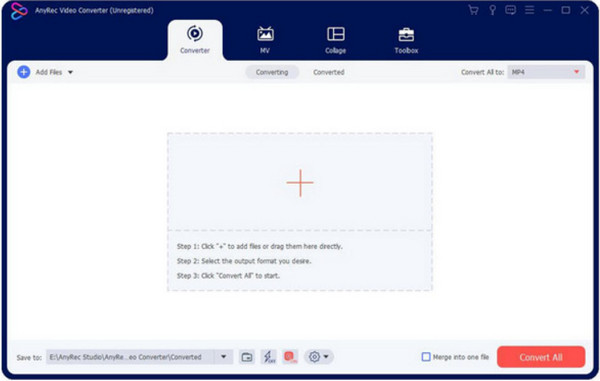
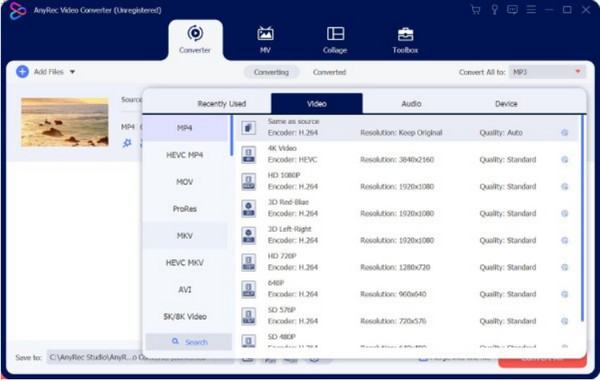
Passo 2.Dopo il caricamento, clicca sul pulsante "Formato" per selezionare il formato di output desiderato. Per convertire più video nello stesso formato, seleziona il menu "Converti tutto" in nell'angolo in alto a destra.
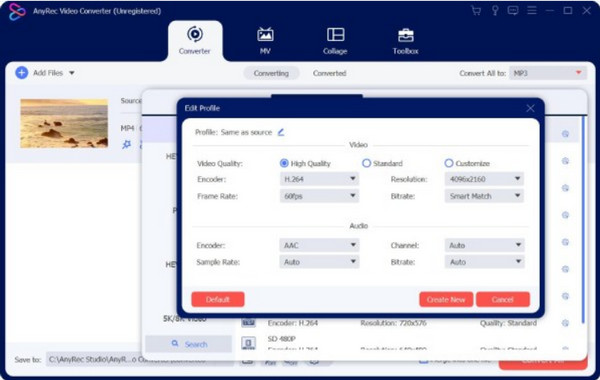
Passaggio 3.Per configurare l'output, clicca sul pulsante "Profilo personalizzato". Una finestra più piccola mostrerà le impostazioni per l'encoder, la qualità, ecc. Clicca sul pulsante "Crea nuovo profilo" per salvare le modifiche.
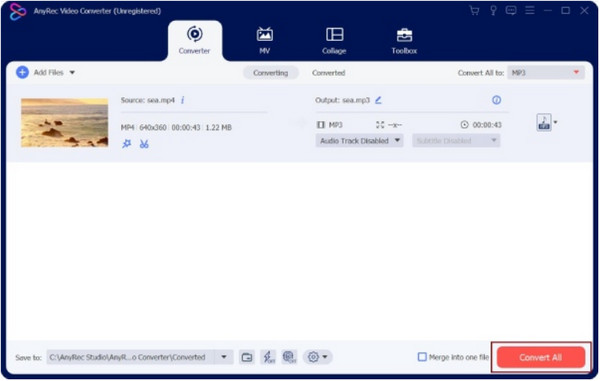
Passaggio 4.Seleziona la cartella desiderata per il file convertito dal menu "Salva in". Quindi, clicca sul pulsante "Converti tutto" per elaborare i file MOV. Guarda e goditi i tuoi film preferiti!
Soluzione 2: ripara i file MOV con VLC Media Player
VLC Media Player è uno strumento multipiattaforma scaricabile gratuitamente. Ha molti strumenti di modifica per aiutarti a modificare video come convertire, regolare e tagliare i video su VLC. Fornisce funzioni che puoi convertire e correggere liberamente MOV in qualsiasi momento. Vediamo come utilizzare VLC come soluzione alternativa per i video MOV corrotti.
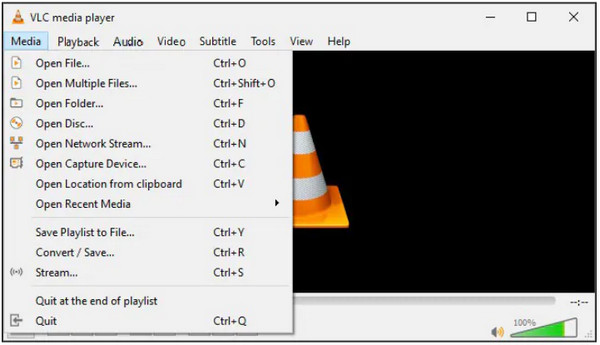
Passo 1.Una volta installato, apri VLC Media Player e vai al menu Media. Seleziona l'opzione "Converti/Salva", quindi importa il file MOV cliccando sul pulsante "Aggiungi".
Passo 2.Dalla finestra "Converti", clicca sul pulsante "Chiave inglese" dal menu "Profilo". Seleziona l'opzione "MP4/MOV" e configura le altre impostazioni desiderate; clicca sul pulsante "Crea" per salvare.
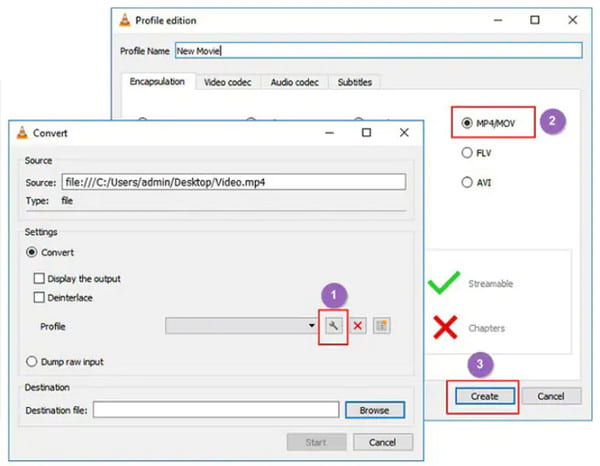
Passaggio 3.Una volta impostato tutto, clicca sul pulsante "Sfoglia" nel menu "File di destinazione" per scegliere una cartella. Clicca sul pulsante "Avvia" per convertire il file MOV.
Parte 4: Domande frequenti sulla riproduzione di MOV
-
Posso trasferire file MOV su un dispositivo Windows?
SÌ. Puoi trasferire video su Windows; tuttavia, Windows non supporta completamente MOV. Quindi, sarebbe utile avere lettori MOV professionisti per aprire e riprodurre il formato QuickTime. Oppure puoi convertire MOV in formati standard come MP4.
-
Come convertire MOV su Mac?
Avvia l'app sul tuo dispositivo e seleziona il menu File. Fare clic sul pulsante "Nuovo film" dall'elenco a discesa. Una volta importato il file, fai clic sul video e vai nuovamente al menu File. Questa volta, fai clic sui pulsanti "Condividi" e "File". Cercare la cartella desiderata e finalizzare facendo clic sul pulsante Salva.
-
Posso riprodurre file MOV sul mio telefono?
SÌ. Per quanto riguarda gli utenti iPhone, puoi riprodurre direttamente MOV codificati con codec H.264, MPEG-4 o HEVC. In caso contrario, devi convertire i formati MOV in iPhone. Oppure puoi utilizzare un'app per lettore MOV, proprio come fanno gli utenti Android.
Conclusione
I lettori MOV sono utili quando hai File MOV che vuoi guardare su WindowsAnche su Mac, il lettore multimediale predefinito non riconosce il formato del file, e ci sono alcune ragioni dietro questo problema. Fortunatamente, i lettori multimediali sono disponibili per il download, soprattutto Lettore Blu-ray AnyRec. Questo Software per lettore Blu-ray Potrebbe anche essere un buon lettore MOV. Puoi provare questo lettore multimediale professionale cliccando sul pulsante Download gratuito.
Download sicuro
Download sicuro



