
[Per principianti] Come convertire MP4 in 3GP in pochissimo tempo

Conversione di video da Da MP4 a 3GP È pratico per i dispositivi più vecchi con spazio di archiviazione limitato. Puoi risparmiare spazio di archiviazione, garantire una riproduzione video fluida sui dispositivi più vecchi o condividere video con amici che utilizzano ancora telefoni meno recenti. Questa guida ti spiegherà cos'è il 3GP, i dispositivi compatibili con il formato 3GP e i semplici metodi di conversione video da MP4 a 3GP.
Lista guida
Qual è il formato file 3GP per la conversione MP4? Dispositivi compatibili con 3GP nel 2026 Come convertire MP4 in 3GP su Windows e Mac in pochissimo tempo 2 modi per convertire MP4 in 3GP onlineQual è il formato file 3GP per la conversione MP4?
Convertire video MP4 in 3GP non è mai stato così facile, anche per i principianti. Utilizzando un software dedicato, puoi adattare rapidamente il formato di output, la risoluzione e le dimensioni del file ai dispositivi meno recenti. Anche se il tuo telefono presenta qualche rallentamento durante l'utilizzo delle attuali piattaforme di streaming, puoi goderti i tuoi contenuti video preferiti senza problemi anche sui dispositivi meno recenti.
Dispositivi compatibili con 3GP nel 2026
Anche nel 2026, il formato 3GP rimane utile per i telefoni più vecchi e i dispositivi con capacità di archiviazione limitata. Molti modelli Android obsoleti, i telefoni Nokia e Sony Ericsson di prima generazione e alcuni dispositivi BlackBerry si affidano ancora al 3GP per una riproduzione video fluida.
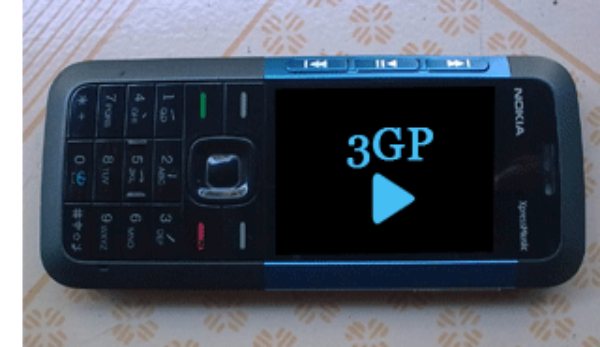
Oltre ai telefoni, il 3GP è supportato da lettori multimediali portatili, tablet meno recenti e specifici sistemi di intrattenimento per auto. Convertire i video MP4 in 3GP garantisce compatibilità e archiviazione efficiente su questi dispositivi (ad esempio, 3GP i video non possono essere riprodotti su iPhone in modo nativo).
Come convertire MP4 in 3GP su Windows e Mac in pochissimo tempo
Convertire i video MP4 in 3GP è facile e veloce con AnyRec Video ConverterQuesto potente strumento ha una compatibilità elevata e può aiutarti a produrre vari formati, incluso 3GP. Sia che tu voglia convertire video da Da 3GP a MP4 oppure viceversa, puoi personalizzare le impostazioni di risoluzione e compressione video in base alle caratteristiche del tuo dispositivo.
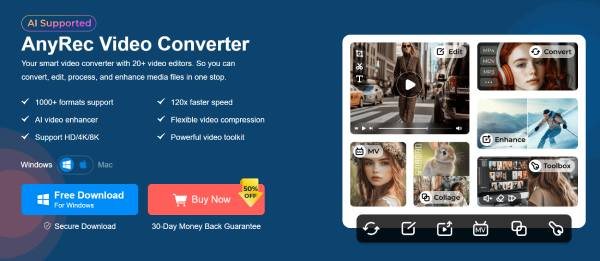
AnyRec Video Converter garantisce un output di alta qualità mantenendo le dimensioni dei file ridotte, rendendolo ideale per i telefoni meno recenti. Puoi convertire i tuoi video MP4 in 3GP in modo efficiente, garantendo una riproduzione fluida su dispositivi con spazio di archiviazione o potenza di elaborazione limitati.

Converti MP4 in 3GP con la tecnologia avanzata di accelerazione CPU.
La qualità originale non verrà ridotta riducendo le dimensioni.
Converti i file MP4 in formato 3GP in batch per risparmiare tempo prezioso.
Esporta gratuitamente il file 3GP convertito da MP4 senza filigrana.
Download sicuro
Download sicuro
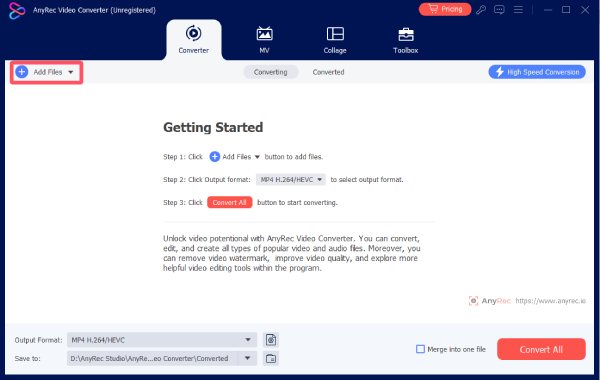
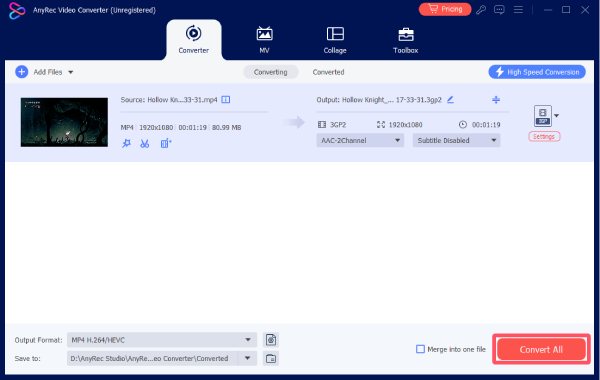
Passo 1.Apri AnyRec Video Converter. Fai clic sul pulsante "Aggiungi file". Aggiungi il tuo video MP4.
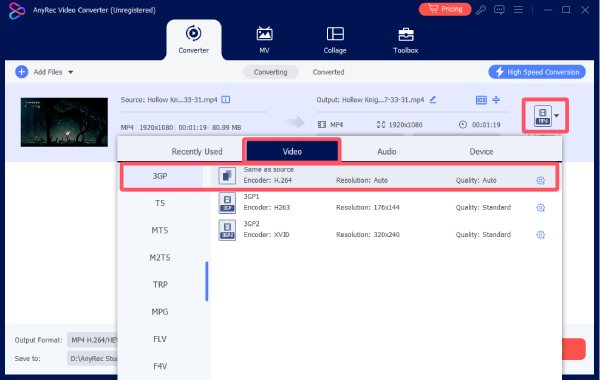
Passo 2.Fare clic sul pulsante "Formato". Fare clic sul pulsante "3GP" nella scheda "Video" e selezionare la qualità desiderata.
Passaggio 3.Una volta terminato, clicca sul pulsante "Esporta tutto" per salvare il formato MP4 in 3GP.
2 modi per convertire MP4 in 3GP online
Se hai bisogno di una conversione una tantum, uno strumento online potrebbe essere la scelta migliore. Non è necessario installare alcun software per completare la conversione da MP4 a 3GP. Possono essere eseguiti direttamente nel browser e sono molto adatti per conversioni rapide e leggere. riducendo le dimensioni del file video.
FreeConvert
FreeConvert è una piattaforma online intuitiva che consente una conversione rapida da MP4 a 3GP. Tuttavia, presenta limiti di dimensione dei file e richiede una connessione internet stabile. La conversione di video MP4 di grandi dimensioni è a pagamento. E la velocità di conversione video dipende fortemente dalla connessione internet.

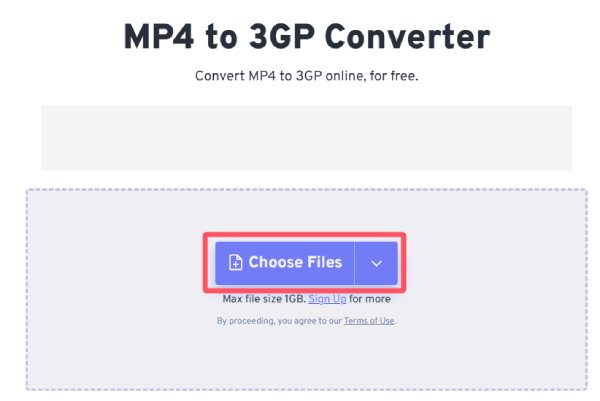
Passo 1.Vai al sito ufficiale di FreeConvert e clicca sul pulsante "Scegli file" per importare il tuo file MP4.
Passo 2.Fare clic sul pulsante "Output" e quindi sul pulsante "3GP" per selezionare il formato di output.
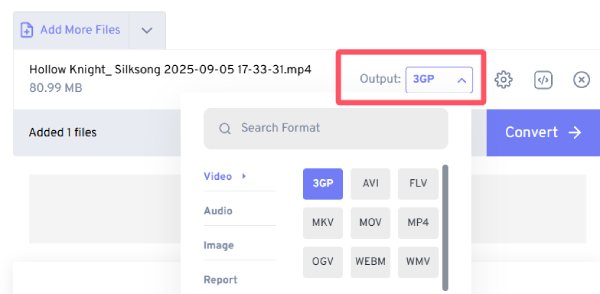
Passaggio 3.Infine, clicca sul pulsante "Converti" per esportare online il file MP4 in 3GP.

Zamzar
Un altro convertitore online affidabile per convertire MP4 in 3GP è Zarmar. Nella versione gratuita di Zamzar, puoi convertire fino a 5 file video al giorno. Ogni video deve essere inferiore a 20 MB. Quindi, se vuoi convertire un video MP4 di dimensioni inferiori a 20 MB in formato 3GP, puoi usare Zamzar.

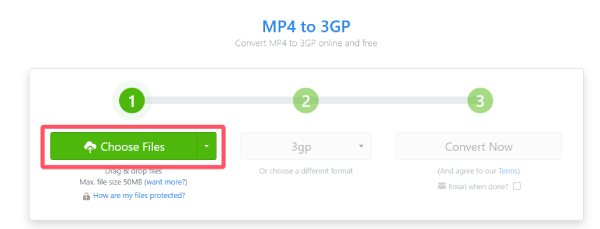
Passo 1.Vai al sito ufficiale di Zamzar e clicca sul pulsante "Scegli file" per importare il video MP4.
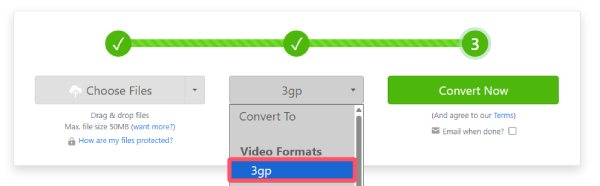
Passo 2.Nella scheda "Formati video", fare clic sul pulsante "3gp" per determinare il formato di output.
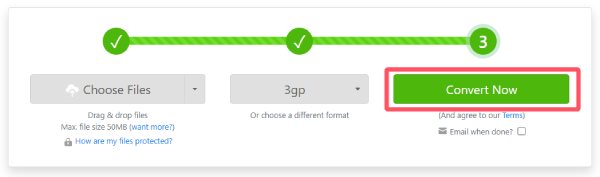
Passaggio 3.Clicca sul pulsante "Converti ora" per convertire gratuitamente MP4 in 3GP.
Conclusione
Questo è tutto per convertire i video MP4 in 3GP. Sebbene il formato 3GP non sia popolare come MP4, è comunque compatibile con i dispositivi più vecchi. Scegli AnyRec Video Converter Per garantire video di alta qualità mantenendo dimensioni ridotte del file. Segui queste istruzioni per convertire il formato MP4 in 3GP e goderti i tuoi video in modo semplice ed efficiente sui tuoi vecchi dispositivi.
Download sicuro
Download sicuro



