
Come ingrandire le immagini senza problemi di pixel [Guida dettagliata]

Le immagini e gli screenshot scaricati sono sempre di piccole dimensioni, come la risoluzione 640 × 480 o addirittura 320 × 160. Sia che tu voglia utilizzare questo filmato per creare un design o caricarlo sul tuo blog, dovresti ingrandire le immagini per soddisfare le dimensioni richieste. Tuttavia, la maggior parte degli editor di immagini ridurrà il DPI e ridurrà la qualità dell'immagine durante l'upscaling delle dimensioni dell'immagine. Pertanto, questo articolo ti dirà tre metodi efficaci per ingrandire le immagini senza perdere la qualità originale. Continua a leggere e scopri i 3 migliori upscaler di immagini online e strumenti di ingrandimento professionali come Photoshop e GIMP.
Lista guida
Come ingrandire le immagini senza perdere la qualità online Passaggi dettagliati per ingrandire le immagini in Photoshop Come utilizzare GIMP per ingrandire le immagini su Windows/Mac Domande frequenti sull'ingrandimento delle immaginiCome ingrandire le immagini senza perdere la qualità online
Come ingrandire le immagini senza perdere qualità o installare app? La risposta deve essere l'upscaler online. La maggior parte degli strumenti online sono gratuiti e offrono grandi prestazioni. Nel frattempo, per alcuni che non vogliono scaricare un'altra app sul proprio Mac/Windows, gli ingranditori di immagini online devono essere la scelta più adatta. Pertanto, continua a leggere per vedere le caratteristiche principali dei tre migliori upscaler di immagini online e la guida dettagliata per ingrandire le immagini.
1. Come ingrandire le immagini senza perdere la qualità: AnyRec AI Image Upscaler
Meglio perIngrandimento rapido delle immagini online senza installazione di software. Formati: JPG, JPEG, PNG, BMP, TIFF, TIF Uscita massima: 4096×4096 pixel Opzioni di ingrandimento: 2×, 4×, 6×, 8× Limite di dimensione del file: 50 MB per caricamento piattaforma: Basato su browser (Windows, Mac, iOS, Android)
AnyRec AI Image Upscaler è meglio per te ingrandire le immagini online. È possibile ingrandire le immagini alla risoluzione 2×, 4×, 6× e 8× senza perdere qualità. La sua potente tecnologia AI può correggere automaticamente le parti sfocate e persino migliorare la qualità dell'immagine. In questo modo, puoi creare facilmente immagini più grandi per la stampa, la presentazione, la condivisione, lo sfondo e altro ancora.
◆ Ingrandisci le immagini in diversi formati, inclusi JPG, PNG, JPEG, BMP, TIFF, TIF, ecc.
◆ Supporto per l'ingrandimento delle immagini a una risoluzione di 2x, 4x, 6x e persino 8x senza perdita di qualità
◆ Alimentato dalla tecnologia AI per correggere i luoghi sfocati e mostrare chiaramente i dettagli.
◆ Consente di visualizzare in anteprima le immagini ingrandite e regolare le modifiche prima dell'esportazione.
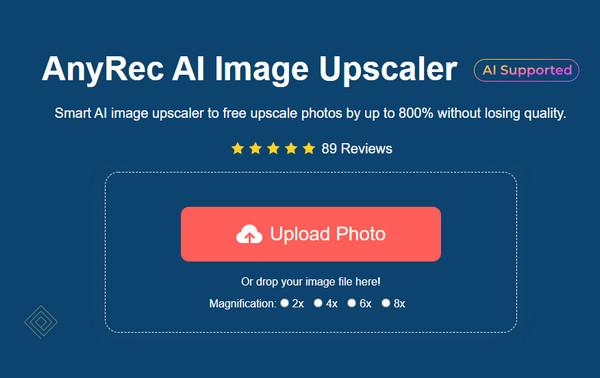
Passo 1.Vai al sito ufficiale di AnyRec AI Image Upscalere fai clic sul pulsante "Carica foto" per scegliere le immagini desiderate dal tuo computer.
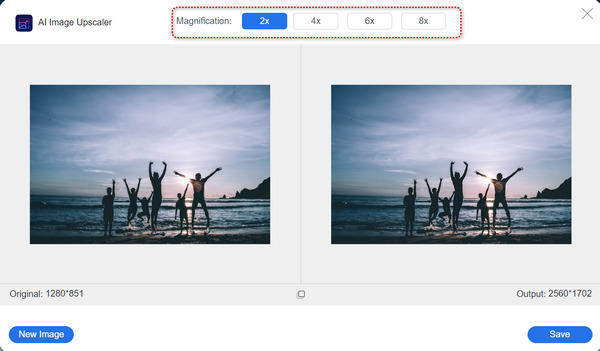
Passo 2.Dopo che viene visualizzata una finestra, è possibile ingrandire le immagini fino alla dimensione desiderata, incluse 2×, 4×, 6× o 8×. Sceglilo dalla barra dei pulsanti "Ingrandimento" e inizia ad aumentare la risoluzione dell'immagine. Puoi anche spostare il cursore del mouse per controllare i dettagli e mantenere l'alta qualità.
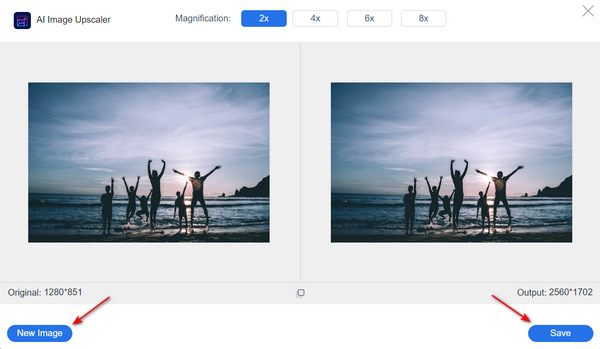
Passaggio 3.Infine, fai clic sul pulsante "Salva" per esportare le immagini ingrandite nella cartella desiderata. Se non sei soddisfatto dell'immagine corrente, puoi anche fare clic sul pulsante "Nuova immagine" per importarne direttamente un'altra.
Onesto ambitoFunziona bene per ritratti, foto di prodotti e fotografia in generale. Dispone di modalità specifiche per ritratti, anime/cartoni animati e immagini generiche, il che è importante perché il modello di intelligenza artificiale è ottimizzato in modo diverso per ogni tipo.
2. Come ingrandire l'immagine senza perdere la qualità online - UpscalePics
Meglio perIngrandimento batch delle immagini con rimozione del rumore. Formati: JPG, PNG, WebP Livello gratuito: 3 immagini, con risoluzione fino a 64 MP. Piani a pagamento: A partire da circa $5/mese per elaborazione illimitata, fino a 256MP di output. FiligranaLa versione di prova gratuita aggiunge una filigrana ai file scaricati.
UpscalePics è anche una piattaforma web-based dotata di tecnologia AI per l'ingrandimento delle immagini online. Recensito da molti clienti, questo sito Web, infatti, ingrandirà le immagini senza un calo di qualità. Nel frattempo, con una prova gratuita, puoi caricare immagini JPG, PNG e WEBP per ingrandirle fino a 4500×4500 pixel. La risoluzione massima di input è di 36 MP gratuitamente. Tuttavia, la prova gratuita metterà una filigrana sul tuo lavoro di output.
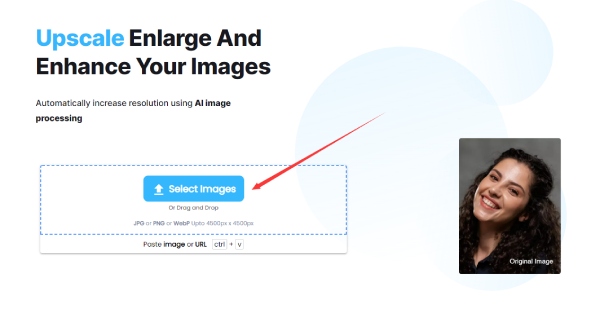
Passo 1.Ricerca UpscalePics sul tuo browser ed entra nel suo sito ufficiale. Fai clic sul pulsante "Seleziona immagine", premi "Ctrl" e scegli più di un'immagine da caricare. Quindi verrai indirizzato a una nuova pagina.
Passo 2.Quindi, puoi inserire una nuova dimensione per ciascuna immagine o utilizzare la barra degli strumenti sulla destra per impostare la stessa dimensione per ingrandire le immagini. Successivamente, scegli il formato di output e fai clic sul pulsante "Avvia elaborazione" per ingrandirli.
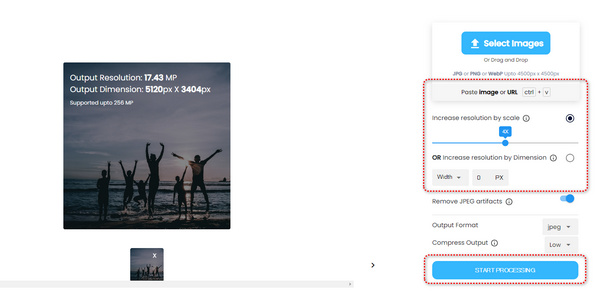
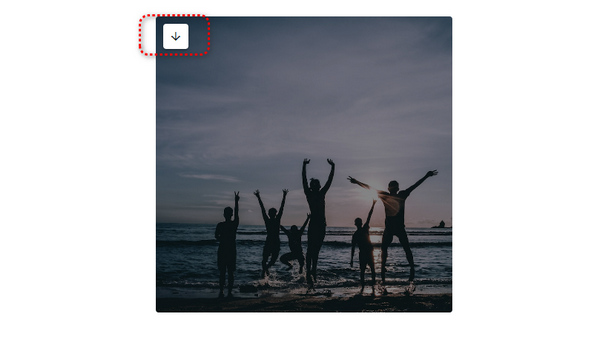
Passaggio 3.Il processo di ingrandimento potrebbe richiedere del tempo per le immagini in batch. Una volta terminato, puoi fare clic sul pulsante freccia giù per salvare queste immagini sul tuo dispositivo una per una.
In cosa è bravoLe immagini JPEG fortemente compresse e con artefatti di rumore traggono il massimo vantaggio da UpscalePics. La loro funzione di riduzione del rumore combinata con l'ingrandimento funziona meglio del solo ingrandimento, soprattutto quando il file sorgente presenta un'importante banda di compressione JPEG.
In cosa non è bravoLe foto scattate con lo smartphone raramente mostrano miglioramenti significativi. Anche le immagini pesantemente pre-elaborate rispondono male.
3. Come ingrandire l'immagine senza perdere la qualità - ImgLarger
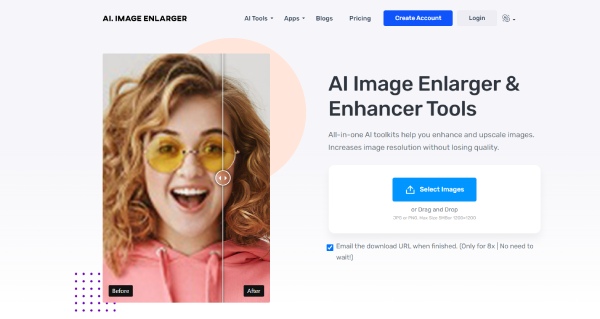
"AI Image Enlarger" e "Enhancer Tools" di "ImgLarger" funzionano perfettamente con le tue immagini JPG e PNG. Puoi davvero ingrandire le immagini senza perdita di qualità. Essendo un toolkit AI tutto in uno, "ImgLarger" ti consente anche di modificare l'immagine prima dell'ingrandimento. Ma le funzionalità di una prova gratuita sono piuttosto limitate. Puoi caricare solo 8 immagini da ingrandimento al mese; ciascuna dimensione deve essere inferiore a 5 MB. L'ingrandimento massimo è 1200×1200px. Anche se le funzionalità sono poche, è comunque un buon ingranditore perché puoi ingrandire le immagini online e preservare la qualità originale.
Passo 1.Vai al sito ufficiale di ImgLarger e registrati. Successivamente, torna alla home page e fai clic sul pulsante "Seleziona immagini" per caricare la tua immagine dal dispositivo.
Passo 2.Scegli un'opzione di alto livello dal pulsante a discesa. Ci sono solo due scelte: 2× e 4×. Fare clic sul pulsante "Modifica". Quindi, puoi ritagliare l'immagine o inserirvi filtri. Se apporti modifiche, fai clic sul pulsante "Fine" per applicarle.
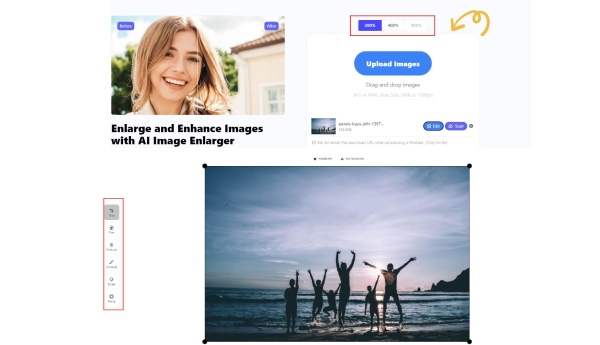
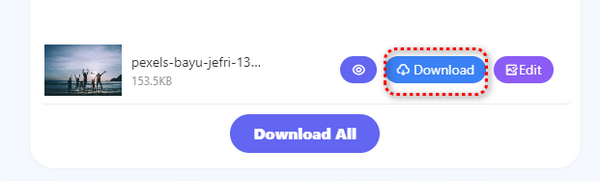
Passaggio 3.Nella home page, fare clic sul pulsante "Start" per ingrandire l'immagine online. Inizierà il caricamento e l'avanzamento. Al termine, fai clic sul pulsante "Download" e salvalo.
Passaggi dettagliati per ingrandire le immagini in Photoshop
Adobe Photoshop è un editor di foto professionale per aiutarti a ingrandire le immagini. Naturalmente, supporta la nitidezza delle immagini e il mantenimento dei dettagli con un'elevata qualità durante l'esecuzione ingrandimento della foto. Dal momento che devi inserire i pixel manualmente, dovresti essere professionale nella risoluzione e nelle dimensioni dell'immagine.
Passo 1.Apri l'immagine in Photoshop.
Passo 2.Abilita la funzione "Mantieni dettagli 2.0" (richiesta una sola volta per sessione - solo per le versioni precedenti):
- Vai su Modifica > Preferenze > Anteprime tecnologiche (Windows) oppure Photoshop > Preferenze > Anteprime tecnologiche (Mac).
- Le versioni più recenti di Photoshop (CC 2021 e successive) hanno questa funzione abilitata per impostazione predefinita.
Passaggio 3.Vai su Immagine > Dimensione immagine (scorciatoia: Alt+Ctrl+I su Windows, Opzione+Comando+I su Mac).
Passaggio 4.Assicurati che l'opzione "Ricampiona" sia selezionata. Dal menu a tendina "Ricampiona", seleziona "Mantieni dettagli 2.0".
Passaggio 5.Imposta la larghezza e l'altezza desiderate. Per la stampa, imposta la risoluzione a 300 pixel/pollice. Per il web, sono sufficienti 72-96 pixel/pollice.
Passaggio 6.Utilizza il cursore "Riduci rumore" che appare. Trascinalo verso destra per ridurre la grana senza sacrificare la texture. Ingrandisci un'area dettagliata (occhi, capelli, tessuto) mentre effettui le regolazioni.
Passaggio 7.Fai clic sul pulsante "OK". Quindi valuta la possibilità di applicare un leggero Filtro > Nitidezza > Nitidezza avanzata per finalizzare.
Suggerimenti
Se stai lavorando con un file RAW, DNG, TIFF o HEIC, Photoshop offre un secondo metodo di upscaling basato sull'intelligenza artificiale: Super Risoluzione in Adobe Camera Raw.
Come utilizzare GIMP per ingrandire le immagini su Windows/Mac
GIMP è un software di manipolazione delle foto open source che può ingrandire le immagini su Windows/Mac. Fornisce più metodi di interpolazione a ingrandire un'immagine e diverse modalità di qualità per migliorare la risoluzione dell'immagine. Segui i passaggi seguenti per ingrandire le immagini senza perdere la qualità tramite GIMP:
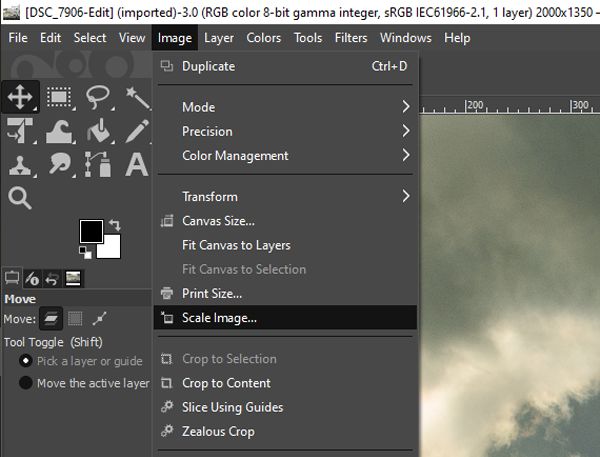
Passo 1.Apri GIMP e fai clic sul pulsante "Apri" nel menu File per aggiungere le tue immagini. Quindi, fare clic sul pulsante "Immagine" e fare clic sul pulsante "Scala immagine" per ingrandire le immagini.
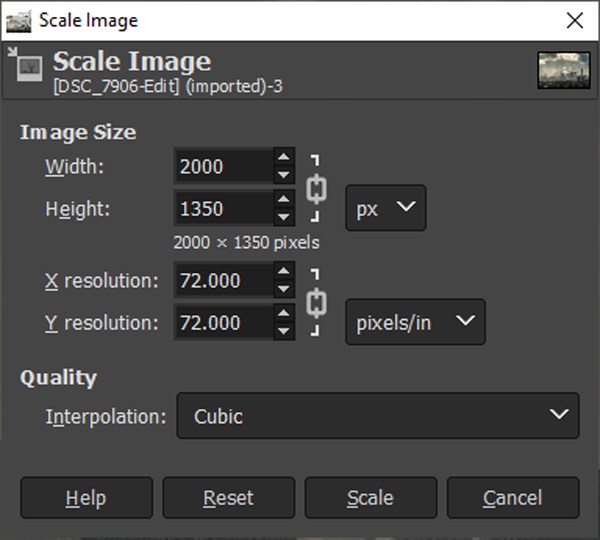
Passo 2.Quando viene visualizzata una nuova finestra, puoi inserire direttamente la dimensione desiderata per aumentare la dimensione. Se desideri stampare le tue foto ingrandite in alta qualità, dovresti anche modificare le risoluzioni X e Y a 300 DPI. Per quanto riguarda l'opzione "Qualità", devi solo mantenere la scelta "Cubica" predefinita per mantenere l'alta qualità.
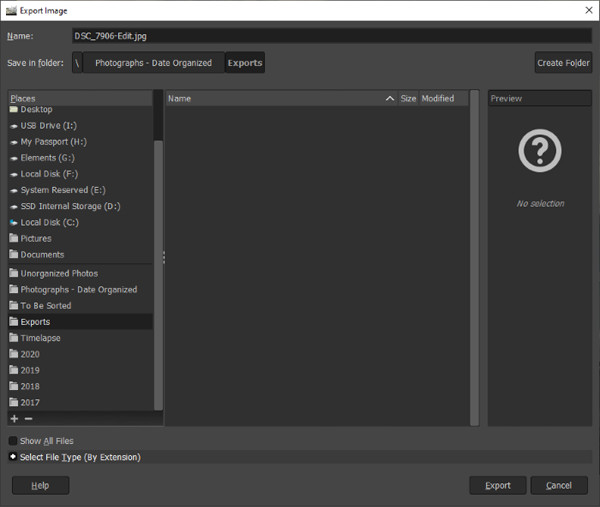
Passaggio 3.Dopo aver completato tutte le impostazioni, fare clic sul pulsante "File" e fare clic sul pulsante "Esporta come" per salvare le immagini ingrandite in formato JPG o PNG. Basta scegliere la destinazione e fare clic sul pulsante "Esporta" per iniziare a ingrandire le immagini.
Suggerimenti
Consiglio pratico: per le foto, usa NoHalo. Per immagini con molto testo o JPEG fortemente compressi, prova LoHalo. Un test comparativo di icons8 ha rilevato che NoHalo ha superato LoHalo e Cubic per i contenuti fotografici, ovvero "i contorni sono nitidi e il rumore e gli artefatti sono appena percettibili".
Domande frequenti sull'ingrandimento delle immagini
-
1. Che cos'è il CSS per ingrandire le immagini sui siti web?
Puoi utilizzare le proprietà max-width e max-height per ridimensionare le immagini in CSS. Basta modificare le impostazioni su più di 100% per rendere le immagini più grandi dei pixel originali.
-
2. Ingrandire le immagini aumenterà la risoluzione dell'immagine?
No. Ingrandire le immagini aumenta solo i pixel delle tue foto. La risoluzione o la qualità è decisa dal DPI (punti per pollice). L'utilizzo di AnyRec AI Image Upscaler con la tecnologia AI può aiutarti ad aumentare la risoluzione.
-
3. Come rendere le immagini più grandi tramite l'app Paint su Windows?
Apri le tue immagini su Dipingere software e fare clic sul pulsante "Modifica" per ridimensionare l'immagine. Regola la "Percentuale" su più di 100% o modifica i pixel in base alle tue necessità. Quindi fare clic sul pulsante "OK" per salvare le modifiche.
Conclusione
Ecco 3 metodi efficaci per ingrandire le immagini su Windows/Mac. In questo modo puoi caricare immagini della dimensione richiesta. Se vuoi stampare le tue immagini con alta qualità, AnyRec AI Image Upscaler è meglio per te. Con semplici clic puoi ingrandire le tue immagini senza perdere la qualità. Hai altre domande? Si prega di mettersi in contatto con noi ora.
Altri articoli correlati
Informazioni su OurMa





