
 Il miglior registratore video, audio e webcam per tutti.
I 5 migliori registratori dello schermo per Mac con audio interno

Stanco dei problemi di registrazione audio su Mac? AnyRec Screen Recorder gestisce schermo e audio in modo impeccabile, senza bisogno di soluzioni alternative. Interfaccia intuitiva, output nitido. Scarica il software oggi stesso e registra tutto ciò che vuoi senza le solite difficoltà.
Download sicuro
Download sicuro
Quando le persone parlano di trovare un Registratore schermo Mac con audio, di solito si riferisce a uno strumento in grado di registrare l'audio interno. L'attuale macOS Tahoe non supporta ancora la registrazione audio interna del Mac. Quindi è necessario utilizzare un registratore dello schermo di terze parti o un driver audio virtuale per registrare lo schermo su Mac con l'audio di sistema e la voce del microfono. Nessun problema. Qui puoi trovare 8 consigli con brevi recensioni. Basta leggere e verificare.
Lista guida
Il miglior programma per registrare lo schermo del Mac con audio. Come registrare lo schermo del Mac con l'audio di sistema I 4 migliori programmi gratuiti per registrare lo schermo su Mac Tavola di comparazione FAQsIl miglior programma per registrare lo schermo del Mac con audio.
Ideale per: registrazione semplice dello schermo del Mac con audio di sistema e voce del microfono.
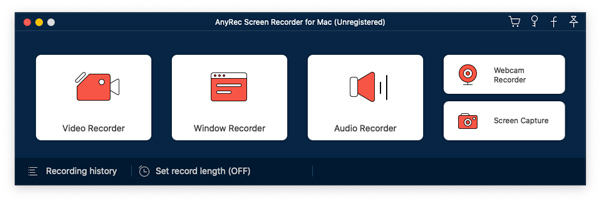
AnyRec Screen Recorder Può aiutarti a bypassare le restrizioni di registrazione audio del Mac. Puoi attivare il pulsante di attivazione/disattivazione prima di "Audio di sistema" e "Microfono" per impostare la sorgente audio in ingresso. Essendo un software di registrazione per Mac adatto ai principianti, offre 5 diverse modalità per catturare senza problemi video e audio dello schermo del Mac.
- Professionisti
- Il tuo software di registrazione audio interno in grado di catturare tutto l'audio online.
- Ritaglia, converti, comprimi, salva e condividi i tuoi file video e audio.
- Imposta un'attività pianificata per registrare automaticamente video e audio del Mac per ore.
- Contro
- Le funzionalità di cancellazione e miglioramento del rumore del microfono sono disponibili solo nella versione Windows.
- Per accedere all'editor integrato è necessario effettuare l'aggiornamento alla versione completa.
Download sicuro
Download sicuro
Come registrare lo schermo del Mac con l'audio di sistema
Un registratore video dello schermo facile da usare e potente è davvero utile. Se vuoi registrare lo schermo e l'audio di un computer Mac contemporaneamente, puoi usare AnyRec Screen Recorder. Può catturare non solo flussi audio in diretta, ma anche audio programmato. La sua interfaccia intuitiva è adatta a tutti gli utenti. Puoi scegliere quale schermo e audio registrare con pochi clic. Inoltre, puoi registrare lo schermo su un Mac con scorciatoie personalizzate all'interno del programma.
1. Apri AnyRec Screen Recorder per Mac. Fai clic sul pulsante "Video Recorder" per registrare le attività dello schermo del Mac.
Download sicuro
Download sicuro
2. Imposta l'area di acquisizione dello schermo a schermo intero o personalizzata. Per registrare l'audio interno su computer MacBook Air o Pro, è necessario attivare il pulsante "Suono di sistema". Quindi, attiva i pulsanti "Microfono" e "Fotocamera" in base alle tue esigenze.

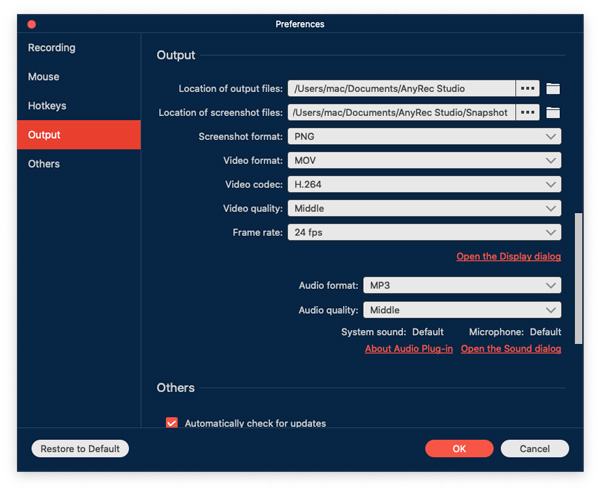
3. Fai clic sul menu "Preferenze" e seleziona la voce di menu "Impostazioni" in alto. Qui puoi modificare il formato video, la qualità, il frame rate e altre impostazioni di output in Output. Inoltre, puoi accedere a Registrazione, Mouse, Tasti di scelta rapida e Altro per maggiori dettagli.
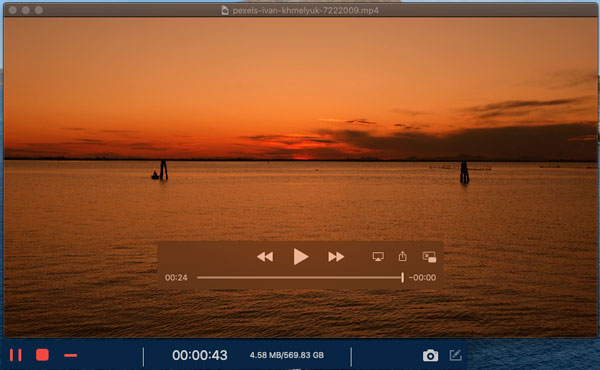
4. Fai clic sul pulsante "REC" per registrare contemporaneamente sul Mac con audio interno. Puoi modificare la registrazione video con testo, linee, frecce e altre forme in tempo reale. Quindi fai clic sul pulsante "Stop" per interrompere la registrazione dello schermo sul Mac in qualsiasi momento.
I 4 migliori programmi gratuiti per registrare lo schermo su Mac
Top 1. QuickTime Player
Ideale per: registrare rapidamente video dello schermo del Mac con voce fuori campo.
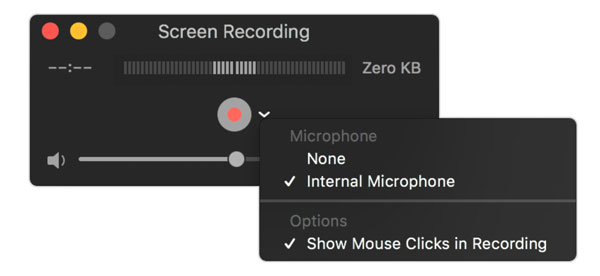
QuickTime Player è un registratore dello schermo integrato nei Mac. È possibile registrare lo schermo, la voce e la webcam su un Mac. Tuttavia, non è disponibile un supporto diretto per la registrazione audio interna del Mac. È necessario installare BlackHole (o Fiore sonoro e altro) per registrare l'audio interno su un Mac.
- Professionisti
- Registrazione gratuita di video dello schermo con voce su Mac.
- Mostra i clic del mouse durante la registrazione del video dello schermo su Mac.
- Contro
- Nessun supporto diretto per la registrazione audio di sistema. È necessario installare manualmente un driver audio virtuale.
- QuickTime Player si blocca occasionalmente durante la registrazione di video di lunga durata.
Top 2. OBS
Ideale per: registrare l'audio del microfono e del sistema su Mac con un registratore dello schermo gratuito e open source.
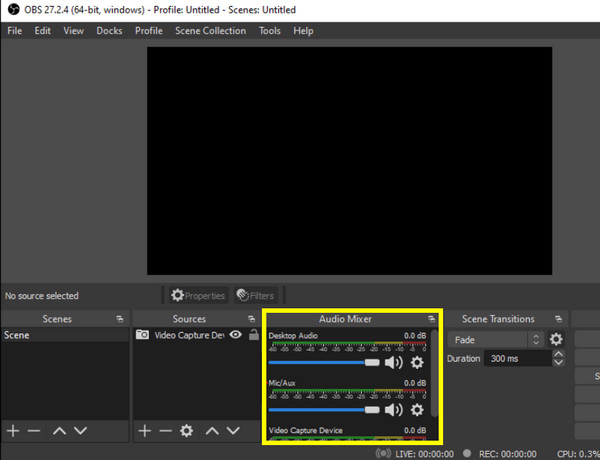
Per gli utenti avanzati, OBS Studio per Mac è anche un ottimo registratore dello schermo con audio. È possibile personalizzare le registrazioni video e audio dello schermo in base alle proprie esigenze. Le impostazioni di registrazione OBS personalizzabili e i plugin OBS possono soddisfare le vostre esigenze. Inoltre, OBS Studio è ottimo anche per lo streaming live. È possibile ottenere registrazioni e streaming video e audio in tempo reale su Mac.
- Professionisti
- Migliora la qualità audio con riduzione del rumore, noise gate e compressori.
- Personalizza scene e sorgenti sia per lo streaming live che per la registrazione con OBS.
- Contro
- Il Impostazioni di registrazione OBS sono fonte di confusione per i principianti.
- OBS può causare ritardi o problemi di prestazioni sui computer di fascia bassa.
Top 3. AnyRec, registratore schermo online gratuito
Ideale per: Ideale per: Registrare video online da pagine web e salvarli gratuitamente in formato MP4.
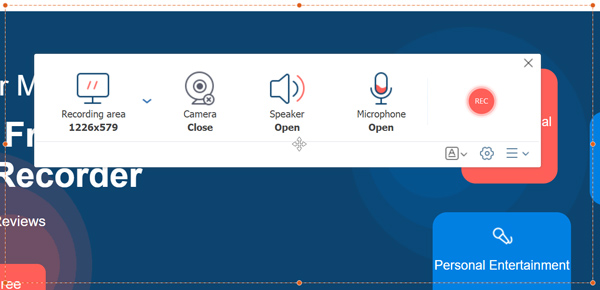
AnyRec Registratore schermo gratuito online è un registratore dello schermo Mac gratuito con audio interno, 100%. Puoi registrare contemporaneamente lo schermo e l'audio su un Mac, inclusi sia l'audio del computer che la voce del microfono. Non ci sono limiti di tempo o filigrane. Pertanto, puoi catturare lo schermo di un MacBook con audio senza limiti.
- Professionisti
- Registra video dello schermo del Mac con audio in MP4 e WMV.
- Nessun limite massimo di tempo di registrazione.
- Contro
- Registra video Mac a 24 fps o 20 fps.
- Aggiungi una filigrana al video in uscita.
Top 4. ScreenPal Free Screen Recorder (precedentemente Screencast-O-Matic)
Ideale per: registrare gratuitamente lo schermo del Mac con audio fino a 15 minuti.
ScreenPal Registratore dello schermo gratuito Offre una rapida registrazione dello schermo e della webcam con audio. Offre inoltre supporto di base per l'editing video e l'archiviazione cloud all'interno di ScreenPal. Per anni, ScreenPal si è concentrata sull'istruzione e sulla comunicazione visiva. Insegnanti, studenti e docenti possono così registrare le lezioni con la narrazione.
- Professionisti
- Registra contemporaneamente video dello schermo, webcam e audio.
- Aggiungi testo e forme al video registrato sul tuo Mac.
- Contro
- La versione gratuita ha un limite massimo di tempo di registrazione di 15 minuti.
- Se registri video più lunghi con ScreenPal Free Screen Recorder, potresti riscontrare arresti anomali, ritardi e blocchi.
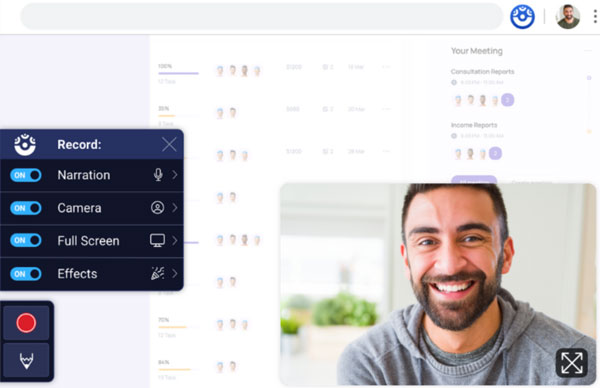
Tavola di comparazione
| Attrezzo | Utilizzo della CPU (tipico) | Qualità di registrazione | Dimensioni del file (esempio 30 minuti 1080p) |
| AnyRec Screen Recorder | Basso (15-20%) | Nitida risoluzione 1080p/FPS | ~800 MB |
| QuickTime Player | Molto basso (5-12%) | Eccellente madrelingua | 4-6 GB+ |
| OB | Medio-alto (25-45%) | Livello superiore personalizzabile | 1-2 GB (ottimizzato) |
| AnyRec Registratore schermo gratuito online | Basso-medio (10-25%) | Buona risoluzione 1080p/24-30 FPS | ~500-900 MB |
| Screen Pal | Medio (20-35%) | Solido ma compresso | Circa 1,2-2 GB (limitato a 15 minuti) |
FAQs
-
Il Mac può registrare l'audio di sistema?
No. macOS non consente, per impostazione predefinita, a QuickTime e alla barra degli strumenti per gli screenshot (Maiusc, Comando, 5) di acquisire l'audio di sistema. È necessario utilizzare software di terze parti (come AnyRec Screen Recorder) o un driver audio virtuale (come Blackhole o Soundflower) come soluzioni alternative.
-
Qual è il miglior programma gratuito per registrare lo schermo su Mac?
Dipende da cosa ti serve. OBS Studio si distingue come il miglior software gratuito per la registrazione dello schermo su diverse piattaforme. Se preferisci un registratore basato su browser, AnyRec Free Screen Recorder Online offre registrazioni video e audio gratuite e illimitate.
-
QuickTime è in grado di registrare l'audio di sistema?
No. QuickTime Player registra dal microfono integrato o da un microfono esterno. Per registrare l'audio di sistema del Mac, puoi utilizzare Blackhole per instradare l'audio.
Conclusione
Il miglior registratore dello schermo per Mac con audio Dipende da ciò che più ti interessa, come la semplicità d'uso, l'editing avanzato, l'assenza di limiti di tempo, l'acquisizione audio affidabile e altro ancora. Se stai cercando un registratore leggero in grado di registrare senza problemi lo schermo del Mac con audio interno ed esterno, scegli AnyRec Screen Recorder. Puoi registrare video dello schermo per scopi didattici, aziendali, per la creazione di contenuti o per la vita quotidiana in pochi semplici passaggi. Fai clic sul pulsante Download gratuito qui sotto. Inizia la tua prova gratuita e registra lo schermo e l'audio del tuo Mac.
Download sicuro
Download sicuro
Articolo correlato
Informazioni su OurMa




