
Popolare

AnyRec Video Converter
Converti M3U8 in MP4 con alta qualità.
Download sicuro
Modi pratici ma semplici per convertire M3U8 in MP4

Di conversione M3U8 in MP4, i contenuti in streaming diventano più facili da guardare offline, modificare o condividere su più piattaforme. Dopotutto, essendo un formato online, M3U8 rende difficile eseguire operazioni aggiuntive. Questa guida illustra metodi pratici, dagli strumenti desktop alle soluzioni da riga di comando e ai convertitori online, in modo da poter scegliere la procedura più adatta e convertire M3U8 in MP4 in pochissimo tempo.
Lista guida
Perché prendere in considerazione la conversione da M3U8 a MP4 Come usare VLC per la conversione da M3U8 a MP4 Come scaricare M3U8 come file MP4 tramite FFmpeg Un convertitore online affidabile da M3U8 a MP4 [Bonus] Come migliorare la qualità dopo la conversione da M3U8 a MP4Perché prendere in considerazione la conversione da M3U8 a MP4
Prima di convertire M3U8 in MP4, è essenziale comprendere le differenze chiave tra i due formati per chiarire lo scopo e i dettagli operativi della conversione. M3U8 non è un formato video tradizionale, ma piuttosto un file di playlist utilizzato per puntare a più clip multimediali per lo streaming live HTTP (HLS). In parole povere, è possibile accedere e aprire i file M3U8 solo con una connessione Internet. Questa è una limitazione significativa per l'uso quotidiano, per non parlare del fatto che non è possibile modificarli ulteriormente.
Per quanto riguarda il formato MP4, è un formato molto popolare e probabilmente molti lo conoscono già. È possibile accedervi da quasi tutti i dispositivi immaginabili, inclusi dispositivi mobili, smart TV e software di editing video, poiché questi dispositivi sono generalmente dotati di un ampio supporto per il formato di file MP4. Pertanto, convertire M3U8 in MP4 non solo rende i video accessibili offline, ma consente anche di modificarli ulteriormente per ottenere gli effetti desiderati.
Come usare VLC per la conversione da M3U8 a MP4
Anche se utilizzi spesso VLC Media Player per guardare video, forse non sei a conoscenza del fatto che nasconde una serie di funzionalità potenti e coinvolgenti che vengono spesso trascurate. Una di queste è la possibilità di convertire i file M3U8 in MP4 file rapidamente. Se non conosci il metodo specifico, puoi seguire i passaggi seguenti per completare l'operazione:
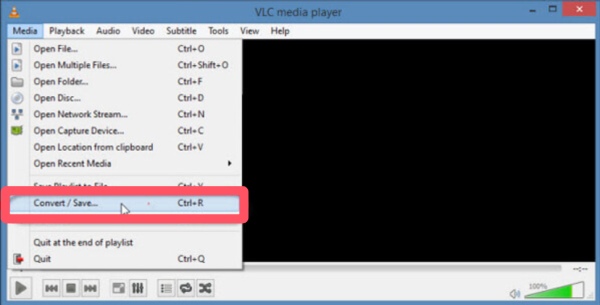
Passo 1.Avvia VLC Media Player sul tuo dispositivo e clicca sul pulsante "Converti/Salva" nella scheda "Media".
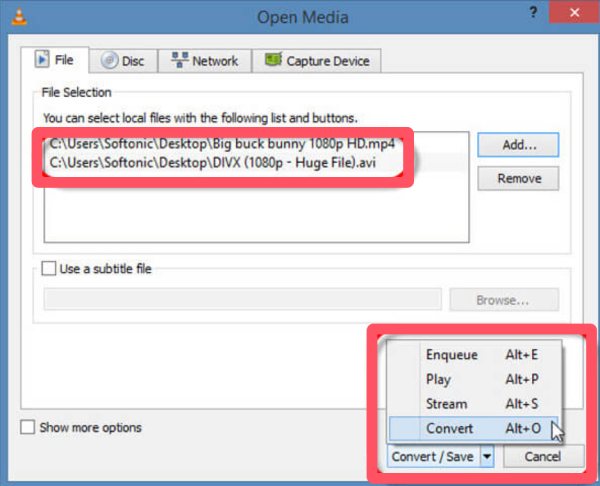
Passo 2.Nella scheda "File", clicca sul pulsante "Aggiungi..." per caricare il tuo file M3U8 da convertire in MP4. Quindi, clicca sul pulsante "Converti".
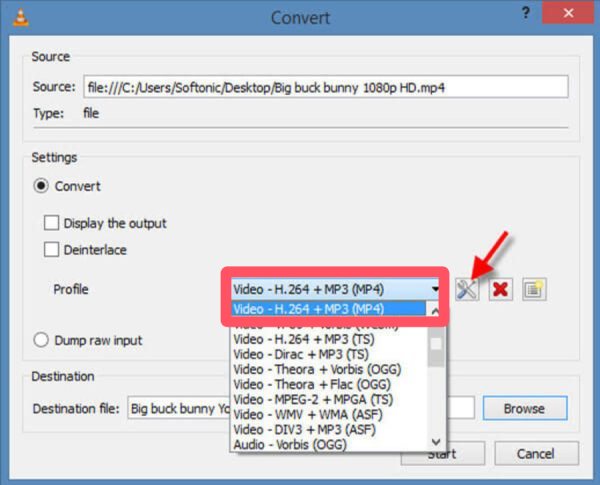
Passaggio 3.Nella scheda "Profilo", clicca sul pulsante "Video – H. 264 + MP3 (MP4)" per selezionare MP4 come formato di output. Clicca sul pulsante "Avvia".
Come scaricare M3U8 come file MP4 tramite FFmpeg
Se hai qualche conoscenza di programmazione, FFmpeg è uno strumento pratico ed efficiente che può aiutarti a convertire M3U8 in MP4. Naturalmente, questi codici potrebbero risultare poco chiari per chi non li conosce. In ogni caso, puoi provare questo metodo rapido seguendo questi passaggi:
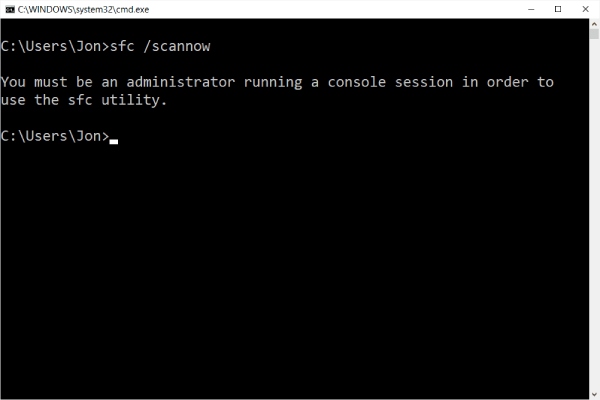
Passo 1.Dopo aver installato e impostato l'ambiente FFmpeg sul tuo dispositivo, cerca e apri "Prompt dei comandi" premendo il tasto "Windows + R".
Passo 2.Per verificare il link del tuo file M3U8, premi il tasto "F12" sul tuo browser. Puoi copiare il link M3U8 nella scheda "Rete".
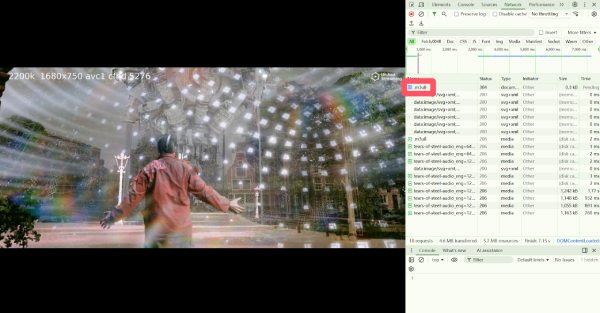
Passaggio 3.Nel prompt dei comandi, digita e inserisci il comando seguente, sostituendo "http://.../playlist.m3u8" con il collegamento M3U8 copiato.
ffmpeg -i http://.../playlist.m3u8 -c copy -bsf:a aac_adtstoasc output.mp4
Suggerimenti
Puoi anche usare FFmpeg per tagliare, ritagliare o ridimensionare i video dopo aver scaricato questo file M3U8 in formato MP4.
Un convertitore online affidabile da M3U8 a MP4
Se preferisci non installare software desktop, un convertitore online può essere un'opzione più accessibile. Basta accedere ad AntMod dal tuo browser e ti offrirà una soluzione web gratuita per convertire file M3U8 in MP4. L'unico problema è che potresti aver bisogno di un potenziatore della qualità video a causa della sua limitata qualità video.
Passo 1.Vai al sito ufficiale di AntMod. Incolla il link M3U8 copiato nella casella. Clicca sul pulsante "CONVERTI MP4".
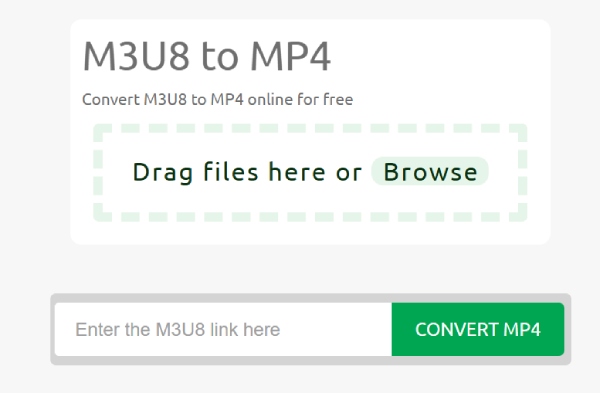
Passo 2.Il processo di conversione da M3U8 a MP4 si avvierà automaticamente e potrebbe richiedere un po' di tempo, a seconda delle dimensioni del video.
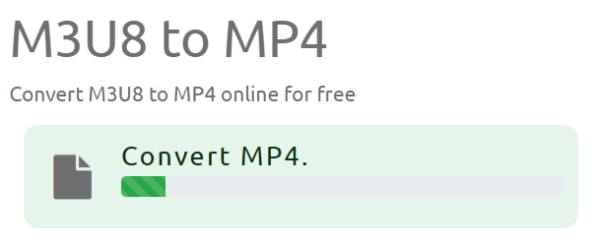
Passaggio 3.Una volta completata la conversione, puoi salvare il file MP4 convertito sul tuo dispositivo.
[Bonus] Come migliorare la qualità dopo la conversione da M3U8 a MP4
Dopo aver convertito un flusso M3U8 in MP4, la qualità video potrebbe non essere sempre ideale a causa delle limitazioni di bitrate o della compressione durante lo streaming. E questo è il momento giusto per... AnyRec Video Converter Diventa particolarmente utile. Con questo strumento, puoi aumentare la risoluzione, ottimizzare luminosità e contrasto, ridurre il rumore e stabilizzare le riprese. Puoi seguire i passaggi seguenti per aumentare la risoluzione dei tuoi video M3U8 convertiti e ottenere una qualità migliore.

Migliora la qualità del file MP4 convertito da M3U8.
Supporta ulteriori modifiche sul video MP4 ottenuto.
L'intero processo non influirà sul contenuto originale.
Visualizza l'anteprima per vedere l'effetto del tuo video prima di salvarlo.
Download sicuro
Download sicuro
Passo 1.Avvia AnyRec Video Converter sul tuo dispositivo e clicca sul pulsante "Video Enhancer" nella scheda "Toolbox".
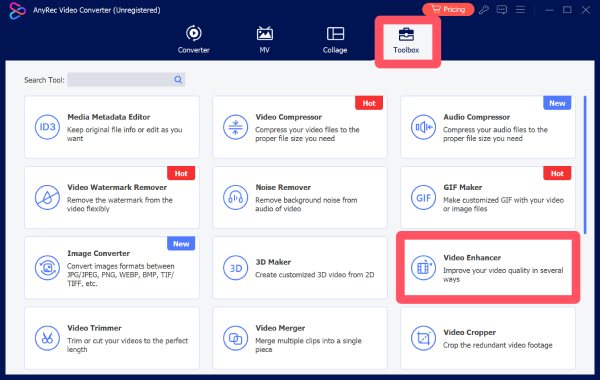
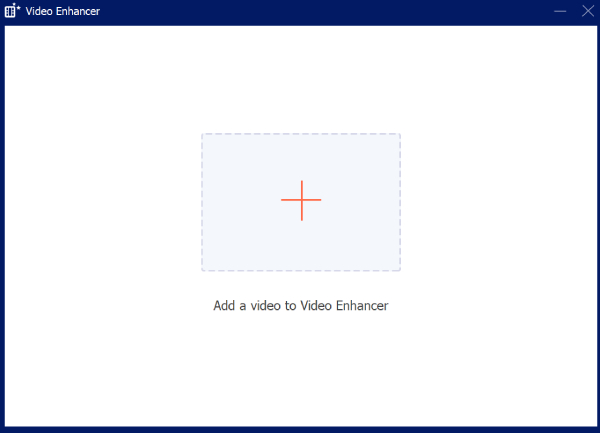
Passo 2.Si aprirà una nuova finestra e potrai caricare il file video che vuoi migliorare cliccando sul pulsante "Aggiungi file".
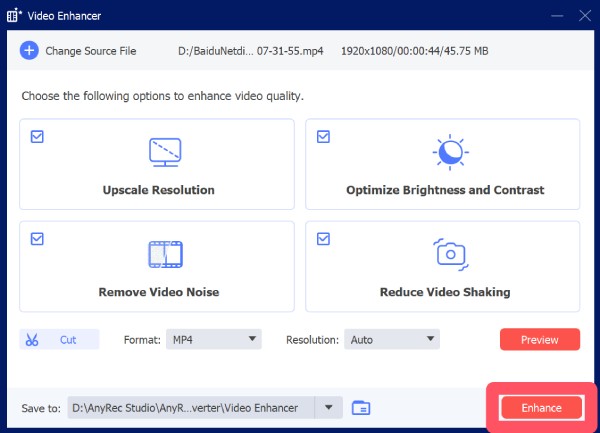
Passaggio 3.Puoi scegliere tra diverse opzioni per migliorare le dimensioni del tuo video. Una volta scelta, clicca sul pulsante "Migliora".
Conclusione
Trasformare M3U8 in MP4 è un modo efficace per trasformare i contenuti in streaming in un file video stabile e ampiamente compatibile. Diversi metodi pratici dipendono dall'esperienza tecnica e dallo scenario di utilizzo. Per gli utenti che desiderano non solo una conversione di successo, ma anche una migliore qualità di riproduzione, la post-elaborazione con AnyRec Video Converter può fare una netta differenza.
Download sicuro
Download sicuro



