
Popolare

AnyRec Video Converter
Conversione e modifica video 120 volte più veloci. Nessuna attesa.
Download sicuro
2 modi per convertire video HEVC in MP4 su Windows/Mac/online

Se il tuo video HEVC non si apre, non si carica e non si modifica correttamente, il problema è il codec. HEVC non è ancora completamente supportato ovunque. Ma MP4 sì. Puoi convertire HEVC in MP4 per risolvere il problema. Bastano pochi minuti per correggere i problemi di compatibilità tra dispositivi, editor e piattaforme social. Ecco esattamente come fare.
Lista guida
Perché convertire HEVC in MP4? Convertire HEVC in MP4 senza perdita di qualità Converti HEVC in MP4 online gratuitamente (fino a 250 MB) Risoluzione dei problemi di conversione da HEVC a MP4Perché convertire HEVC in MP4?
Ecco alcuni motivi comuni per cui potrebbe essere necessario convertire il codice HEVC in MP4.
• HEVC non è supportato ovunque.
Non puoi file openHEVC su PC Windows meno recenti, telefoni Android, smart TV e persino alcuni lettori multimediali.
• Modifica i video più facilmente di prima.
I software di editing video meno recenti potrebbero avere difficoltà a elaborare o renderizzare correttamente i file HEVC. Per ottimizzare la timeline o il flusso di lavoro, è possibile esportare i video HEVC in formato MP4.
• Migliore condivisione e streaming.
Quasi tutte le piattaforme gestiscono i file MP4 senza problemi. Se carichi un video che ha un aspetto strano o che non si carica affatto, puoi prima convertirlo in un video MP4.
Convertire HEVC in MP4 senza perdita di qualità
Ideale per: Converti i formati video per i video HEVC di iPhone, i filmati dei droni DJI, le registrazioni GoPro, i video delle fotocamere e i film HEVC in 4K.
AnyRec Video Converter È in grado di gestire i file HEVC senza problemi e di convertirli in MP4 senza comprometterne la qualità. Che si tratti di un singolo file o di un intero batch, l'intero processo rimane rapido e semplice. Inoltre, è possibile modificare video HEVC e MP4 con oltre 20 strumenti per l'uso quotidiano.

Converti file HEVC in MP4, MKV e oltre 1000 altri formati.
Tempi di conversione 120 volte più rapidi grazie all'accelerazione GPU.
Ritaglia, ruota, migliora e modifica i video con oltre 20 strumenti.
Esporta i video direttamente su TikTok, YouTube e altre piattaforme popolari.
Download sicuro
Download sicuro
1. Fai clic sul pulsante "Aggiungi file" per importare il tuo video HEVC in AnyRec Video Converter.

2. Fai clic sul pulsante "Formato" sul lato destro del video. Imposta MP4 come formato di output. Puoi regolare le impostazioni del video di output in base alle tue esigenze.

3. Modifica i tuoi video con gli strumenti integrati. Infine, fai clic sul pulsante "Converti tutto" per convertire il formato HEVC in MP4.

Converti HEVC in MP4 online gratuitamente (fino a 250 MB)
Ideale per: Conversione una tantum per utenti occasionali, creatori di contenuti o persone che utilizzano un computer condiviso o aziendale.
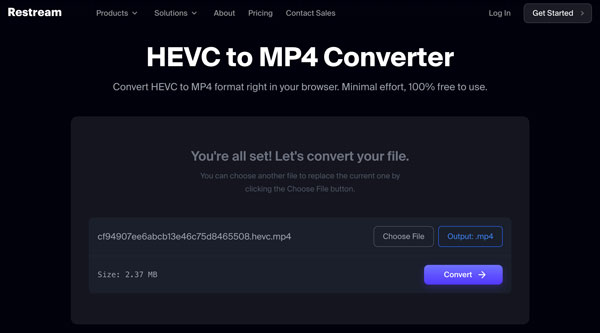
Restream, il convertitore online gratuito da HEVC a MP4, permette di convertire video fino a 250 MB o 15 minuti. Con Restream è possibile convertire file HEVC non solo in MP4, ma anche in MOV, M4V e MKV, gratuitamente. Per rimuovere il limite di dimensione massima dei file o accedere a ulteriori formati, è necessario sottoscrivere un abbonamento a pagamento.
- 1. Apri il convertitore online da HEVC a MP4 nel tuo browser.
- 2. Fai clic sul pulsante "Scegli file" per aggiungere il tuo file HEVC.
- 3. L'opzione "Output: .mp4" è visualizzata per impostazione predefinita.
- 4. Fai clic sul pulsante "Converti" per convertire i video da HEVC a MP4 online.
- Professionisti
- Non è necessario creare un account.
- Funziona su telefoni, tablet e computer.
- I tuoi file vengono eliminati dopo alcune ore per motivi di privacy.
- Contro
- Per caricare o scaricare video è necessaria una connessione internet stabile.
- Impossibile convertire in batch video da HEVC a MP4.
- Rispetto ai convertitori per computer desktop, le opzioni di controllo sulle impostazioni di uscita sono inferiori.
Risoluzione dei problemi di conversione da HEVC a MP4
A volte le cose vanno storte per questi o quei motivi. Ecco alcuni problemi comuni e le relative soluzioni a cui puoi fare riferimento.
Problema: il video convertito non ha audio
Soluzione: Se il tuo convertitore video non supporta il codec audio, provane un altro. Verifica anche le impostazioni di esportazione per assicurarti che la traccia audio sia inclusa.
Problema: la qualità video cala
Soluzione: Un bitrate basso può rendere il video sfocato o a blocchi. È possibile aumentare il bitrate video nelle impostazioni di output prima dell'esportazione.
Problema: la dimensione del file diventa troppo grande
Soluzione: Durante la conversione da HEVC a MP4, ridurre la risoluzione o il bitrate del video.
Problema: il video HEVC non si apre
Soluzione: Puoi aprire file HEVC H.265 con VLC Innanzitutto, se la riproduzione HEVC funziona correttamente, è possibile passare a un convertitore HEVC diverso con un maggior numero di codec supportati.
Problema: il video MP4 continua a non essere riprodotto.
Soluzione: Assicurati di esportare il video da HEVC a MP4 H.264. È il codec più ampiamente compatibile.
Conclusione
Alla fine della giornata, conversione di video HEVC in MP4 Non è complicato. Hai solo bisogno dello strumento giusto. Il convertitore online gratuito HEVC to MP4 di Restream funziona bene per conversioni rapide e occasionali. Ma se vuoi convertire video di grandi dimensioni regolarmente o desideri un maggiore controllo sulla qualità e sulle impostazioni, AnyRec Video Converter È un'ottima scelta. È abbastanza semplice per i principianti, ma al contempo sufficientemente potente per la conversione in batch e le impostazioni personalizzate. Niente più preoccupazioni relative a video che non si aprono, non si modificano o non si caricano.
Download sicuro
Download sicuro
Articolo correlato
Informazioni su OurMa




