
Popolare

AnyRec Video Converter
Converti e modifica video/audio in oltre 1000 formati.
Download sicuro
8 modi per convertire AV1 in MP4 su Windows/Mac/Linux/Online

AV1 (AOMedia Video 1) è un codec video che fornisce una migliore compressione e qualità video per i video 4K/8K. Rispetto a H.265, H.264 e altri codec, AV1 non è popolare. Quindi sarebbe utile convertire AV1 in MP4 per risolvere i problemi di incompatibilità. Se il tuo dispositivo non supporta la decodifica hardware AV1 e non vuoi installare un'estensione video AV1, puoi provare le seguenti soluzioni.
Lista guida
Convertire più file AV1 in MP4 Convertire AV1 in MP4 online in file di piccole dimensioni FAQs5 modi per convertire AV1 in MP4 su Windows, Mac e Linux
Vieni qui e scopri cosa puoi e non puoi ottenere da quei 5 software di conversione da AV1 a MP4. Controlla questa tabella per vedere quale strumento si adatta alle tue esigenze. In seguito, puoi individuare rapidamente lo strumento e ottenere i passaggi dettagliati.
| Convertitore AV1 | Cosa mi piace | Ciò che non mi piace |
| AnyRec Video Converter | Converti file codificati AV1 in MP4 senza perdere qualità. Puoi anche ottenere editor video integrati e profili di output personalizzabili. | La versione di prova gratuita è disponibile per 5 file. |
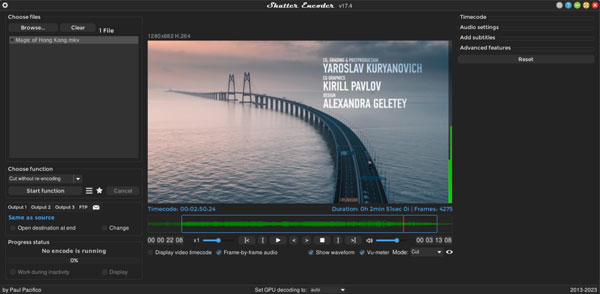
| Codificatore dell'otturatore | Supporta molti codec video, tra cui AV1, H.264, H.265, H.266, VP8, VP9. | La velocità di codifica video non è elevata. |
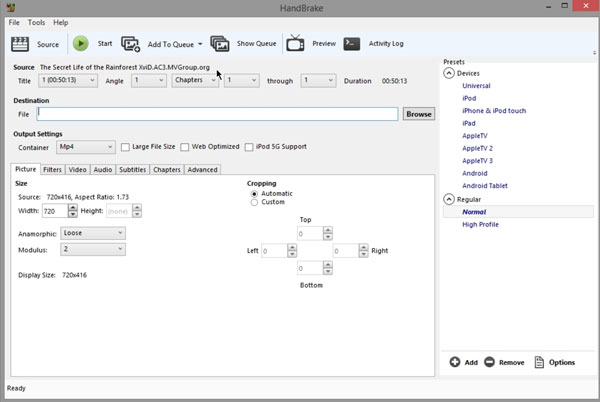
| Freno a mano | Ottieni gratuitamente la conversione multipiattaforma da AV1 a MP4. | HandBrake inizia appena a integrare AV1. Quindi, non supporta tutti i file AV1. |
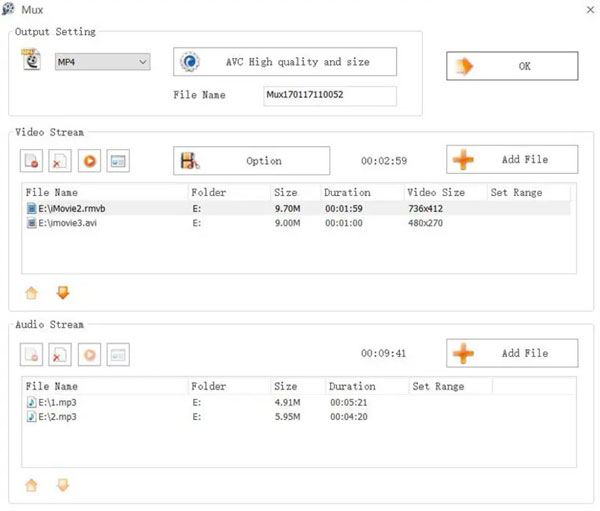
| Fabbrica di formati | Passa da AV1 a MP4 gratuitamente su Windows. Puoi anche copiare DVD fatti in casa in MP4. | Il programma potrebbe bloccarsi durante la conversione di file con nuovi codec, come AV1. |
| FFmpeg | È possibile codificare, decodificare e transcodificare file video con maggiore flessibilità rispetto agli strumenti normali. | Se non hai familiarità con FFmpeg, le righe di comando potrebbero risultare difficili da imparare. |
#1. Convertitore video AnyRec
- • Piattaforma: Windows, Mac
- • Perché scegliere: Ottieni una velocità 50 volte superiore per tutte le conversioni video. Inoltre, puoi tagliare, unire, comprimere, rimuovere filigrane e modificare i video all'interno del programma.
Passi:
- 1. Scarica, installa e apri gratuitamente AnyRec Video Converter.
Download sicuro
Download sicuro
- 2. Fai clic sul pulsante "Aggiungi file". Importa i tuoi file codificati AV1 nel programma.

- 3. MP4 dovrebbe essere il formato di output predefinito. In caso contrario, fare clic sul pulsante "Formato" per modificare il formato video.

- 4. Fai clic sul pulsante "Impostazioni". Puoi regolare risoluzione video, encoder, bitrate, frame rate e profili di qualità. Puoi anche saltare questo passaggio per mantenere la qualità video originale.

- 5. Se necessario, utilizzare gli strumenti di modifica. Infine, fare clic sul pulsante "Converti tutto" per convertire rapidamente il video AV1 in MP4.
#2. Codificatore otturatore
- • Piattaforma: Windows, Mac
- • Perché scegliere: Converti i file AV1 in MP4 e in alcuni formati rari, come ProRes, RED, DNxHD e altri.
Passi:
- 1. Dopo l'installazione, aprire Shutter Encoder.
- 2. Clicca sul pulsante "Apri" e carica il tuo video codificato in AV1.
- 3. Selezionare MP4 come formato di output dall'elenco a discesa "Formato".
- 4. Regola il codec video su H.264 e altri formati in base alle tue esigenze.
- 5. Fare clic sul pulsante "Avvia" per convertire AV1 in H.264 MP4.
#3. Freno a mano
- • Piattaforma: Windows, Mac, Linux
- • Perché scegliere: Un convertitore da AV1 a MP4 gratuito e open source per utenti desktop.
Passi:
- 1. Apri HandBrake. Fai clic sul pulsante "Open Source". Quindi, aggiungi il tuo file AV1.
- 2. Nella sezione "Riepilogo", apri l'elenco a discesa "Formato". Seleziona MP4.
- 3. Passa alla sezione "Video". Qui puoi selezionare il codec video H.264 (x264). In seguito, regola il bitrate video, CRF e altre impostazioni.
- 4. Utilizzare AAC come codec audio nella sezione "Audio".
- 5. Fare clic sul pulsante "Avvia codifica" per codificare AV1 in MP4 con HandBrake.
#4. Formato di fabbrica
- • Piattaforma: Windows
- • Perché scegliere: Può gestire modifiche video di base prima della conversione, come ritaglio, unione, rimozione del logo e altro ancora.
Passi:
- 1. Installa Format Factory e apri questo programma.
- 2. Seleziona MP4 come formato di output nella sezione "Video".
- 3. Fai clic sul pulsante "Aggiungi file". Sfoglia e importa il tuo file AV1.
- 4. Nelle "Impostazioni di output" puoi modificare i codec video/audio, il bitrate, ecc.
- 5. Fare clic sul pulsante "OK" per convertire il codec AV1 in MP4.
#5. FFmpeg
- • Piattaforma: Windows, Mac, Linux
- • Perché scegliere: Gli utenti avanzati possono ottenere il massimo controllo sulle impostazioni di codifica video tramite le righe di comando.
- • Il comando di conversione: ffmpeg -i file_input.av1 -c:v libx264 -crf 23 -preset lento -c:a aac -b:a 192k file_output.mp4
- pppppp
Passi:
- 1. Scarica e installa FFmpeg sul tuo computer. Apri il Prompt dei comandi su Windows. (Per gli utenti Mac e Linux, puoi aprire il Terminale.)
- 2. Incolla il comando sopra nel programma. Devi sostituire file_di_input.av1 con il nome del file di destinazione. Fai lo stesso con file_di_uscita.mp4, pure.
- 3. Eseguire il comando per transcodificare AV1 in MP4 con FFmpeg.
3 modi per trasformare AV1 in MP4 online
Per gli utenti iPhone e Android, un convertitore AV1 online può essere una buona scelta. Naturalmente, gli utenti desktop possono cambiare il codec video (AV1 o H.265) con questi strumenti leggeri. Non c'è bisogno di installare nulla. Basta controllare il limite massimo di dimensione del file. In caso contrario, è necessario pagare per completare la conversione da AVI a MP4.
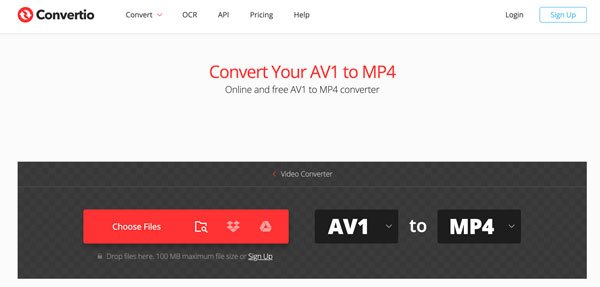
#1. Convertitore
- • Link al sito web: https://convertio.co/av1-mp4/
- • Limite massimo della dimensione del file (gratuito): 100MB
- • Perché scegliere: Converti gratuitamente i file AV1 dalla memoria locale, URL, Google Drive o Dropbox in MP4 di dimensioni non superiori a 100 MB.
Passi:
- 1. Apri il convertitore AV1 online sul tuo browser.
- 2. Fare clic sul pulsante "Scegli file" per importare i file AV1.
- 3. Controlla e assicurati di selezionare MP4 come formato di output.
- 4. Se necessario, puoi utilizzare il trimmer video, il compressore video, il clipper video e regolare le impostazioni video in uscita nella sezione "Impostazioni".
- 5. Fare clic sul pulsante "Converti" per esportare il video nel formato contenitore MP4.
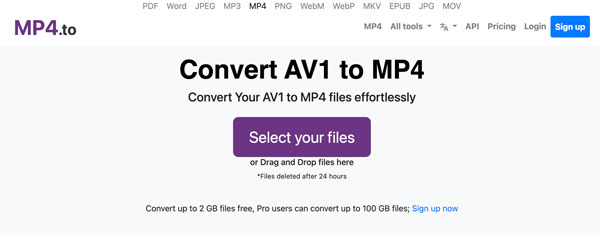
#2.MP4.a
- • Link al sito web: https://www.mp4.to/av1-mp4/
- • Limite massimo della dimensione del file (gratuito): 2GB
- • Perché scegliere: Puoi convertire un File video AV1 oltre 1 GB in MP4 gratuitamente.
Passi:
- 1. Aprire il convertitore online MP4.to.
- 2. Fai clic sul pulsante "Seleziona i tuoi file". Carica i tuoi file codificati AV1.
- 3. Fare clic sul pulsante "Converti file".
- 4. Una volta visualizzato un link per il download, cliccaci sopra. Salva il video MP4 sul tuo computer o telefono cellulare.
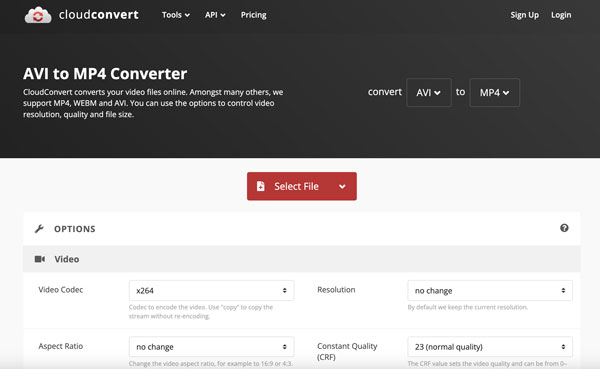
#3. Convertitore di cloud
- • Link al sito web: https://cloudconvert.com/avi-to-mp4
- • Limite massimo della dimensione del file (gratuito): Fino a 10 file al giorno.
- • Perché scegliere: Ottieni un ampio supporto per le opzioni video e audio prima della conversione online AV1 MP4. Puoi anche tagliare i video, aggiungere sottotitoli e filigrane.
Passi:
- 1. Aprire il convertitore online CloudConvert.
- 2. Fare clic sul pulsante "Seleziona file" per caricare un file AV1 da un archivio locale o cloud.
- 3. Se vuoi modificare il video, clicca sul pulsante "Opzioni". Qui puoi regolare il codec video, la risoluzione, il rapporto d'aspetto, gli FPS e altre impostazioni.
- 4. Fare clic sul pulsante "Converti" per completare la conversione da AV1 a MP4.
FAQs
-
Perché il video AV1 non viene riprodotto sul mio telefono o sulla mia TV?
Questi dispositivi non supportano il codec AV1 né chip specializzati. È possibile installare l'estensione video AV1 o modificare il codice AV1 in MP4 per risolvere il problema di compatibilità.
-
Posso convertire AV1 in MP4 senza ricodificare?
No. È possibile convertire AV1 in MP4 senza dover effettuare una ricodifica completa. Tuttavia, la riproduzione potrebbe non essere fluida nei vecchi formati MP4 su tutti i dispositivi. Si consiglia di selezionare un encoder H.264 o HEVC per convertire da AV1 a MP4.
-
Quale codec dovrei scegliere per convertire AV1 in MP4?
Se preferisci una maggiore compatibilità, puoi convertire AV1 in MP4 H.264 (AVC). Oppure puoi convertire AV1 in MP4 H.265 (HEVC) per ottenere una compressione migliore e file più piccoli.
Conclusione
La conversione da AV1 a MP4 può essere gestita in pochi passaggi. Shutter Encoder, HandBrake, Format Factory e FFmpeg sono gratuiti da usare sul desktop. Tuttavia, la mancanza di supporto completo per la decodifica AV1 e l'interfaccia obsoleta non sono amichevoli per i principianti. Quindi, se vuoi un convertitore video facile da usare con più strumenti di modifica, scarica gratuitamente AnyRec Video Converter. La sua versione di prova gratuita può mostrarti quanto è buono.
Download sicuro
Download sicuro
Articolo correlato
Informazioni su OurMa




