
Come usare Audio Joiner come un professionista: un tutorial completo

UN falegnameria audio Può essere utile al giorno d'oggi, soprattutto quando si lavora con contenuti discontinui come podcast, interviste, ecc. Aiuta a combinare più file audio in un insieme coerente, rendendo il progetto più fluido. Questo tutorial presenta soluzioni pratiche per l'unione di file audio, tra cui software desktop professionali, opzioni gratuite e soluzioni online, che aiutano a unire facilmente i file audio in base alle proprie esigenze specifiche.
Lista guida
Cose da considerare su un Audio Joiner Il più efficiente strumento di unione audio per un'unione efficiente Come utilizzare Adobe Audition come strumento professionale per unire file audio Come unire file audio gratuitamente usando Audacity Un servizio di unione audio online di cui ti puoi fidareCose da considerare su un Audio Joiner
Prima di scegliere un unione audio, è importante valutare diversi fattori pratici per garantire un'unione fluida e di alta qualità.
1. La compatibilità del formato è la prima considerazione. Un convertitore audio dovrebbe supportare i formati audio più comuni, ad esempio MP3, WAV, AAC o FLAC, senza conversione forzata.
2. La qualità dell'output è altrettanto critica. Se la qualità audio peggiora notevolmente dopo la connessione, rendendo impossibile un ascolto chiaro, anche i contenuti importanti andranno persi. Il tuo sistema di unione audio deve essere in grado di garantire la qualità dell'audio.
3. Inoltre, il controllo della cronologia può essere utile. Questa funzione consente di controllare con precisione il ritaglio e la connessione dell'audio, evitando perdite di contenuto o lacune eccessive.
4. Infine, considera la compatibilità della piattaforma. Dipende dalle tue esigenze. Un software professionale per l'unione audio che richiede l'installazione di solito offre più funzioni e prestazioni migliori. E gli strumenti online offrono velocità e praticità.
Il più efficiente strumento di unione audio per un'unione efficiente
Quando la precisione e l'efficienza sono importanti, AnyRec Video Converter Si distingue come un affidabile strumento per unire file audio. Durante il processo di unione delle clip audio, le loro qualità originali vengono mantenute, il che significa che è possibile combinare file audio diversi (anche in formati diversi) senza perdere dettagli. Grazie alla sua intuitiva interfaccia basata sulla timeline, è possibile disporre le clip nell'ordine desiderato, tagliare le sezioni indesiderate e applicare impostazioni di output coerenti prima dell'unione.

Combina con precisione più tracce audio con un solo clic.
Durante il processo di riconnessione dell'audio, la qualità audio non verrà influenzata.
Ascolta i file audio combinati per verificarne l'effetto prima di salvarli.
Elimina il rumore di fondo dell'audio per migliorarne la qualità.
Download sicuro
Download sicuro
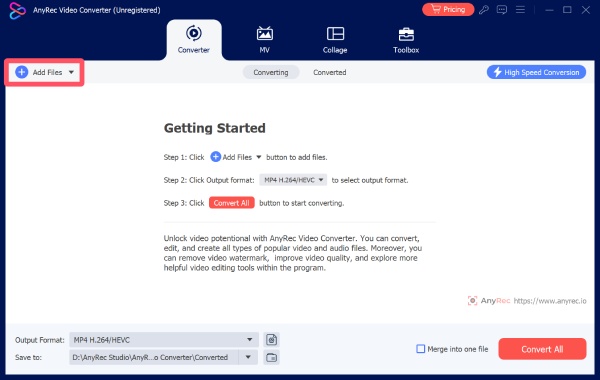
Passo 1.Avvia AnyRec Video Converter, clicca sul pulsante "Aggiungi file" per importare i tuoi file audio, anche se non sono nello stesso formato.
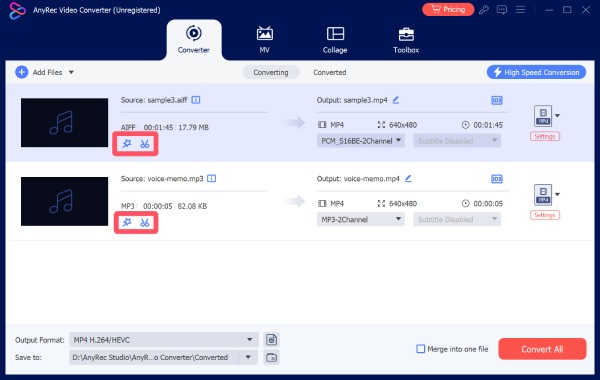
Passo 2.Prima di combinare i file audio, puoi cliccare sul pulsante "Modifica" o sul pulsante "Taglia" per regolare i dettagli dei file audio.
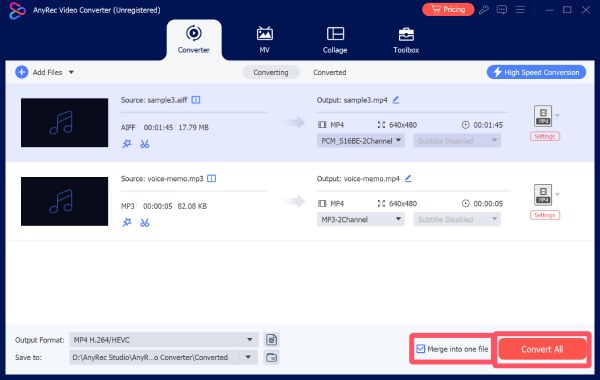
Passaggio 3.Fare clic sul pulsante "Unisci in un unico file". Infine, fare clic sul pulsante "Converti tutto".
Suggerimenti
Se ritieni che la qualità audio non soddisfi le tue esigenze, è disponibile anche un potenziatore audio all'interno di AnyRec Video Converter.
Come utilizzare Adobe Audition come strumento professionale per unire file audio
Se stai cercando uno strumento professionale per l'unione di file audio, Adobe Audition è ciò che fa per te. Progettato per la produzione audio di fascia alta, Adobe Audition offre un controllo preciso su diverse tracce audio. Sebbene comporti alcune operazioni professionali piuttosto complesse, una volta padroneggiate, scoprirai che il controllo audio diventa incredibilmente preciso, come mai prima d'ora. Questo livello di controllo è ideale per gli utenti che danno priorità alla coerenza audio e a un output di qualità da studio.
Passo 1.Avvia Adobe Audition sul tuo dispositivo e apri la prima clip del tuo file audio.
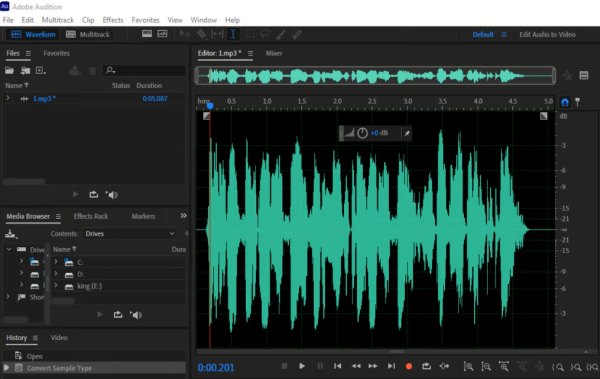
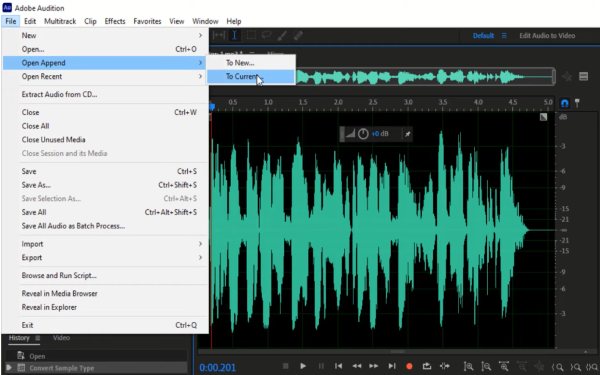
Passo 2.Nella scheda "File", fare clic sul pulsante "Apri Aggiungi" e quindi sul pulsante "Alla pagina corrente...".
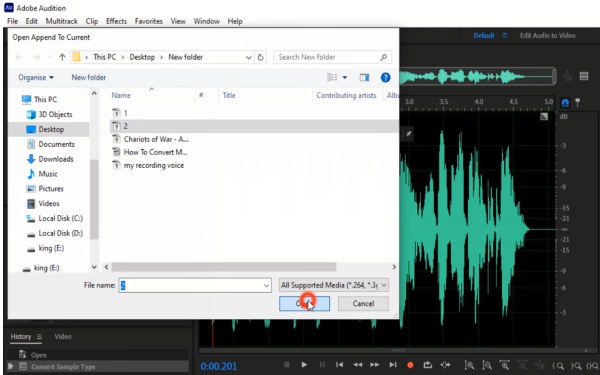
Passaggio 3.Nella finestra pop-up, fai clic per selezionare il secondo file audio che desideri unire e fai clic sul pulsante "Apri".
Come unire file audio gratuitamente usando Audacity
Audacity è un noto editor audio open source, molto popolare tra gli utenti da anni. Offre un modo gratuito per unire più file audio. Pur essendo gratuito, offre solide funzionalità di editing, tra cui: MP3 più forte, supporto multitraccia e controllo preciso della forma d'onda. Per gli utenti disposti a dedicare un po' di tempo all'apprendimento dell'interfaccia, Audacity può gestire efficacemente le attività di unione audio mantenendo una buona qualità del suono.
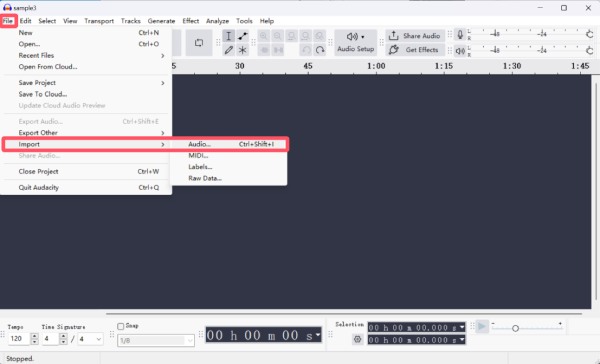
Passo 1.Avvia Audacity e clicca sul pulsante "Importa" nella scheda "File". Quindi, clicca sul pulsante "Audio..." per importare i file audio.
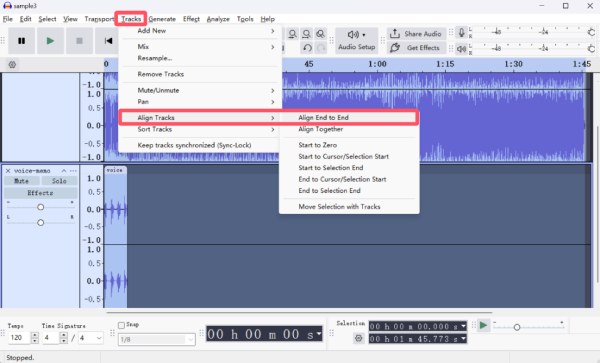
Passo 2.Premi il tasto "Ctrl" e il tasto "A". Fai clic sul pulsante "Allinea tracce" nella scheda "Tracce". Quindi, fai clic sul pulsante "Allinea da un'estremità all'altra".
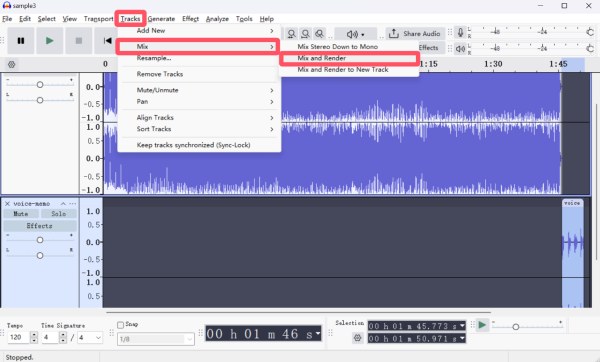
Passaggio 3.Di nuovo, premi "Ctrl + A" contemporaneamente per selezionare tutte le tracce audio. Fai clic sul pulsante "Mix" sotto il pulsante "Tracce". Quindi, fai clic sul pulsante "Mix e rendering".
Un servizio di unione audio online di cui ti puoi fidare
Sebbene un software online per unire file audio possa essere utile, potrebbe essere difficile sceglierne uno ideale tra così tante opzioni. Dopo rapidi test con alcune di queste opzioni, Clideo Online Audio Joiner si è distinto come un'opzione affidabile per gli utenti che desiderano risultati rapidi senza dover installare alcun software. alternativa online ad Audacity Supporta i formati audio standard e consente di unire più clip online. Puoi seguire i passaggi seguenti per completare l'operazione in pochissimo tempo.
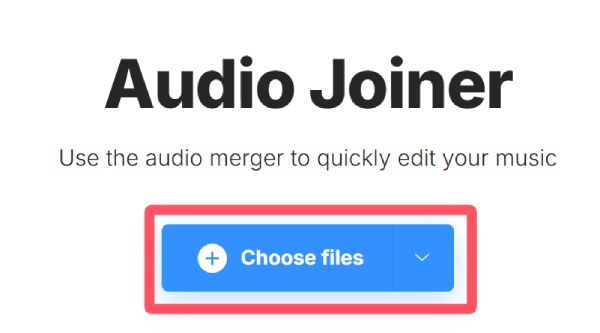
Passo 1.Vai al sito ufficiale di Clideo Online Audio Joiner e clicca sul pulsante "Scegli file" per caricare i tuoi file audio.
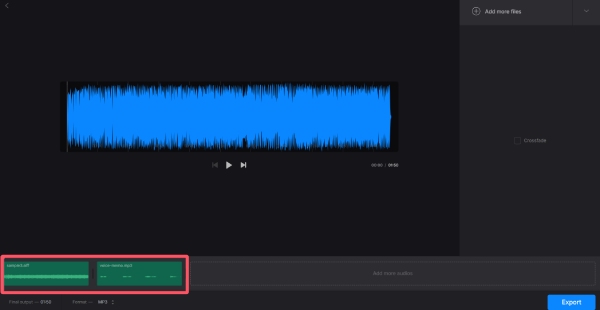
Passo 2.Nella nuova finestra pop-up puoi cliccare per modificare l'ordine delle tracce audio prima di unirle.
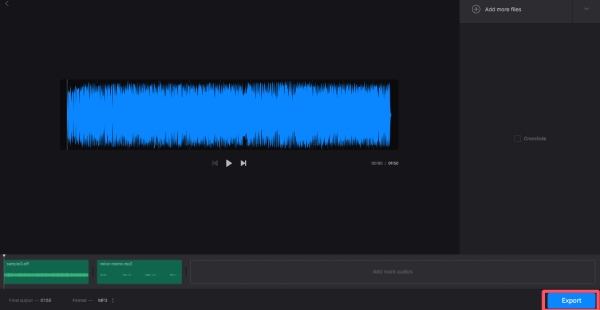
Passaggio 3.Infine, fai clic sul pulsante "Esporta" per eseguire l'unione audio e salvare il file audio unito sul tuo dispositivo.
Conclusione
In breve, sono le tue esigenze a decidere quale unire file audio è adatto a te. Puoi selezionare quello desiderato in base al controllo, alla velocità e alla qualità di cui hai bisogno. Con AnyRec Video Converter, organizzare e unire più tracce diventa un processo semplice ed efficiente.
Download sicuro
Download sicuro
Articolo correlato
Informazioni su OurMa




