
 Registra video e chiamate audio senza notifiche.
I 6 migliori registratori di chiamate di Messenger [con passaggi e suggerimenti per la registrazione]

Facebook Messenger è ampiamente utilizzato per videochiamate e chiamate vocali, il che lo rende una piattaforma nota per riunioni e conversazioni online. In molti casi, potresti voler sapere come registrare le chiamate di Facebook Messenger per riferimento futuro o per la documentazione. Tuttavia, l'app non dispone di funzionalità di registrazione integrate né su desktop né su dispositivi mobili. Pertanto, questo articolo presenta sei... Registratori di chiamate Messenger insieme a punte di particelle per catturare le chiamate in modo chiaro e sicuro.
Lista guida
I 3 migliori registratori di chiamate Messenger per Windows e Mac Le 3 migliori app di registrazione delle chiamate di Messenger per iPhone e Android Come registrare le chiamate di Facebook Messenger Suggerimenti per una registrazione chiara delle chiamate su MessengerI 3 migliori registratori di chiamate Messenger per Windows e Mac
Per registrare le chiamate di Messenger su un computer desktop, è necessario più di un semplice registratore: lo strumento deve essere in grado di catturare sia l'audio di sistema sia quello del microfono. È inoltre necessario avvisare tutti i partecipanti prima di registrare qualsiasi conversazione.
Per gli utenti Windows e Mac, è fondamentale disporre di uno strumento che offra prestazioni stabili, soprattutto per chiamate vocali o videochiamate prolungate. In quest'ottica, ecco i tre migliori registratori di chiamate Messenger per desktop che offrono risultati affidabili.
1. Registratore schermo AnyRec

Per iniziare, ecco AnyRec Screen Recorder Per te. Questo strumento è uno degli strumenti più affidabili per registrare le chiamate di Messenger sia su Windows che su Mac. Qui puoi catturare simultaneamente l'audio di sistema e il suono del microfono, assicurandoti che entrambe le parti della conversazione siano state registrate in modo chiaro. Inoltre, offre impostazioni audio regolabili, che aiutano a ridurre il rumore e a prevenire l'eco durante le chiamate. Questo registratore di chiamate di Facebook Messenger garantisce anche registrazioni di alta qualità sia per le chiamate vocali che per quelle video.

È possibile registrare chiamate vocali e video di Messenger con audio di alta qualità.
Consente aree di registrazione personalizzate, ad esempio a schermo intero, finestra/regione selezionata.
Fornisce un'anteprima in tempo reale e strumenti di ritaglio di base prima di salvare.
Include la riduzione del rumore e il potenziamento del microfono per una cattura vocale più chiara.
Download sicuro
Download sicuro
2. Studio OBS
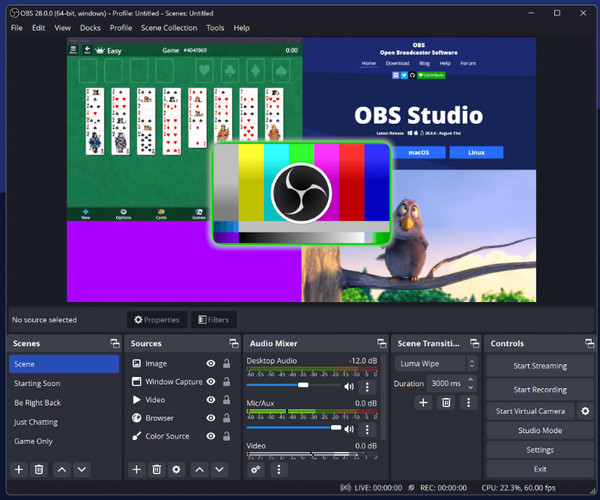
OBS Studio funziona come un registratore di chiamate open source per FB Messenger con controllo completo sulle sorgenti audio. Grazie al suo livello di personalizzazione, il programma è adatto a chiamate più lunghe, interviste e registrazioni professionali. Nonostante la curva di apprendimento, OBS offre prestazioni stabili e un output di alta qualità una volta configurato correttamente.
3. Giocatore QuickTime
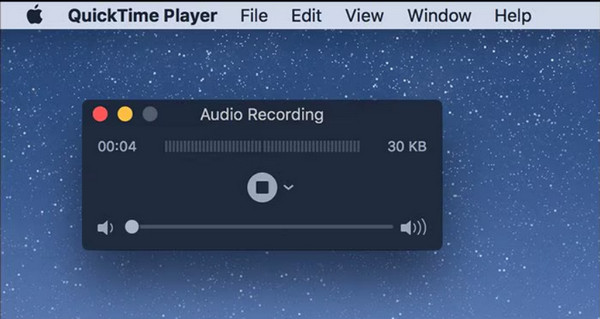
Infine, è possibile utilizzare uno strumento di registrazione integrato come QuickTime Player per registrare le chiamate di Messenger su Mac. Questo strumento è comodo perché è preinstallato e non richiede download aggiuntivi. L'utilizzo di questo registratore di chiamate di Messenger è ideale per registrazioni brevi o occasionali, piuttosto che per chiamate lunghe o importanti.
Le 3 migliori app di registrazione delle chiamate di Messenger per iPhone e Android
La registrazione delle chiamate di Messenger sui dispositivi mobili è limitata, principalmente a causa di limitazioni di privacy e di sistema. Non tutti i registratori possono registrare entrambe le parti della conversazione. Confronta le seguenti app con registrare videochiamate e chiamate audio di Facebook Messenger.
1. AZ Screen Recorder
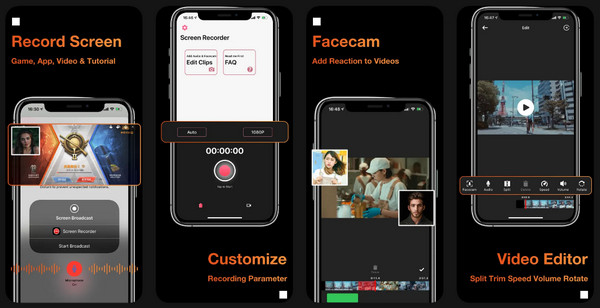
AZ Screen Recorder, una popolare app di registrazione dello schermo, è ideale per registrare videochiamate e chiamate vocali su Messenger. Cattura l'attività sullo schermo insieme all'audio del microfono, rendendolo ideale per videochiamate e riunioni online su Messenger. Questo registratore di chiamate su Messenger supporta la registrazione in HD e Full HD e consente di mettere in pausa e riprendere le registrazioni senza interrompere la chiamata.
2. Cubo ACR
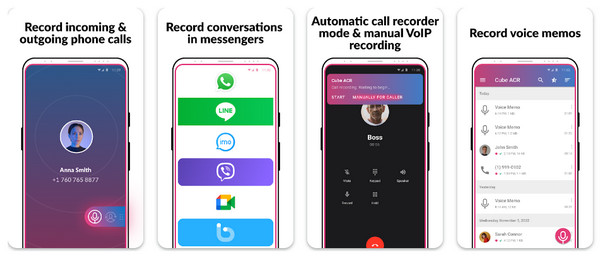
Il prossimo è Cube ACR, un registratore di chiamate Messenger che rileva automaticamente le chiamate dell'app e inizia a registrare. Offre miglioramenti audio. Puoi aumentare la chiarezza delle chiamate e ridurre al minimo il rumore di fondo durante la registrazione delle chiamate di MessengerTuttavia, le sue prestazioni incoerenti e le limitazioni hardware riducono l'esperienza di registrazione delle chiamate.
3. Registrare le chiamate di Messenger
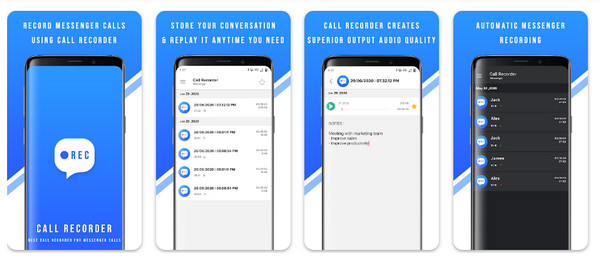
Infine, se hai bisogno solo della registrazione delle chiamate di Messenger senza funzionalità aggiuntive, usa l'app Record Messenger Calls. Questa app di registrazione di Messenger cattura le chiamate tramite il microfono e le salva localmente per una successiva riproduzione. Grazie al suo design leggero, questa app è facile da installare e utilizzare, anche su dispositivi mobili di fascia bassa.
Come registrare le chiamate di Facebook Messenger
Con l'elenco dei registratori di videochiamate di Messenger per desktop e dispositivi mobili, AnyRec Screen Recorder offre una soluzione semplice ed efficace per registrare le chiamate di Facebook Messenger su Windows e Mac. Scarica prima il software.
Download sicuro
Download sicuro
Passo 1.Avvia AnyRec Screen Recorder sul tuo computer. Sul browser o sul desktop, apri Messenger e vai alla conversazione di destinazione.
Passo 2.Scegli tra le modalità "Registratore video" o "Registratore audio" per registrare videochiamate o chiamate vocali su Messenger online.

Se vuoi registrare una videochiamata, scegli tra "Completa" e "Personalizzata" per l'area di registrazione.

Passaggio 3.Quindi, attiva i pulsanti "Suono di sistema" (per catturare la voce del partecipante) e "Microfono" (per la tua voce). Regola entrambi i livelli di volume prima di cliccare sul pulsante "REC".

Passaggio 4.Durante la chiamata, puoi mettere in pausa o riprendere la registrazione. Successivamente, clicca sul pulsante "Interrompi" per terminarla. Visualizza l'anteprima della registrazione della chiamata di Messenger, modificala se necessario e salva il file.

Suggerimenti per una registrazione chiara delle chiamate su Messenger
Oltre alle funzionalità di un registratore di chiamate Messenger per registrare correttamente una conversazione, è anche necessario preparare il tutto prima dell'inizio della chiamata. Prenditi un momento per leggere i consigli pratici per garantire una registrazione chiara e di alta qualità delle videochiamate su Messenger.
- • Utilizzare cuffie/auricolari per ridurre l'eco ed evitare di captare l'uscita dell'altoparlante.
- • Controlla la connessione internet per garantire una registrazione stabile ed evitare interruzioni o ritardi nelle chiamate.
- • Prova le impostazioni audio per confermare che sia il sistema che il suono del microfono vengano catturati.
- • Regola la sensibilità del microfono per far suonare chiara la tua voce.
- • Scegli un ambiente tranquillo per ridurre al minimo il rumore di fondo durante la registrazione delle chiamate di Facebook Messenger.
- • Chiudere le applicazioni in background per ridurre il carico del sistema e migliorare le prestazioni di registrazione.
Conclusione
Come discusso, registrazione delle chiamate di Facebook Messenger Sia su desktop che su dispositivi mobili è possibile con gli strumenti giusti. I registratori desktop offrono prestazioni più stabili e un migliore controllo sulle opzioni audio, mentre le app di registrazione di messaggistica mobile sono più limitate. Sebbene sia essenziale scegliere un registratore di chiamate Messenger, ricorda sempre di avvisare tutti i partecipanti prima di registrare conversazioni private. Se desideri una soluzione desktop affidabile e di alta qualità, AnyRec Screen Recorder è vivamente consigliato. Cattura in modo nitido sia l'audio del sistema che quello del microfono ed è facile da usare per chiunque, il che lo rende perfetto per chi apprezza chiarezza, stabilità e controllo.
Download sicuro
Download sicuro



