
Popolare

AnyRec Screen Recorder
Cattura ogni momento. Registra come un professionista.
Download sicuro
Recensione di Screencastify: vale ancora la pena usarlo?

Screencastify Screencastify è da tempo una scelta popolare, soprattutto per chi intende creare tutorial, presentazioni e contenuti didattici. Tuttavia, molti utenti potrebbero chiedersi se sia ancora una valida opzione al giorno d'oggi. In questa recensione dettagliata, esploreremo tutto ciò che c'è da sapere su Screencastify: cosa offre, come funziona, le sue caratteristiche principali, i piani tariffari e se esistono alternative migliori sul mercato.
Lista guida
Cos'è Screencastify: una breve introduzione Caratteristiche principali di Screencastify da considerare Quanto costa esattamente Screencastify? Come utilizzare Screencastify Screen Recorder Una valida alternativa gratuita a ScreencastifyCos'è Screencastify: una breve introduzione
Screencastify è uno strumento di registrazione dello schermo basato su browser, progettato principalmente per gli utenti di Chrome, il che lo rende particolarmente popolare in ambito scolastico e professionale. Essendo un'estensione leggera, consente agli utenti di registrare lo schermo, la webcam o entrambi contemporaneamente, senza dover installare software desktop complessi. È possibile avviare la registrazione immediatamente, direttamente dal browser, senza bisogno di scaricare alcun programma.

Una volta completata la registrazione, è possibile condividere e salvare il lavoro in modo semplice grazie all'integrazione con piattaforme cloud come Google Drive. Nel tempo, Screencastify ha ampliato le sue funzionalità includendo elementi video interattivi e strumenti basati sull'intelligenza artificiale.
Caratteristiche principali di Screencastify da considerare
Prima di decidere se Screencastify è adatto alle tue esigenze, è importante comprenderne le caratteristiche principali. La piattaforma punta sulla semplicità, offrendo al contempo diversi strumenti utili per creare registrazioni coinvolgenti. Di seguito, alcune delle funzionalità chiave da tenere in considerazione.
1. Crea un video interattivo
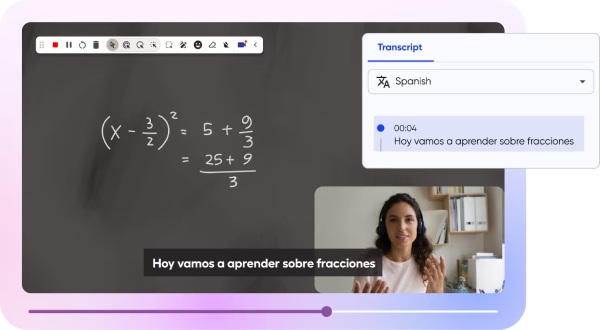
Un buon video non può essere prodotto senza strumenti di editing adeguati. Screencastify consente agli utenti di migliorare le registrazioni con elementi interattivi come domande cliccabili e suggerimenti di coinvolgimento. Durante il processo di registrazione dei contenuti didattici o realizzazione di video tutorialÈ possibile utilizzare gli strumenti di modifica in qualsiasi momento per evidenziare i punti chiave e assicurarsi che vengano trasmessi efficacemente al pubblico.
2. Assistente basato sull'intelligenza artificiale
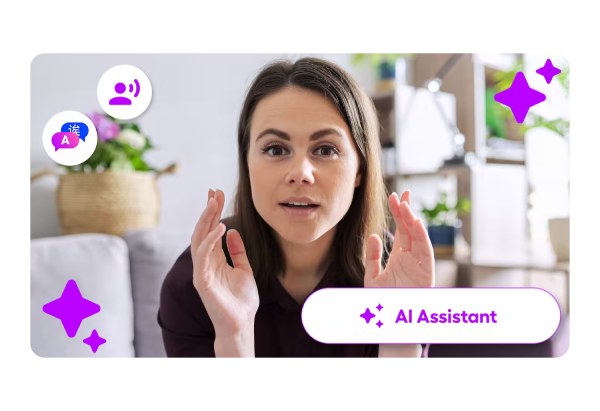
L'assistente AI integrato semplifica la creazione di video offrendo suggerimenti, generando sottotitoli e migliorando l'efficienza del flusso di lavoro. Questa funzionalità consente di risparmiare tempo e rendere la creazione di contenuti più accessibile, permettendo di creare e condividere video di qualità più velocemente grazie alla possibilità di aggiungere titolo, descrizione e sottotitoli generati dall'IA con un solo clic.
3. Videoteca Premium
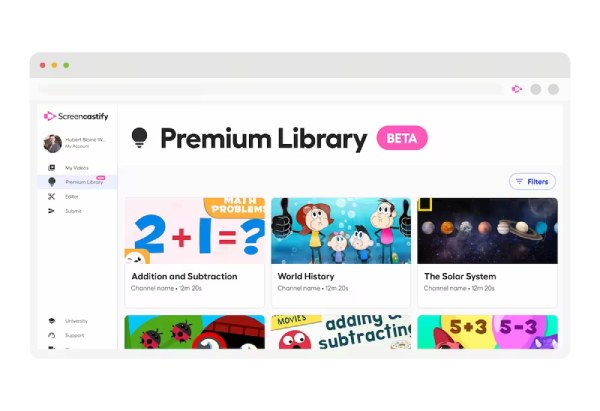
Gli utenti hanno accesso a una raccolta di risorse video e modelli predefiniti. Queste risorse aiutano ad accelerare la creazione di contenuti e a migliorare la qualità visiva delle registrazioni. È possibile trasformare i video di YouTube for Education in compiti o lezioni interattive da offrire agli studenti in modo trasparente e tracciabile, senza pubblicità.
4. Lingue del mondo e traduzioni
Screencastify supporta diverse lingue e offre funzionalità di traduzione, semplificando la creazione e la condivisione di contenuti con un pubblico globale. Grazie alla funzione di sottotitoli in lingue straniere basata sull'intelligenza artificiale, Screencastify consente di tradurre i sottotitoli dei video in oltre 50 lingue.

Quanto costa esattamente Screencastify?
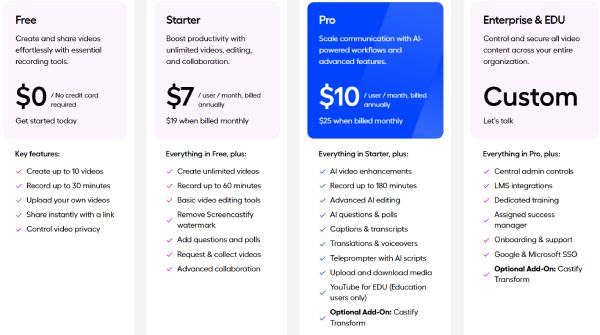
Quanto costa Screencastify? Il prezzo dipende dal piano che si intende scegliere in base alle proprie esigenze. Da singoli utenti ad aziende, Screencastify offre diversi piani pensati per diverse tipologie di utenti. È possibile consultare le informazioni dettagliate qui di seguito:
- • Il piano Starter costa $7 al mese e offre le funzionalità essenziali di registrazione e modifica per un utilizzo di base.
- • Il piano Pro, al prezzo di $10 al mese, sblocca funzionalità più avanzate ed elimina alcune limitazioni.
- • Per team, scuole o organizzazioni più numerose, sono disponibili i piani Enterprise ed EDU con prezzi personalizzati in base alle esigenze specifiche.
- • Inoltre, Screencastify offre una prova gratuita, che consente agli utenti di esplorare le sue funzionalità prima di sottoscrivere un piano a pagamento.
Come utilizzare Screencastify Screen Recorder
Utilizzare Screencastify è relativamente semplice, grazie al suo design basato sul browser e all'interfaccia intuitiva. Dopo aver installato questo Estensione per la registrazione dello schermo su ChromeCon Screencastify, gli utenti possono iniziare rapidamente a registrare lo schermo, la webcam o entrambi con pochi clic. In questa sezione, imparerai come utilizzare Screencastify per acquisire e gestire le tue registrazioni in modo efficiente, anche se non sai ancora perché Screencastify non funziona.
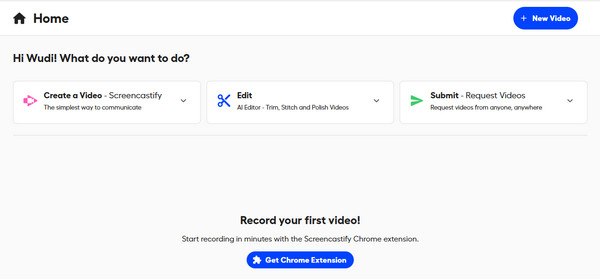
Passo 1.Visita il sito web ufficiale di Screencastify. Dopo aver effettuato l'accesso, fai clic sul pulsante "Ottieni l'estensione per Chrome" e installala.
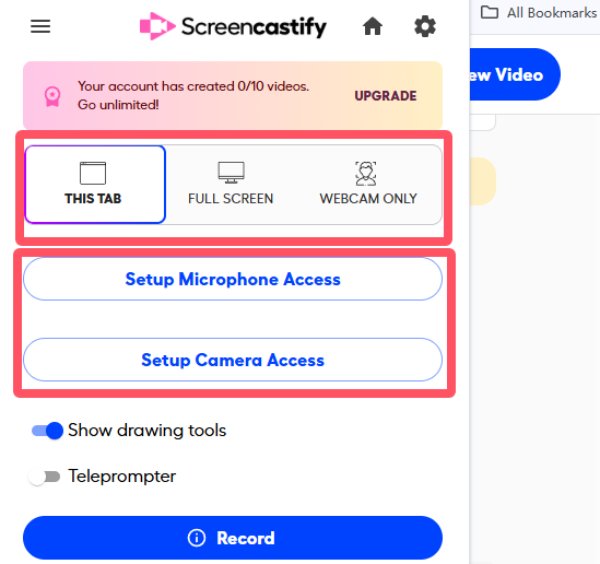
Passo 2.Nella scheda "Estensioni", fai clic sul pulsante "Screencastify" e seleziona il modello desiderato per la tua registrazione. Quindi, fai clic sul pulsante "Registra".
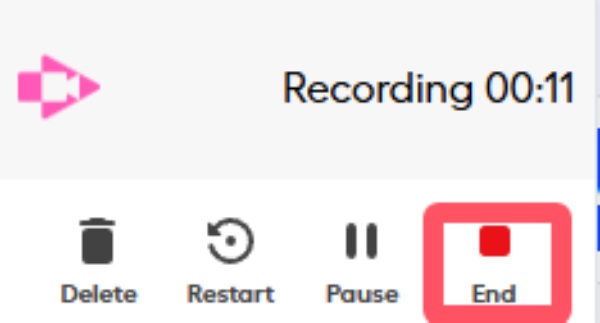
Passaggio 3.Al termine della registrazione, fai clic sul pulsante "Stop" nella finestra mobile.
Passaggio 4.La registrazione si aprirà in una nuova finestra. In caso contrario, puoi trovare la registrazione nella tua libreria.
Passaggio 5.Puoi modificare la registrazione a tuo piacimento. Una volta terminato, fai clic sul pulsante "Condividi" per salvare la registrazione.
Una valida alternativa gratuita a Screencastify
Se stai cercando una soluzione di registrazione dello schermo più potente e flessibile, AnyRec Screen Recorder È una valida alternativa a Screencastify. A differenza degli strumenti basati su browser che dipendono fortemente da Internet, offre un'esperienza desktop completa con una qualità di registrazione superiore e un flusso di lavoro stabile. Supporta la registrazione simultanea di schermo, audio e webcam, oltre a funzionalità avanzate come la registrazione programmata, il disegno in tempo reale e la riduzione del rumore. Questo lo rende ideale per gli utenti che necessitano di registrazioni di livello professionale senza dover ricorrere esclusivamente alle estensioni del browser.

Cattura diverse attività sullo schermo tramite registratori specializzati per vari scenari.
Impostazioni personalizzabili per modificare il codificatore video, il formato, la qualità, la risoluzione, ecc.
Un'interfaccia con un menu per effetti di disegno, screenshot e funzione di programmazione della registrazione.
Test audio per microfono e sistema audio con funzionalità avanzate di miglioramento dell'audio.
Download sicuro
Download sicuro
Passo 1.Avvia AnyRec Screen Recorder sul tuo dispositivo e fai clic per selezionare la modalità di registrazione desiderata.
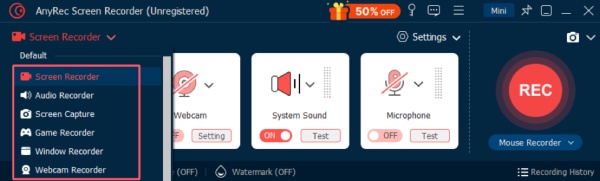
Passo 2.Fai clic per selezionare la modalità di acquisizione dello schermo in base alle tue preferenze. Una volta fatto, fai clic sul pulsante "Registra".
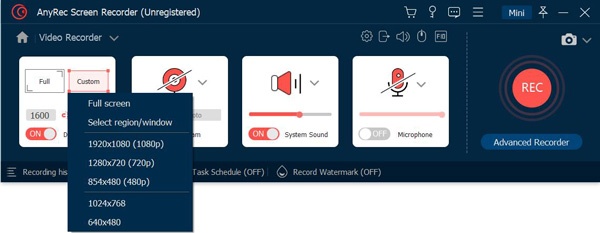
Passaggio 3.Durante la registrazione dello schermo, è possibile utilizzare gli strumenti per applicare effetti di disegno o altre idee creative.

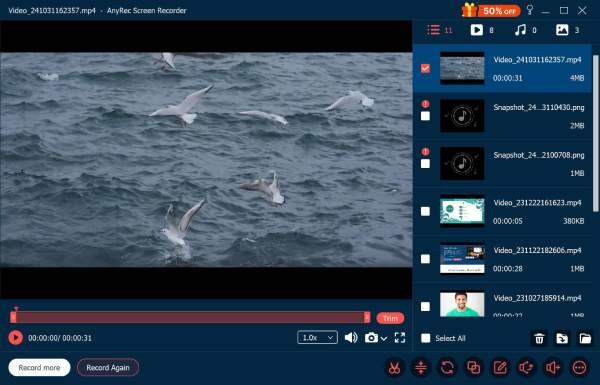
Passaggio 4.Dopo la registrazione, puoi modificare ulteriormente il tuo lavoro. Infine, fai clic sul pulsante "Fine" per salvare la registrazione.
Conclusione
Ora lo sai cos'è Screencastify. Come strumento pratico e accessibile per la registrazione dello schermo, funziona ancora bene, soprattutto per gli utenti che preferiscono una soluzione semplice. Tuttavia, per gli utenti che necessitano di funzioni più avanzate e registrazioni di qualità superiore, AnyRec Screen Recorder è consigliato come alternativa più potente.
Download sicuro
Download sicuro
Articolo correlato
Informazioni su OurMa




