
I 10 migliori registratori dello schermo 4K per PC/Mac e suggerimenti per la scelta

Grazie all'ascesa di Registratori dello schermo 4K, registrare le attività sullo schermo in qualità Ultra HD è ora più facile che mai! Con così tanti registratori disponibili, quale si adatta davvero alle tue esigenze? Continua a leggere per scoprire i 10 migliori software di registrazione dello schermo 4K del momento, evidenziandone i punti di forza. Alla fine, saprai esattamente qual è quello giusto per te.
Lista guida
Come scegliere il giusto registratore 4K Il miglior e comodo registratore 4K per PC 1. Bandicam – Registratore di schermo 4K leggero per giochi 2. ScreenRec – Registratore dello schermo 4K gratuito con condivisione istantanea 3. ShareX – Registratore dello schermo 4K con strumenti di acquisizione avanzati 4. NVIDIA ShadowPlay – Registratore di giochi 4K con Instant Replay 5. IceCream Screen Recorder: facile acquisizione video 4K e registrazione programmata 6. QuickTime Player – Registratore dello schermo 4K integrato per Mac 7. ScreenFlow – Registratore di schermo professionale 4K con editing video 8. OBS Studio – Registratore e streaming dello schermo 4K 9. Camtasia – Registratore dello schermo 4K tutto in unoCome scegliere il giusto registratore 4K
Che tu voglia registrare video di gameplay, creare tutorial online o registrare presentazioni, lo screen recorder 4K fa la differenza. Con così tanti strumenti di registrazione disponibili, come puoi assicurarti di scegliere quello giusto?
Ecco cosa dovresti considerare quando scegli il miglior registratore dello schermo 4K:
- • Prestazioni e compatibilità. Il registratore dovrebbe gestire senza problemi i 4K a 60 fps sul tuo dispositivo.
- • Accelerazione hardware. Un software che utilizza la codifica GPU per ridurre lo sforzo della CPU ed evitare ritardi durante la registrazione.
- • Strumenti di modifica e annotazione. Opzioni integrate di modifica di video e immagini per migliorare la produttività complessiva.
- • Flessibilità di registrazione. Un buon videoregistratore 4K deve catturare l'intero schermo, una finestra selezionata o un'area personalizzata.
- • Integrazione audio e webcam. Seleziona un registratore che supporti l'audio di sistema, l'ingresso microfono e la sovrapposizione della webcam.
- • Opzioni di esportazione e formati di file. Un buon registratore supporta codec moderni come H.265 per file 4K più piccoli e di alta qualità.
- • Prezzo e licenza. Determina se una versione gratuita soddisfa le tue esigenze o se hai bisogno di uno strumento premium.
Il miglior e comodo registratore 4K per PC
Quando si tratta di registrare in Ultra HD, non tutti i registratori sono uguali. Alcuni possono offrire una qualità eccellente ma non essere intuitivi, mentre altri possono essere intuitivi ma avere prestazioni inferiori. Quindi, se cercate un equilibrio tra qualità 4K e un design intuitivo, ecco... AnyRec Screen Recorder Per te! Questo registratore 4K è progettato per catturare video 4K UHD fluidi con meno ritardi, rendendolo perfetto per la registrazione di gameplay, tutorial, riunioni online o contenuti in streaming. A differenza di altri che hanno una configurazione complessa, questo strumento è ideale sia per i principianti che per gli esperti, quindi chiunque può iniziare a registrare in pochi secondi!

Registrazione 4K UHD con frame rate e bitrate regolabili.
Puoi registrare lo schermo, la webcam o l'audio contemporaneamente o separatamente.
Aggiungi annotazioni, disegna forme, aggiungi testo ed evidenzia parti durante la registrazione.
Salva le registrazioni in MP4, MOV, WMV e altri formati popolari.
Download sicuro
Download sicuro
Passo 1. Avvia il software di registrazione 4K sul PC e seleziona l'opzione "Videoregistratore" tra le modalità di registrazione disponibili. Quindi, seleziona se desideri registrare l'intero schermo o solo un'area personalizzata, a seconda delle tue esigenze.

Se desideri regolare la risoluzione, il formato o la qualità, apri il pannello "Impostazioni" e vai alla sezione "Output" per ottimizzare la registrazione 4K.

Passo 2. Per includere l'audio nella registrazione, attiva l'opzione "Suono di sistema". Se intendi aggiungere la narrazione, attiva anche il "Microfono". Puoi regolare liberamente entrambi i livelli di volume.
Passaggio 3. Una volta impostato tutto, clicca sul pulsante "REC" per avviare l'acquisizione dello schermo in 4K. Durante la registrazione, usa la barra degli strumenti mobile per disegnare o annotare. Puoi anche acquisire rapidamente screenshot tramite il pulsante "Fotocamera" in qualsiasi momento.

Passaggio 4. Al termine, clicca sul pulsante "Stop". Nella finestra di anteprima predefinita, puoi controllare il risultato finale e utilizzare l'editor video avanzato integrato. Se sei soddisfatto, clicca sul pulsante "Salva" per esportare il video 4K.

1. Bandicam - Registratore di schermo 4K per giochi leggero

Bandicam è un noto registratore di schermo 4K a 120 FPS per gamer e creatori di contenuti. Cattura tutto con una risoluzione fino a 4K UHD a 120 FPS. Grazie al supporto dell'accelerazione hardware, Bandicam offre una registrazione fluida con un impatto minimo sul sistema. È quindi perfetto per registrazioni di gioco 4K di lunga durata.
2. ScreenRec - Registratore dello schermo 4K gratuito con condivisione istantanea
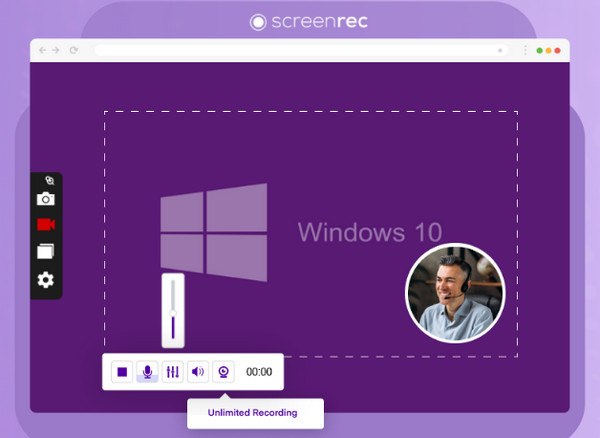
Un altro strumento efficiente qui è ScreenRec, un registratore dello schermo 4K più adatto ai principianti. Dopo aver registrato in risoluzione 4K, genera immediatamente un link di condivisione privato. Inoltre, offre spazio di archiviazione cloud gratuito, così tutte le tue acquisizioni vengono automaticamente sottoposte a backup e sono accessibili da qualsiasi luogo.
3. ShareX - Registratore dello schermo 4K con strumenti di acquisizione avanzati
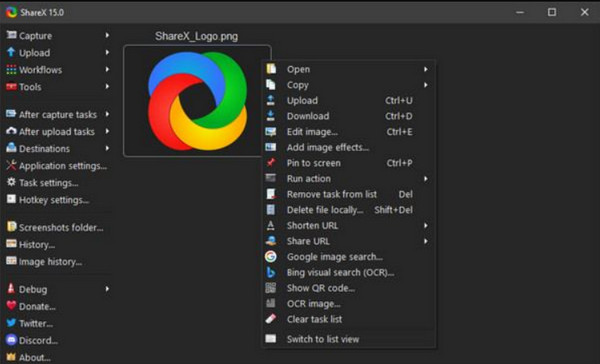
CondividiX è un potente registratore di schermo 4K gratuito e open source con ampie opzioni di configurazione. Supporta l'acquisizione di immagini a schermo intero, a regione e a scorrimento, rendendolo flessibile sia per le registrazioni che per gli screenshot. Potrebbe sembrare tecnico all'inizio, ma potrebbe rivelarsi la scelta ideale se si apprezza il controllo e la precisione.
4. NVIDIA ShadowPlay - Registratore di giochi 4K con Instant Replay
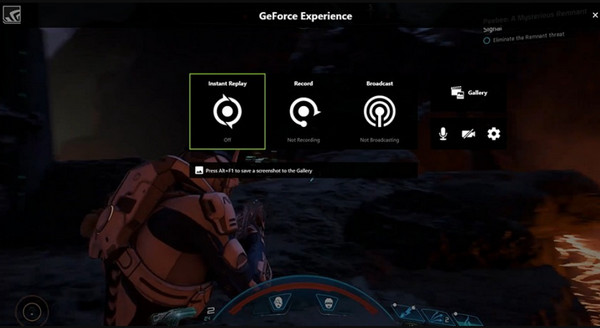
Inoltre, per i giocatori che utilizzano schede grafiche GeForce, NVIDIA ShadowPlay potrebbe essere la soluzione perfetta per registrare lo schermo in 4K. Una delle sue caratteristiche più interessanti è l'Instant Replay, che salva gli ultimi minuti di gioco. Combinato con le funzionalità di streaming su Twitch o YouTube, è un punto di riferimento per i giocatori.
5. IceCream Screen Recorder - Facile acquisizione video 4K e registrazione programmata
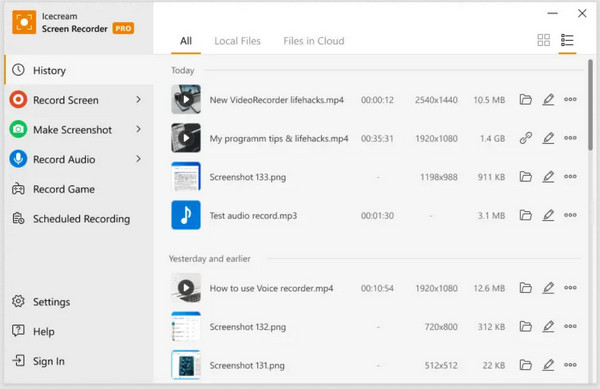
Nel frattempo, Registratore dello schermo IceCream Permette agli utenti di registrare lo schermo di Windows in qualità 4K. È possibile registrare l'intero schermo o una determinata area, e persino aggiungere annotazioni. Grazie ai tasti di scelta rapida e alle impostazioni di output personalizzabili, rimane la soluzione ideale per gli utenti di tutti i giorni.
6. QuickTime Player - Registratore dello schermo 4K integrato per Mac
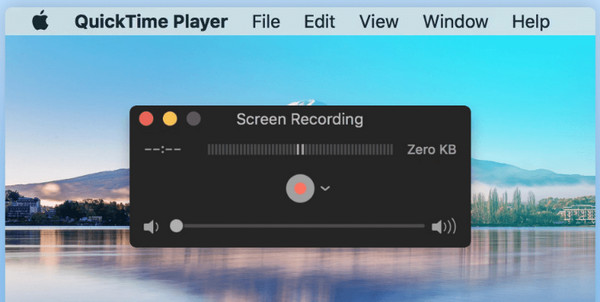
Passando agli utenti Mac, QuickTime Player può essere considerato un lettore multimediale, ma può essere anche un efficace registratore dello schermo 4K. Può registrare in 4K se supportato dal display, catturando attività, demo o filmati dalla webcam. È possibile creare Registrazione dello schermo QuickTime con audio di tutte le sorgenti in alta risoluzione. Essendo un programma Apple integrato, garantisce prestazioni stabili e un'esportazione semplice.
7. ScreenFlow - Registratore di schermo professionale 4K con editing video
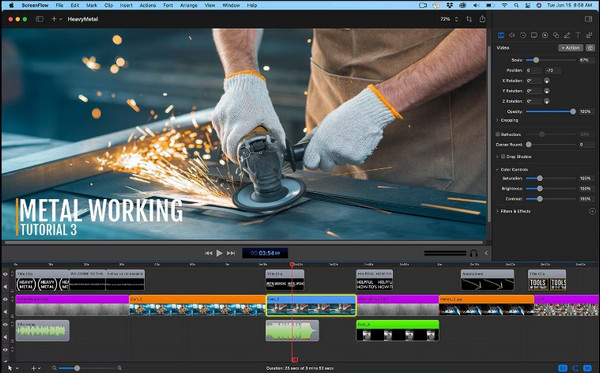
Per i professionisti che desiderano strumenti di editing integrati, ScreenFlow è qui per offrirti una soluzione completa per la registrazione e la post-produzione. Questo software di registrazione dello schermo 4K, esclusivo per Mac, ha un editor integrato per tagliare, aggiungere annotazioni, transizioni e didascalie, rendendolo la scelta ideale per creatori di contenuti e insegnanti.
8. OBS Studio - Registratore e streaming dello schermo 4K

Passando a una delle opzioni open source più popolari, OBS Studio è perfetto per chi registra ad alta risoluzione e per chi fa streaming. Utilizzando questo registratore di schermo 4K gratuito, puoi personalizzare le scene, regolare le impostazioni di registrazione OBS, mixa diverse sorgenti video e audio e applica filtri per ottenere un output di qualità professionale.
9. Camtasia - Registratore dello schermo 4K tutto in uno

Infine, per uno strumento professionale completo, Camtasia ha tutto ciò di cui hai bisogno, dalla registrazione all'editing. Questo registratore di schermo 4K include un potente editor di timeline, transizioni, effetti visivi e strumenti audio. Se sei un professionista o un insegnante alla ricerca di una suite di produzione completa, Cattasia è la soluzione ideale.
Conclusione
Dopo l'elenco dei registratori di schermo 4K, speriamo che tu abbia trovato quello perfetto per te! La scelta del migliore dipende in ultima analisi dal tuo flusso di lavoro e dalle capacità del dispositivo. Dalla personalizzazione avanzata e dalle prestazioni fluide accelerate dalla GPU a un semplice registratore, c'è uno strumento che fa per te. registrare lo schermo in 4K qui! Ma se vuoi un'opzione altamente capace ma amichevole, AnyRec Screen Recorder è una scelta eccellente. Offre registrazione 4K UHD, diverse modalità di acquisizione, un'interfaccia intuitiva e accelerazione hardware, rendendolo uno degli strumenti più comodi per principianti e utenti avanzati.
Download sicuro
Download sicuro



