
Guida al formato 4:3: risoluzione, utilizzi ed esempi

Vuoi raggiungere lo standard di incorniciatura classico di Rapporto d'aspetto 4:3Questo formato quasi quadrato è stato perfetto per televisori e monitor di computer per decenni prima dell'avvento del formato widescreen ad alta definizione. È ancora valido oggi? In cosa si differenzia dal 16:9? In questa guida, scoprirai esattamente come funziona il formato 4:3, le sue applicazioni più comuni e i tre migliori strumenti per ritagliare i tuoi video con precisione. Scorri verso il basso per i dettagli e ritaglia i tuoi filmati all'istante.
Lista guida
Cos'è il formato 4:3? In cosa si differenzia dal 16:9? Quali sono le applicazioni più comuni del rapporto 4:3? Come ritagliare i video in formato 4:3 in modo rapido e preciso? 2 metodi online per ritagliare un'immagine con un rapporto d'aspetto di 4:3Cos'è il formato 4:3? In cosa si differenzia dal 16:9?
Il formato 4:3 è un'inquadratura classica e squadrata in cui la larghezza è leggermente diversa dall'altezza, creando un aspetto quadrato che focalizza l'attenzione sul centro dell'immagine. Con questo formato, è possibile ottenere una visione più verticale e intima dei soggetti, rendendolo uno dei più apprezzati per ogni tipo di progetto, dalle riprese cinematografiche in stile vintage ai tablet digitali di oggi.
A differenza del moderno formato widescreen 16:9, che si estende per replicare l'esperienza cinematografica, il formato 4:3 appare più compatto e centrato. Questo è il motivo per cui è stato lo standard di riferimento per i televisori più datati per molti anni e, ancora oggi, rimane un'ottima scelta per la lettura e le presentazioni professionali.
Quali sono le applicazioni più comuni del rapporto 4:3?
Come sapete, il formato 4:3 offre una visione neutra che si avvicina molto alla naturale percezione visiva umana, risultando ideale per contenuti strutturati. Utilizzandone una porzione maggiore, aiuta gli altri a evitare le distrazioni causate da ampi sfondi orizzontali. Di seguito sono elencate alcune delle sue principali applicazioni moderne:
- Presentazione digitale. Nelle presentazioni con diapositive, il formato predefinito è spesso il 4:3, poiché centra il testo e la visualizzazione dei dati.
- Fotografia e stampa. Grazie al rapporto d'aspetto 4:3, si riduce la necessità di ritagli distruttivi durante il processo di stampa.
- Progettazione di tablet e applicazioni. Dispositivi come l'iPad sono progettati con un rapporto di aspetto 4:3 per replicare le dimensioni standard di un foglio di carta, ideale per la lettura digitale, la presa di appunti e altre app di produttività.
- Estetica cinematografica. Registi e creatori contemporanei utilizzano il formato 4:3 per creare un'atmosfera intima che si concentra sul volto del soggetto.
- Sicurezza domestica intelligente. Le telecamere domestiche solitamente registrano video in formato 4:3 per fornire una visione completa, dalla testa ai piedi, di visitatori e pacchi.
Come ritagliare i video in formato 4:3 in modo rapido e preciso?
Una volta ottenuti i vantaggi del classico formato 4:3, potrebbe essere necessario uno strumento affidabile per convertire il filmato widescreen in un formato più compatto. Quindi, ecco AnyRec Video Converter Per te. Offre uno strumento di ritaglio dedicato che ti permette di bloccare il rapporto d'aspetto video 4:3, assicurandoti di non perdere mai la composizione preferita dell'inquadratura. Inoltre, gestisce in modo molto fluido i file 4K ad alta risoluzione, mantenendo la qualità originale durante il processo di esportazione.

Ritaglio di precisione per impostare rapporti d'aspetto come 4:3, 16:9, 21:9 e altri.
Sfrutta l'accelerazione hardware per esportare video fino a 50 volte più velocemente.
Editor integrato per ritagliare, ruotare, applicare filtri, effetti e così via.
Controllo completo su qualità, risoluzione, frame rate e altre impostazioni.
Download sicuro
Download sicuro
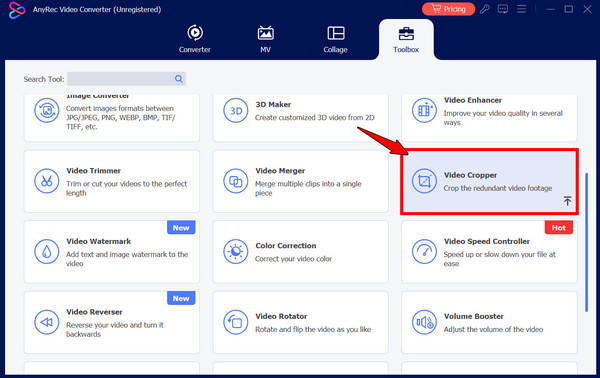
Passo 1.Avvia AnyRec Video Converter e fai clic sulla scheda "Toolbox" in alto. Scorri l'elenco degli strumenti disponibili e fai clic sull'opzione "Video Cropper".
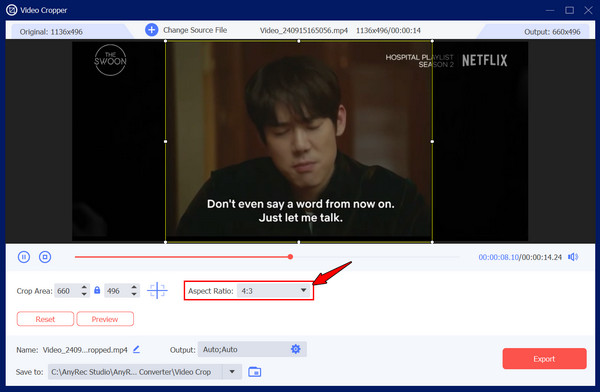
Passo 2.Nella nuova finestra, fai clic sul pulsante "Aggiungi" per scegliere il video che desideri convertire in formato 4:3. Quindi, individua il menu a tendina "Formato" e seleziona "4:3".
Passaggio 3.È possibile trascinare la cornice gialla per posizionare il ritaglio sulle parti importanti del filmato oppure utilizzare l'opzione "Area di ritaglio" per impostare una dimensione specifica.
Passaggio 4.Fai clic sul pulsante "Esporta" nell'angolo in basso a destra per ottenere il risultato.
Download sicuro
Download sicuro
2 metodi online per ritagliare un'immagine con un rapporto d'aspetto di 4:3
Sebbene i software offrano la massima potenza, gli strumenti online propongono soluzioni alternative più pratiche e senza necessità di installazione per modifiche rapide del formato 4:3. Le seguenti piattaforme web sono perfette per file di piccole dimensioni o quando è necessario modificare l'inquadratura mentre si lavora lontano dalla propria postazione principale.
1. Clideo Video Resizer
Clideo è una piattaforma web versatile che si concentra sulla preparazione di video conformi agli standard dei social media, aiutandoti a raggiungere il rapporto di aspetto 4:3. Inoltre, ti permette di cambiare il colore di sfondo e aggiungi un effetto di sfocatura video se il ritaglio lascia spazio nell'inquadratura.
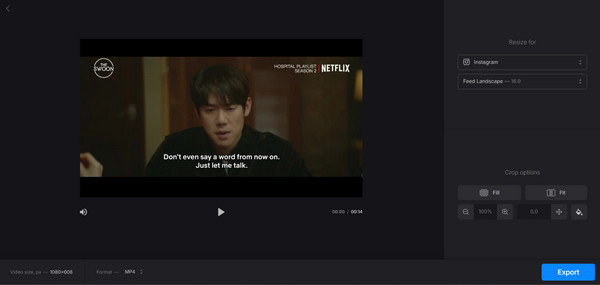
Passo 1.Accedi allo strumento Clideo Resize e fai clic sul pulsante "Scegli file" per caricare il tuo video.
Passo 2.Nel pannello di destra, seleziona "Personalizzato" e scegli "4:3".
Passaggio 3.Successivamente, puoi utilizzare i pulsanti "Riempi" o "Adatta" per regolare la posizione della clip all'interno della cornice, dopodiché è il momento di "Esportare".
2. Taglia video online Ritaglia video
Successivamente c'è Online Video Cutter Video Cropper, un'opzione semplice per ottenere il rapporto d'aspetto 4:3 progettato per la massima efficienza. Questo strumento supporta un'ampia gamma di formati di file e consente di trascinare una cornice di ritaglio o scegliere un rapporto fisso per ritagliare un video su Windows 10/11 e Mac.
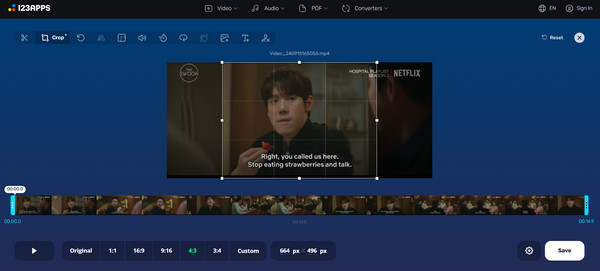
Passo 1.All'interno dello strumento Ritaglia video, fai clic sul pulsante "Apri file" per caricare la tua clip.
Passo 2.Lì, fai clic sul pulsante "4:3" nelle opzioni del rapporto preimpostato.
Passaggio 3.Quindi, trascina l'area di ritaglio nella posizione desiderata e fai clic sul pulsante "Salva" per elaborare e salvare il file.
Conclusione
Sebbene gli utenti possano essere passati al formato widescreen, Rapporto d'aspetto 4:3 in pixel rimane indispensabile per i creatori che amano la messa a fuoco, la chiarezza e uno stile classico. Puoi usarlo per archiviare vecchie foto di famiglia, ottimizzare una presentazione per un tablet o sperimentare con un look cinematografico. Con le giuste dimensioni e gli strumenti adatti, puoi assicurarti che i tuoi soggetti siano sempre centrati. E poiché il software giusto crea la cornice perfetta, AnyRec Video Converter è la soluzione definitiva! Grazie al suo strumento di ritaglio video e al supporto per file ad alta risoluzione, puoi trasformare i tuoi filmati widescreen in un capolavoro in formato 4:3 perfetto in pochi clic.
Download sicuro
Download sicuro
Articolo correlato
Informazioni su OurMa




