
Conversione da 3GP a MP4: 5 metodi su desktop, online e dispositivi mobili

Che il tuo file 3GP sia un video granuloso o una clip salvata nei primi anni 2000, questi file sono stati lo standard per i dati mobili per molto tempo. Tornando al presente, potresti imbatterti in un formato di file non supportato, quindi la conversione Da 3GP a MP4 Si presenta. Poiché l'MP4 è oggi il formato universale per i video, questa guida condivide con voi i 5 migliori modi per convertire il formato 3GP in MP4, dai software desktop e strumenti online alle soluzioni mobili. Godetevi una riproduzione impeccabile su qualsiasi dispositivo!
Lista guida
Suggerimenti importanti per la conversione da 3GP a MP4 Metodo più conveniente per convertire 3GP in MP4 sul desktop 3 metodi rapidi per convertire 3GP in MP4 online Come convertire 3GP in MP4 su iPhone/AndroidSuggerimenti importanti per la conversione da 3GP a MP4
Prima di cliccare sul pulsante "Converti", è importante comprendere i file che si stanno gestendo. Ecco alcuni suggerimenti che ti aiuteranno a ottenere i migliori risultati senza compromettere la qualità del filmato:
- • Mantieni la risoluzione originale. Non ridimensionare un piccolo file 3GP a 4K, poiché otterrai un'immagine sfocata e di grandi dimensioni.
- • Controllare il codec audio. Molti file 3GP utilizzano l'audio AMR, che alcuni lettori potrebbero avere difficoltà a riprodurre. Per una compatibilità ottimale, è sempre consigliabile usare AAC come codec.
- • Utilizzare l'elaborazione batch. Se hai un sacco di clip, cerca strumenti con una funzione di conversione batch.
- • Effettua un backup. Conserva sempre il file originale finché non sei sicuro che il file video MP4 venga riprodotto correttamente.
- • Fai attenzione alle filigrane. Controlla se lo strumento include una filigrana, poiché potrebbe essere fastidiosa sul risultato finale. Oppure puoi rimuovere la filigrana da un video manualmente.
Metodo più conveniente per convertire 3GP in MP4 sul desktop
Per un'esperienza veloce, professionale e stabile sul tuo PC o Mac, AnyRec Video Converter È il massimo! Questo programma gestisce più di mille formati, rendendolo molto più di un semplice convertitore di file. Utilizza anche l'accelerazione hardware, quindi il processo di conversione avviene alla velocità della luce. Se temi la perdita di qualità, la sua tecnologia intelligente può preservare l'integrità visiva originale dei tuoi vecchi video 3GP. Questo strumento è il perfetto equilibrio tra uno schermo intuitivo e funzionalità avanzate che chiunque può padroneggiare e utilizzare in pochi minuti.

Converti facilmente 3GP in MP4 e altri formati come MOV, MKV e AVI.
Utilizza un'accelerazione hardware avanzata per un processo di conversione ad alta velocità.
Ottimizza il tuo video MP4 regolando la frequenza dei fotogrammi, la risoluzione e i codec.
Risparmia tempo convertendo una libreria di 3GP in una volta sola senza perdere la qualità visiva.
Download sicuro
Download sicuro
Passo 1.Dopo aver aperto AnyRec Video Converter sul computer, seleziona il pulsante "Aggiungi file" per scegliere i file 3GP che desideri convertire. Puoi anche trascinarli direttamente nell'interfaccia.

Passo 2.Accedi al menu di selezione "Formato". Vai alla scheda "Video". Da qui, seleziona "MP4" come formato video di output. Per migliorare ulteriormente il video, clicca sul pulsante "Profilo personalizzato" per modificare la risoluzione video e altre impostazioni.

Passaggio 3.Successivamente, nell'interfaccia principale, scegli una posizione di salvataggio per i tuoi nuovi file MP4. Dopodiché, clicca sul pulsante "Converti tutto" per avviare la conversione da .3gp a .mp4.

Download sicuro
Download sicuro
3 metodi rapidi per convertire 3GP in MP4 online
Se non sei ancora pronto a installare un software, puoi optare per una soluzione online per convertire il formato video 3GP in MP4. Questi convertitori online funzionano direttamente nel tuo browser e sono ideali per file di piccole dimensioni. Ecco le tre migliori opzioni:
1. Conversione cloud
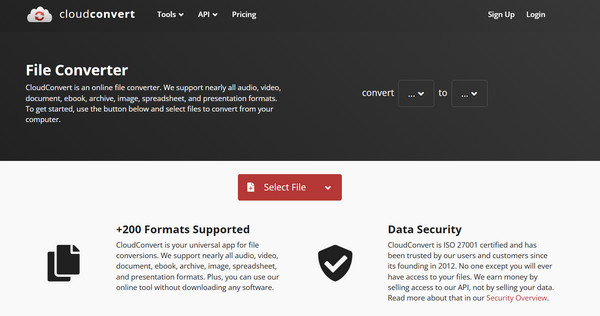
Noto per il suo motore di conversione di alta qualità e la profonda personalizzazione, CloudConvert è uno dei convertitori 3GP in MP4 gratuiti online. Qui puoi modificare tutto, dal codec al livello del volume.
Passo 1.Vai al sito web di CloudConvert. Fai clic su "Seleziona file" per caricare il tuo video 3GP.
Passo 2.Assicurati che il menu a discesa "Converti in" sia impostato su "MP4".
Passaggio 3.Se necessario, puoi modificare le impostazioni, quindi fare clic sul pulsante "Converti".
2. Conversione gratuita
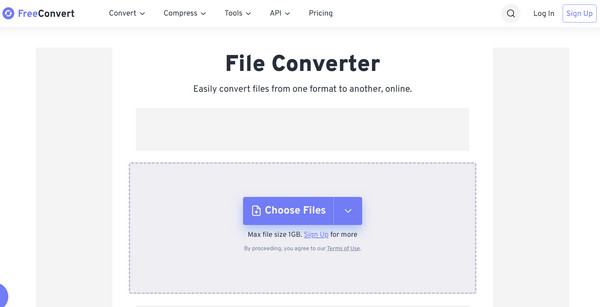
FreeConvert si distingue per i suoi limiti di dimensioni dei file elevati e per il supporto del menu di impostazioni avanzate. Utilizzando questo convertitore online da 3GP a MP4, puoi ruotare o capovolgere il tuo video, il che è utile per vecchie clip con angolazioni insolite.
Passo 1.Nella pagina FreeConvert, clicca su "Scegli file" per importare il tuo video 3GP.
Passo 2.Selezionare "MP4" come formato di destinazione.
Passaggio 3.Quindi clicca su "Converti in MP4" per concludere.
3. Zamzar
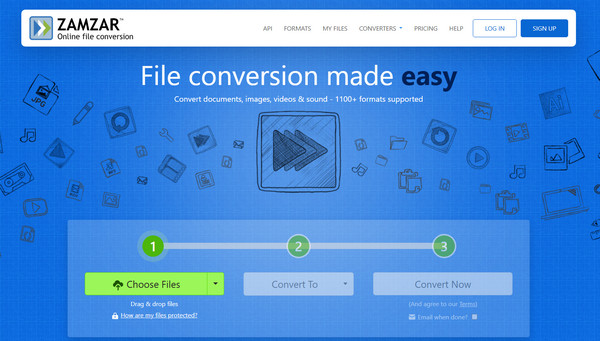
Con un'interfaccia pulita e senza pubblicità, Zamzar è uno dei veterani nel mondo della conversione online. Questo convertitore video da 3GP a MP4 è la soluzione ideale per chi desidera un processo in tre fasi senza impostazioni complicate.
Passo 1.Una volta sul sito web di Zamzar, clicca su "Scegli file" per selezionare i tuoi file video 3GP.
Passo 2.Quindi, seleziona "MP4" come formato desiderato.
Passaggio 3.Fai clic su "Converti ora" per convertire i video 3GP in formato MP4. Scarica i video MP4 in seguito.
Come convertire 3GP in MP4 su iPhone/Android
Per chiunque abbia vecchi video 3GP nella galleria del telefono, un'app mobile dedicata è la soluzione più efficiente. L'app Video Converter, Compressor di Inverse.AI è disponibile sia sull'App Store che sul Google Play Store. È molto apprezzata non solo perché può aiutarti a convertire i file 3GP in MP4, ma anche perché può comprimere e tagliare i video. Supporta anche l'elaborazione in batch, permettendoti di scegliere l'intero album video e trasformarlo immediatamente in un MP4.
Passo 1.Avvia l'app Video Convert, Compressor sul tuo dispositivo mobile. Tocca il riquadro "Video Converter" nella schermata iniziale. Quindi, sfoglia la tua galleria o i file per importare i tuoi video 3GP.
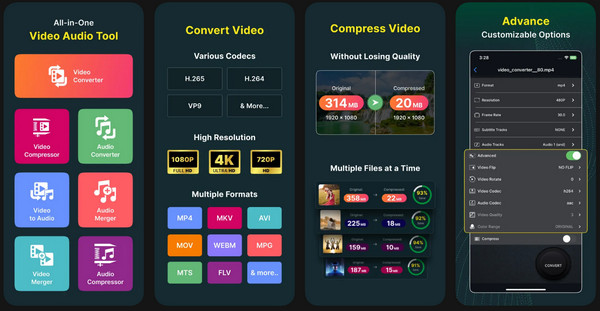
Passo 2.Quindi, assicurati che sia selezionato "MP4" come output. Puoi scegliere un preset o lasciare l'impostazione "Auto" per risultati ottimali.
Passaggio 3.Successivamente, tocca il pulsante "Converti" e assegna un nome al tuo file MP4. Attendi la notifica "Operazione riuscita" per salvarlo nella tua galleria.
Conclusione
Conservare i file 3GP non ti sarà di grande aiuto se desideri riprodurli sui dispositivi odierni. Grazie a questo post, puoi cambia 3GP in MP4 indipendentemente dal dispositivo, eliminando i problemi di riproduzione e garantendo una visualizzazione fluida su tutti gli schermi. Se desideri una soluzione di conversione più affidabile, veloce e ricca di funzionalità, AnyRec Video Converter È altamente consigliato. Gestisce la conversione in batch senza perdita di qualità, rendendolo la scelta migliore per chiunque voglia conservare la propria collezione video. Dai ai tuoi vecchi video 3GP l'aggiornamento che meritano!
Download sicuro
Download sicuro



