
 सभी के लिए सर्वश्रेष्ठ वीडियो, ऑडियो और वेबकैम रिकॉर्डर।
ऑनलाइन रिकॉर्डिंग करें! यहां शीर्ष 10 वेब रिकॉर्डर की समीक्षा की गई है।

साथ वेब रिकॉर्डरट्यूटोरियल, प्रेजेंटेशन या सिर्फ सोर्स शेयर करने के लिए ऑनलाइन कंटेंट कैप्चर करना बहुत आसान हो जाता है। इतने सारे डेस्कटॉप और ऑनलाइन टूल्स में से आप सबसे अच्छा वेबपेज रिकॉर्डर कैसे चुन सकते हैं? अच्छी बात यह है कि इस गाइड में हमने टॉप 10 फ्री वेब रिकॉर्डर्स को संकलित किया है और उनकी मुख्य विशेषताओं पर प्रकाश डाला है। साथ ही, आप यह भी जानेंगे कि वेबपेज रिकॉर्डर और स्क्रीन टूल चुनते समय किन बातों का ध्यान रखना चाहिए। तो चलिए, अभी शुरू करते हैं और अपने लिए सही टूल ढूंढते हैं।
गाइड सूची
वेब रिकॉर्डर का चयन कैसे करें 1. एनीरेक स्क्रीन रिकॉर्डर [7 रिकॉर्डिंग मोड] 2. स्नैगिट 3. रिकॉर्डकास्ट 4. कपविंग 5. शानदार स्क्रीनशॉट 6. शेयरएक्स 7. कैमटासिया 8. स्क्रीनकास्टिफ़ाई 9. ड्रॉपलर 10. क्लिपचैम्पवेब रिकॉर्डर का चयन कैसे करें
सही क्रोम वेबपेज रिकॉर्डर और स्क्रीनशॉट टूल का चयन आपकी उत्पादकता, सामग्री की गुणवत्ता और साझा करने में आसानी को बढ़ा सकता है। इतने सारे डेस्कटॉप और ऑनलाइन विकल्पों के साथ, यह जानना आवश्यक है कि आपकी विशिष्ट आवश्यकताएं क्या हैं। सर्वोत्तम विकल्पों पर गहराई से विचार करने से पहले, वेबपेज रिकॉर्डर और स्क्रीनशॉट टूल चुनते समय विचार करने योग्य महत्वपूर्ण बिंदु यहां दिए गए हैं:
- 1. कैप्चर मोड। यह निर्धारित करें कि आपको पूर्ण स्क्रीन कैप्चर करने की आवश्यकता है, कुछ क्षेत्रों का चयन करना है, या केवल दिखाई देने वाली विंडो का कैप्चर करना है।
- 2. निर्यात विकल्प और प्रारूप। उपलब्ध आउटपुट सेटिंग्स और प्राथमिकताओं की जांच करें।
- 3. एनोटेशन और संपादन सुविधाएँ। ऐसे टूल खोजें जो आपके स्क्रीनशॉट पर एनोटेशन करने के लिए टेक्स्ट, चित्र, तीर, आकार, हाइलाइट और अन्य विकल्प प्रदान करते हों, साथ ही सेव करने से पहले उन्हें बेहतर बनाने के लिए संपादन टूल भी प्रदान करते हों।
1. एनीरेक स्क्रीन रिकॉर्डर - सभी ब्राउज़रों के लिए ऑल-इन-वन वीडियो रिकॉर्डर

AnyRec Screen Recorder इसमें विंडो रिकॉर्डर की सुविधा है। इससे आप बिना किसी रुकावट के किसी चयनित वेबपेज या विशिष्ट प्रोग्राम को रिकॉर्ड कर सकते हैं। इसके बिल्ट-इन एडिटर में रिकॉर्डिंग के लिए टेक्स्ट, तीर, आकार और हाइलाइट जैसे एनोटेशन विकल्प मौजूद हैं। साथ ही, आप प्रोग्राम के भीतर सभी वेबपेजों का स्क्रॉलिंग स्क्रीनशॉट ले सकते हैं।

ब्राउज़र टैब, प्रोग्राम विंडो, डेस्कटॉप स्क्रीन, वेबकैम और अन्य चीजों को कैप्चर करें।
सिस्टम ऑडियो और माइक्रोफोन की आवाज का उपयोग करके वेब वीडियो रिकॉर्ड करें।
अपने रिकॉर्डिंग वीडियो को ट्रिम करें, कन्वर्ट करें, कंप्रेस करें, मर्ज करें और मेटाडेटा एडिट करें।
अपनी रिकॉर्डिंग में टेक्स्ट, आकृतियों, रेखाओं आदि के साथ रीयल-टाइम एनोटेशन जोड़ें।
सुरक्षित डाऊनलोड
सुरक्षित डाऊनलोड
2. स्नैगिट – ब्राउज़र पर रिकॉर्ड और स्क्रीनशॉट लें
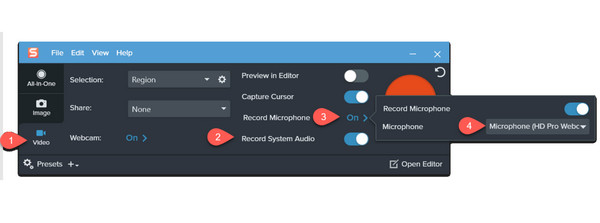
Snagit एक प्रीमियम वेबसाइट रिकॉर्डर है जो Windows और Mac पर ऑनलाइन वीडियो रिकॉर्ड करता है। साथ ही, आप वीडियो रिकॉर्डिंग में टेक्स्ट, शेप और कॉलआउट जोड़कर उसे एनोटेट कर सकते हैं। इसमें मौजूद एडिटिंग टूल्स की बदौलत Snagit प्रोफेशनल डॉक्यूमेंटेशन, ट्रेनिंग मटेरियल और ऑनलाइन प्रेजेंटेशन के लिए एकदम सही है।
3. रिकॉर्डकास्ट - क्लाउड-आधारित वीडियो और ऑडियो रिकॉर्डर
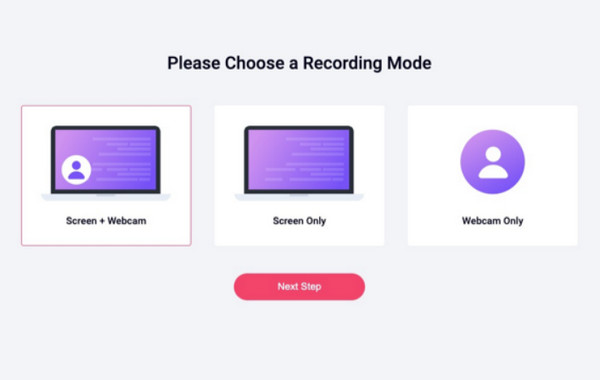
RecordCast वेबपेज रिकॉर्डर बिना इंस्टॉलेशन के आपकी स्क्रीन, टैब या पेज के किसी विशिष्ट हिस्से को कैप्चर करता है। आप Chrome, Firefox, Safari और अन्य ब्राउज़रों पर स्ट्रीमिंग वीडियो, टीवी शो और अन्य गतिविधियों को सीधे रिकॉर्ड कर सकते हैं।
4. कपविंग - ऑनलाइन रिकॉर्डर और मीडिया संपादक
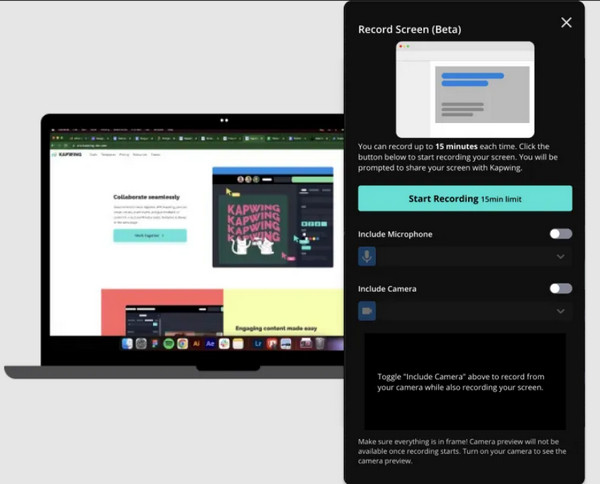
अगला ऐप है Kapwing, एक वेब-आधारित रिकॉर्डर जो आपको अपने ब्राउज़र स्क्रीन, एक टैब या चुने हुए हिस्सों को उच्च गुणवत्ता में रिकॉर्ड करने की सुविधा देता है। रिकॉर्डिंग के बाद, आप स्क्रीनशॉट और रिकॉर्डिंग को एडिट कर सकते हैं और उसमें इफेक्ट्स, टेक्स्ट या GIF जोड़ सकते हैं।
5. शानदार स्क्रीनशॉट - वेब रिकॉर्डर और स्क्रीनशॉट टूल
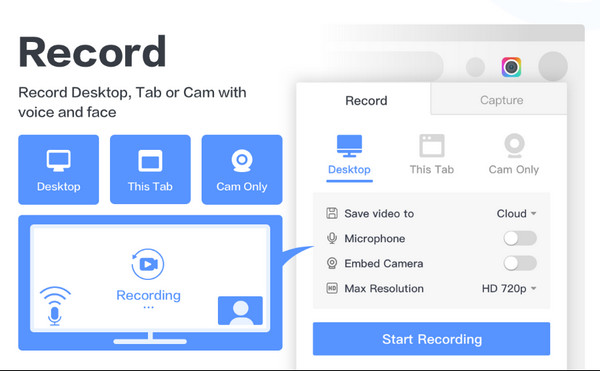
शानदार स्क्रीनशॉट है क्रोम ब्राउज़र रिकॉर्डर एक्सटेंशन यह कंप्यूटर के किसी भी हिस्से या पूरे पेज को कैप्चर कर सकता है। यह आपको रिकॉर्डिंग वीडियो पर ब्लर, टेक्स्ट, आकार या तीर के निशान लगाने की सुविधा देता है। यह ऑनलाइन वेब ब्राउज़र वेबपेज डॉक्यूमेंटेशन, फीडबैक शेयरिंग और रिपोर्टिंग के लिए बेहतरीन है।
6. ShareX - उन्नत ओपन-सोर्स रिकॉर्डिंग टूल
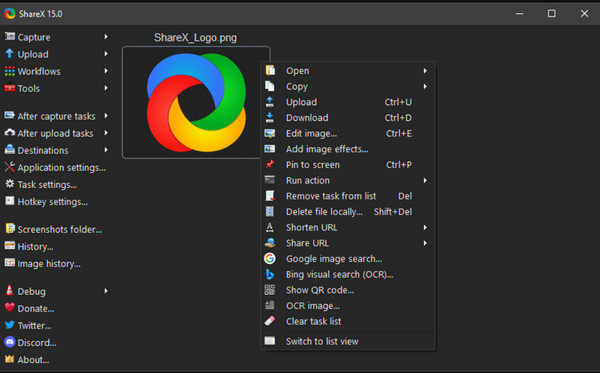
ShareX विंडोज के लिए एक निःशुल्क, ओपन-सोर्स वेब रिकॉर्डर है। आप इसका उपयोग कर सकते हैं। ब्राउज़र ऑडियो रिकॉर्ड करेंऑनलाइन वीडियो और वेबपेजों के स्क्रीनशॉट मुफ्त में उपलब्ध हैं। इसमें वेब सामग्री रिकॉर्ड करने के लिए मजबूत एनोटेशन और संपादन उपकरण और स्वचालन विकल्प भी शामिल हैं।
7. कैमटासिया - प्रोफेशनल डेस्कटॉप और वेबपेज कैप्चर
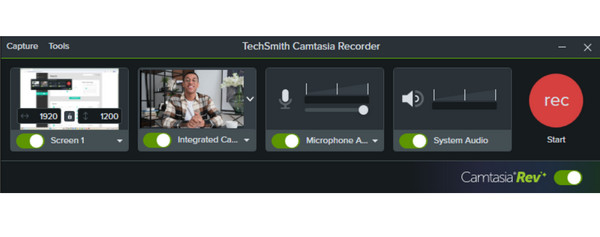
वहीं, कैमटासिया एक पेशेवर डेस्कटॉप वेब रिकॉर्डर है जो वेबसाइटों के स्क्रीनशॉट और आपके ब्राउज़र सेशन के पूरे वीडियो ले सकता है। आप इसके एडिटर का उपयोग करके अपने कैप्चर को ज़ूम इन कर सकते हैं, एनोटेट कर सकते हैं या स्टाइल दे सकते हैं और उन्हें रिकॉर्ड किए गए वीडियो के साथ जोड़ सकते हैं।
8. Screencastify - हल्का वेब रिकॉर्डिंग और स्क्रीनशॉट टूल
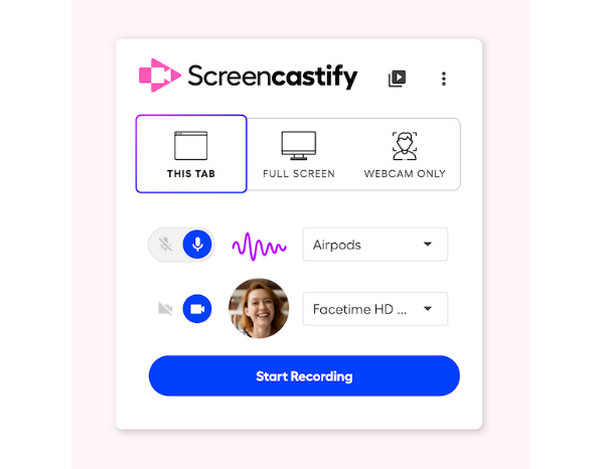
Screencastify एक Chrome वेब रिकॉर्डर एक्सटेंशन है जो आपके ब्राउज़र टैब और डेस्कटॉप को कैप्चर करता है, और यह आपके वेब ट्यूटोरियल और ऑनलाइन प्रस्तुतियों के लिए आदर्श है। यदि आप ट्यूटोरियल वीडियो रिकॉर्ड करते हैं, तो आप कर्सर को हाइलाइट कर सकते हैं या महत्वपूर्ण बिंदुओं को प्रभावी बनाने के लिए आवश्यक तत्व जोड़ सकते हैं।
9. ड्रॉपलर - क्लाउड-एकीकृत रिकॉर्डिंग और स्क्रीनशॉट टूल
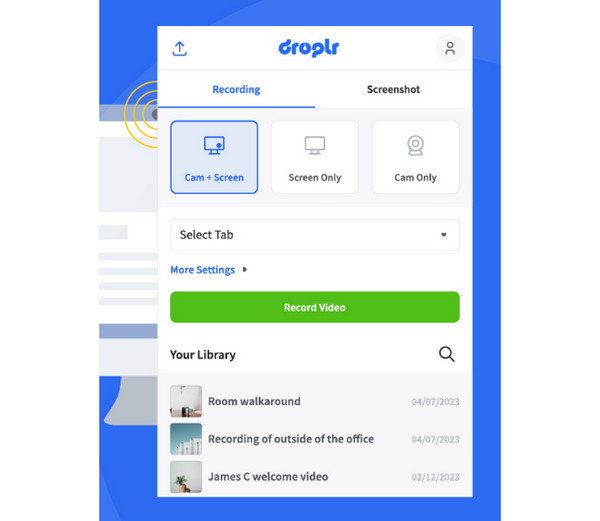
Droplr वेबपेजों को कैप्चर कर सकता है और फिर उन्हें तुरंत क्लाउड पर अपलोड कर सकता है। इसके अलावा, आप अपने कैप्चर किए गए वीडियो पर एनोटेशन जोड़ सकते हैं, टेक्स्ट या तीर जोड़ सकते हैं और फिर ब्राउज़र वीडियो रिकॉर्डर के माध्यम से उन्हें अपने सहकर्मियों के साथ तुरंत साझा कर सकते हैं।
10. क्लिपचैम्प - मीडिया टूल्स के साथ वेब-आधारित रिकॉर्डर
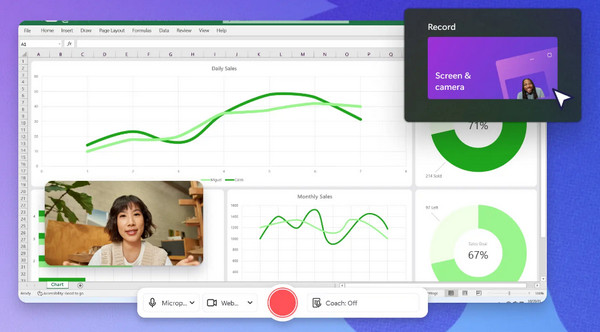
Clipchamp सिर्फ एक वेब वीडियो एडिटर ही नहीं, बल्कि एक वेब रिकॉर्डर भी है। आप स्क्रीनशॉट को ब्राउज़र रिकॉर्डिंग, वॉयसओवर और स्टॉक मीडिया के साथ जोड़ सकते हैं। इसलिए, यह मार्केटिंग वीडियो, वेब ट्यूटोरियल और अन्य शिक्षण सामग्री के लिए एकदम सही है।
निष्कर्ष
सूची के लिए बहुत-बहुत धन्यवाद। ब्राउज़र वीडियो रिकॉर्डर आज, चाहे आपको फुल-पेज रिकॉर्डिंग, टैब रिकॉर्डिंग या रियल-टाइम एनोटेशन की आवश्यकता हो, अब आप जानते हैं कि कहाँ जाना है! हल्के एक्सटेंशन से लेकर शक्तिशाली डेस्कटॉप टूल तक, यहाँ उल्लिखित प्रत्येक टूल आपकी विशिष्ट आवश्यकताओं के अनुरूप अनूठी सुविधाएँ प्रदान करता है। यदि आपको काम, अध्ययन और दैनिक जीवन के लिए वीडियो रिकॉर्ड करने की आवश्यकता है, AnyRec Screen Recorder यह आपके लिए बेहतर विकल्प है। इसमें हर तरह की रिकॉर्डिंग के लिए 6 अलग-अलग रिकॉर्डिंग मोड हैं। आप अपने कंप्यूटर और फोन पर ओरिजिनल क्वालिटी में कुछ भी रिकॉर्ड कर सकते हैं। बस नीचे दिए गए फ्री डाउनलोड बटन पर क्लिक करके अपनी रिकॉर्डिंग शुरू करें।
सुरक्षित डाऊनलोड
सुरक्षित डाऊनलोड



