
स्पष्ट ध्वनि प्रभावों के लिए सर्वश्रेष्ठ वॉल्यूम बूस्टर चुनें

वॉल्यूम बूस्टर ऑडियो वॉल्यूम कम होने से सुनने का अनुभव काफी प्रभावित हो सकता है, इसलिए वॉल्यूम बूस्टर काफी मददगार साबित हो सकते हैं। वॉल्यूम बहुत कम होने पर महत्वपूर्ण विवरण सुनाई नहीं देते। इस गाइड में, आपको उपलब्ध कुछ सबसे भरोसेमंद वॉल्यूम बूस्टर के बारे में जानकारी मिलेगी, साथ ही सही वॉल्यूम बूस्टर चुनने में मदद करने वाले उपयोगी टिप्स भी दिए गए हैं।
गाइड सूची
उच्च गुणवत्ता वाला सबसे शक्तिशाली वॉल्यूम बूस्टर वॉल्यूम बूस्टर के लिए सर्वश्रेष्ठ विकल्प जिन पर आप भरोसा कर सकते हैं [बोनस] सही वॉल्यूम बूस्टर चुनने के लिए टिप्स वॉल्यूम बूस्टर के बारे में अक्सर पूछे जाने वाले प्रश्नउच्च गुणवत्ता वाला सबसे शक्तिशाली वॉल्यूम बूस्टर
यदि आप ऑडियो वॉल्यूम बढ़ाने के लिए एक विश्वसनीय और पेशेवर समाधान की तलाश कर रहे हैं, AnyRec Video Converter AnyRec Video Converter आपके लिए सबसे अच्छा विकल्प है। जब मीडिया फ़ाइल में आवाज़ कम हो, तो यह वॉल्यूम बढ़ाने वाला एप्लिकेशन आपको बिना किसी स्पष्ट विकृति के ऑडियो वॉल्यूम बढ़ाने में सक्षम बनाता है। इसमें उन्नत ऑडियो संपादन क्षमताएं भी हैं। यह कई ऑडियो फॉर्मेट को सपोर्ट करता है और आपको सेटिंग्स को कस्टमाइज़ करने की सुविधा देता है, जिससे आप वॉल्यूम को सटीक रूप से नियंत्रित कर सकते हैं। आप चाहे कोई भी डिवाइस इस्तेमाल कर रहे हों या किसी भी फॉर्मेट के साथ काम कर रहे हों, AnyRec Video Converter आपकी इच्छानुसार वॉल्यूम बढ़ाने में सक्षम है, जिससे यह शुरुआती और अनुभवी दोनों उपयोगकर्ताओं के लिए उपयुक्त है।

ऑडियो आउटपुट सेटिंग्स को समायोजित करके ऑडियो गुणवत्ता में सुधार करें।
MP3, FLAC, AAC, WAV, आदि जैसे ऑडियो फ़ाइल स्वरूपों का समर्थन करें।
अन्य ऑडियो संपादन टूल जैसे वॉल्यूम बूस्टर, विलंब, और बहुत कुछ प्रदान करें।
किसी भी फ़ाइल स्वरूप में बैच रूपांतरण और ऑडियो संपादन का समर्थन करें।
सुरक्षित डाऊनलोड
सुरक्षित डाऊनलोड
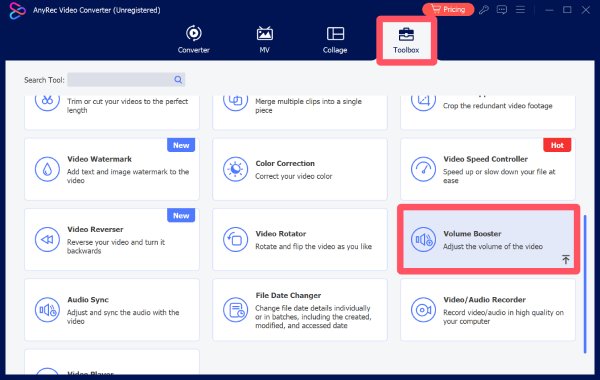
स्टेप 1।AnyRec वीडियो कन्वर्टर लॉन्च करें और "टूलबॉक्स" टैब के अंतर्गत "वॉल्यूम बूस्टर" बटन पर क्लिक करें।
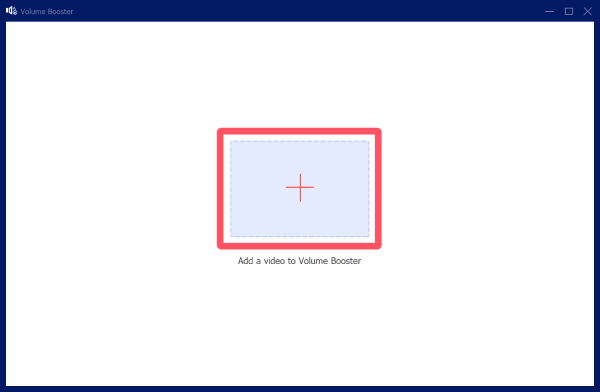
चरण दो।पॉप-अप विंडो में, "फ़ाइलें जोड़ें" बटन पर क्लिक करके अपनी उस मीडिया फ़ाइल को आयात करें जिसकी आवाज़ पर्याप्त तेज़ नहीं है।
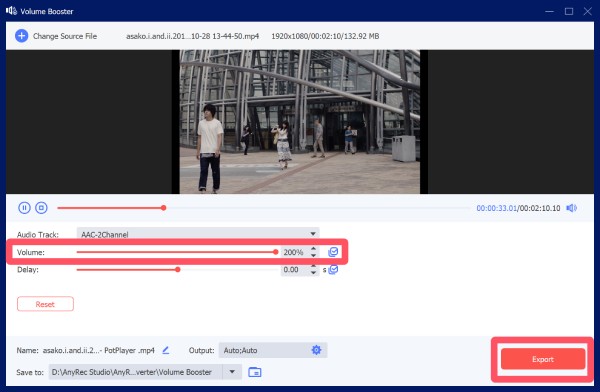
चरण 3।"वॉल्यूम" टैब के नीचे, वॉल्यूम को अपनी आवश्यकतानुसार समायोजित करने के लिए क्लिक करें। अंत में, "एक्सपोर्ट" बटन पर क्लिक करें।
वॉल्यूम बूस्टर के लिए सर्वश्रेष्ठ विकल्प जिन पर आप भरोसा कर सकते हैं
AnyRec वीडियो कन्वर्टर के अलावा, कई अन्य वॉल्यूम बूस्टर उपलब्ध हैं जो विभिन्न आवश्यकताओं और प्लेटफॉर्म के लिए उपयुक्त हैं। इनमें से प्रत्येक के अपने फायदे और नुकसान हैं। आप अपनी आवश्यकताओं के अनुरूप उपयुक्त बूस्टर का चयन कर सकते हैं। उदाहरण के लिए, एक ऑनलाइन वॉल्यूम बूस्टर सरलता और दक्षता प्रदान करता है, जबकि क्रोम एक्सटेंशन के वॉल्यूम बूस्टर उपयोग में आसान होते हैं। इस अनुभाग में, हम कई विश्वसनीय विकल्पों के बारे में जानेंगे जो आपके ऑडियो अनुभव को प्रभावी ढंग से बेहतर बनाने में मदद कर सकते हैं।
| नाम | परिदृश्यों | अधिकतम मात्रा | तुल्यकारक |
| VLC मीडिया प्लेयर | वीडियो प्लेबैक, सामान्य उपयोग | 200% तक | नहीं |
| धृष्टता | ऑडियो संपादन, व्यावसायिक उपयोग | कस्टम (मैन्युअल) | हां |
| बूम 3डी | संगीत, फिल्में, गेमिंग | सिस्टम-व्यापी बढ़ावा | हां |
| लेटसॉफ्ट साउंड बूस्टर | सिस्टम-व्यापी ऑडियो बूस्टिंग | 500% तक | नहीं |
| एफएक्ससाउंड | स्ट्रीमिंग, संगीत संवर्धन | मध्यम स्तर का बढ़ावा | हां |
| इक्वलाइज़र एपीओ | उन्नत सिस्टम ऑडियो नियंत्रण | कस्टम (मैन्युअल) | हां |
| कपविंग | ऑनलाइन वीडियो/ऑडियो संपादन | मध्यम स्तर का बढ़ावा | नहीं |
| वीईईडी.आईओ | ऑनलाइन सामग्री निर्माण | मध्यम स्तर का बढ़ावा | नहीं |
| मीडिया.आईओ | त्वरित ऑनलाइन प्रक्रिया | मध्यम स्तर का बढ़ावा | नहीं |
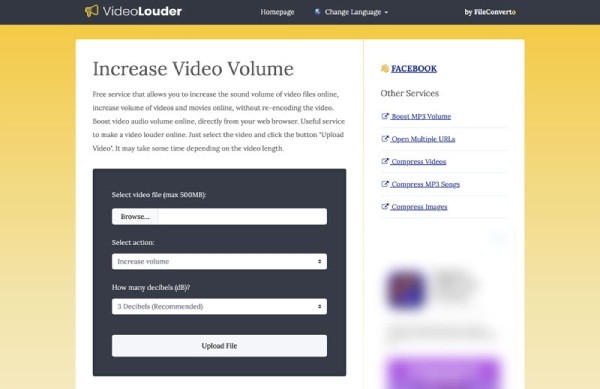
| वीडियो लाउडर | सरल वीडियो वॉल्यूम बूस्टिंग | मध्यम स्तर का बढ़ावा | नहीं |
1. वीएलसी मीडिया प्लेयर
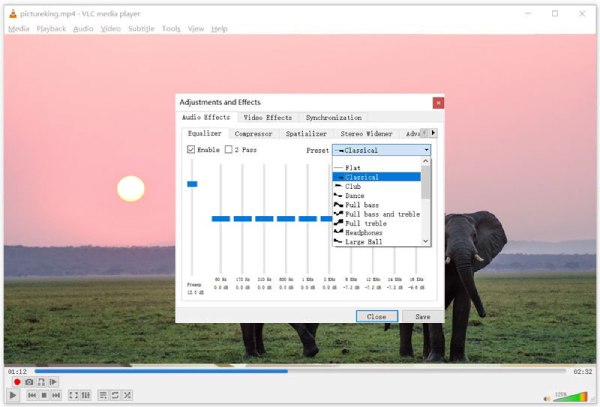
हालांकि VLC मीडिया प्लेयर अपनी दमदार प्लेबैक क्षमताओं के लिए कई उपयोगकर्ताओं के बीच लोकप्रिय है, लेकिन इसका उपयोग वॉल्यूम बढ़ाने के लिए भी किया जा सकता है। यदि वीडियो चलाते समय आपको लगता है कि आवाज़ कम है, तो आप प्लेयर के अंतर्निहित टूल का उपयोग करके वीडियो की आवाज़ को अपनी आवश्यकतानुसार समायोजित कर सकते हैं। कई फॉर्मेट और प्लेटफॉर्म के समर्थन के साथ, VLC उन उपयोगकर्ताओं के लिए एक सुविधाजनक विकल्प है जो विशेष ऑडियो टूल इंस्टॉल किए बिना एक सरल और मुफ्त समाधान चाहते हैं।
- पेशेवरों
- यह पूरी तरह से मुफ्त है, क्योंकि यह एक ओपन-सोर्स मीडिया प्लेयर है।
- इस प्रक्रिया के दौरान विभिन्न प्रारूपों का समर्थन किया जाता है।
- आप वॉल्यूम को 200% तक बढ़ा सकते हैं।
- दोष
- उन्नत आवश्यकताओं के लिए सीमित ऑडियो नियंत्रण
- उच्च स्तर पर ध्वनि विकृत हो सकती है।
- यह विशेष रूप से ऑडियो एन्हांसमेंट के लिए डिज़ाइन नहीं किया गया है।
2. दुस्साहस
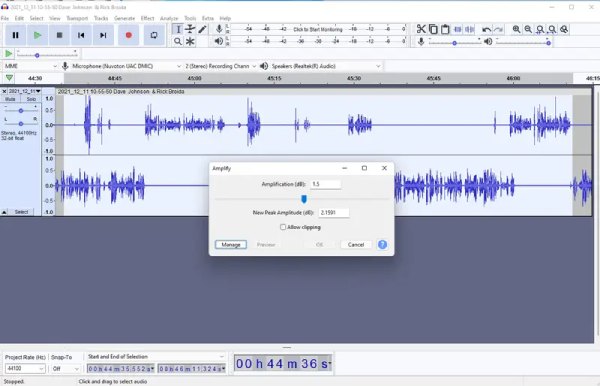
ऑडेसिटी एक शक्तिशाली ओपन-सोर्स ऑडियो एडिटर है जिसमें वॉल्यूम बढ़ाने और सामान्यीकरण की सुविधाएँ शामिल हैं। यह एम्प्लीफिकेशन, कम्प्रेशन और इक्वलाइज़ेशन टूल्स के माध्यम से सटीक समायोजन की अनुमति देता है। कई नए उपयोगकर्ताओं के लिए, इसका मुख्य इंटरफ़ेस और संचालन विधि थोड़ी जटिल लग सकती है। लेकिन एक बार जब आप इसके बुनियादी चरणों को सीख लेते हैं, तो यह MP3 लाउडर वास्तव में बहुत सरल है। यह उन उपयोगकर्ताओं के लिए आदर्श है जिन्हें ऑडियो स्तरों पर विस्तृत नियंत्रण की आवश्यकता होती है और संपादन के दौरान ध्वनि गुणवत्ता को बेहतर बनाना चाहते हैं।
- पेशेवरों
- उन्नत ऑडियो संपादन उपकरण
- उपयोग करने के लिए पूरी तरह से निःशुल्क
- उच्च परिशुद्धता नियंत्रण
- दोष
- सीखने की प्रक्रिया कठिन है
- शुरुआती लोगों के लिए उपयुक्त नहीं
- मैन्युअल निर्यात की आवश्यकता है
3. बूम 3डी
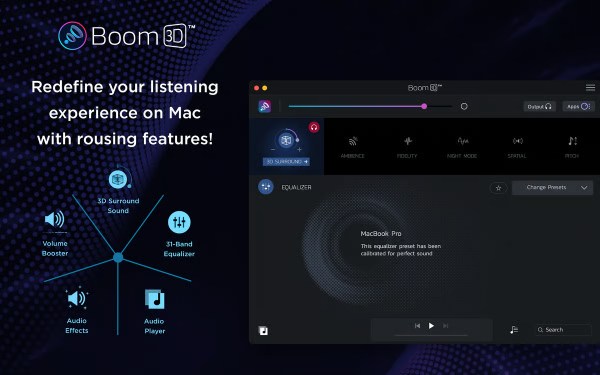
अगर आप सोच रहे हैं कि माइक्रोफोन की आवाज़ कैसे बढ़ाएं, तो बूम 3डी आपके लिए सही समाधान है। एक प्रीमियम ऑडियो एन्हांसमेंट सॉफ्टवेयर के रूप में, बूम 3डी को 3डी सराउंड इफेक्ट्स के साथ आवाज़ बढ़ाने के लिए डिज़ाइन किया गया है। यह सिस्टम-वाइड काम करता है, जिससे आप सभी एप्लिकेशन में ऑडियो को बेहतर बना सकते हैं, इसलिए यह आपके लिए बेहद उपयोगी साबित होगा। यह उन उपयोगकर्ताओं के बीच विशेष रूप से लोकप्रिय है जो संगीत, फिल्मों और गेमिंग के लिए इमर्सिव ऑडियो अनुभव चाहते हैं। इसलिए, पेशेवर स्तर पर बेहतर साउंड की ज़रूरत वाले कई उपयोगकर्ता अक्सर बूम 3डी को अपने वॉल्यूम बूस्टर के रूप में चुनते हैं।
- पेशेवरों
- सिस्टम-व्यापी वॉल्यूम बूस्ट
- इमर्सिव 3डी साउंड
- उपभोक्ता - अनुकूल इंटरफ़ेस।
- दोष
- सशुल्क सॉफ़्टवेयर
- यह सिस्टम के काफी संसाधनों का उपयोग करता है।
- सीमित निःशुल्क परीक्षण, जिसमें सभी सुविधाएं उपलब्ध नहीं हैं।
4. लेटसॉफ्ट साउंड बूस्टर
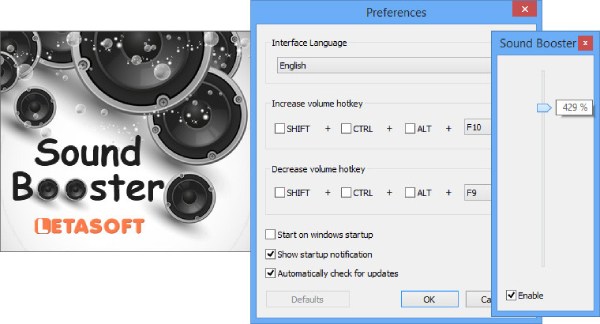
लेटसॉफ्ट साउंड बूस्टर एक हल्का विंडोज एप्लिकेशन है जो सिस्टम वॉल्यूम को डिफ़ॉल्ट सीमा से अधिक बढ़ा देता है। इस वॉल्यूम बूस्टर का उपयोग करना बेहद आसान है और इसकी मदद से आप ऑडियो प्लेबैक के दौरान ही वॉल्यूम को रियल टाइम में एडजस्ट कर सकते हैं। इससे ऑडियो एडिटिंग का काम काफी आसान हो गया है। यह सभी एप्लिकेशन को सपोर्ट करता है, इसलिए वीडियो, ब्राउज़र और मीडिया प्लेयर में कम वॉल्यूम वाले ऑडियो को बूस्ट करने के लिए यह आदर्श है।
- पेशेवरों
- उन्नत ऑडियो संपादन उपकरण
- उपयोग करने के लिए पूरी तरह से निःशुल्क
- उच्च परिशुद्धता नियंत्रण
- दोष
- सीखने की प्रक्रिया कठिन है
- शुरुआती लोगों के लिए उपयुक्त नहीं
- मैन्युअल निर्यात की आवश्यकता है
5. एफएक्स साउंड
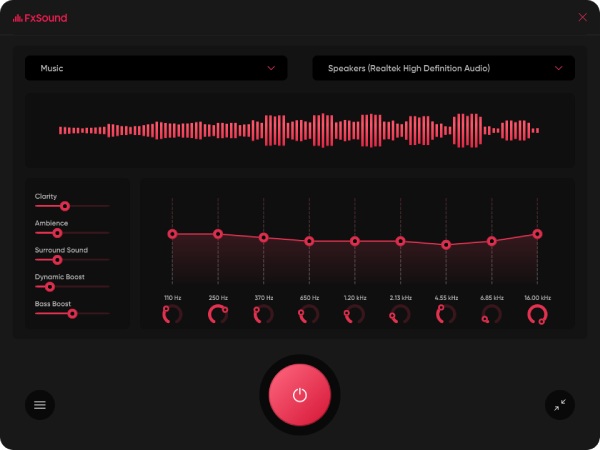
जो लोग YouTube के लिए एक अच्छा वॉल्यूम बूस्टर ढूंढ रहे हैं, उनके लिए FxSound एक अच्छा विकल्प है जो वॉल्यूम, स्पष्टता और बास को बेहतर बनाने में मदद करता है। ऑडियो बढ़ाने वाला यह टूल उन्नत प्रोसेसिंग का उपयोग करके ध्वनि को बिना अधिक विकृति के बढ़ाता है। यह मुफ़्त वॉल्यूम बूस्टर सटीक मापदंडों को समायोजित करके आपकी मीडिया फ़ाइलों के वॉल्यूम प्रदर्शन को सर्वोत्तम रूप से बढ़ाता है। यह स्ट्रीमिंग, संगीत प्लेबैक और कम गुणवत्ता वाली ऑडियो फ़ाइलों के लिए विशेष रूप से उपयोगी है। बेशक, इस टूल का उपयोग करते समय, आपको यह सुनिश्चित करना होगा कि आपके कंप्यूटर में पर्याप्त मेमोरी हो ताकि यह सुचारू रूप से काम कर सके, क्योंकि यह काफी संसाधनों का उपयोग करता है।
- पेशेवरों
- स्पष्टता और बास में सुधार करें
- उपयोग करने में बेहद आसान
- आसान इंस्टॉलेशन के लिए हल्का।
- दोष
- निःशुल्क संस्करण में सीमित अनुकूलन विकल्प उपलब्ध हैं।
- यह केवल Windows 10/11 के लिए काम करता है।
- प्रक्रिया के दौरान पृष्ठभूमि में चलने की आवश्यकता है
6. इक्वलाइज़र एपीओ
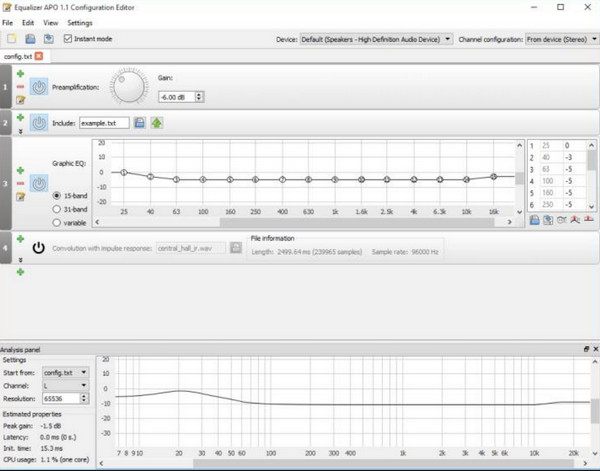
इक्वलाइज़र एपीओ विंडोज़ के लिए एक शक्तिशाली ऑडियो प्रोसेसिंग टूल है जो विस्तृत वॉल्यूम बूस्टिंग और इक्वलाइज़ेशन की सुविधा देता है। इस एमपी3 वॉल्यूम बूस्टर का उपयोग करते समय, आपको सटीक और अनुकूलन योग्य वॉल्यूम नियंत्रण मिलेगा। यह सिस्टम स्तर पर काम करता है और अत्यधिक अनुकूलन योग्य ऑडियो सेटिंग्स प्रदान करता है, जिससे यह उन्नत उपयोगकर्ताओं के लिए उपयुक्त है।
- पेशेवरों
- अत्यधिक अनुकूलन योग्य
- प्रणाली-व्यापी प्रभाव
- निःशुल्क और ओपन-सोर्स
- दोष
- शुरुआत में जटिल सेटअप
- शुरुआती लोगों के लिए उपयुक्त नहीं
- डिफ़ॉल्ट रूप से कोई ग्राफ़िकल इंटरफ़ेस नहीं है
7. कपविंग
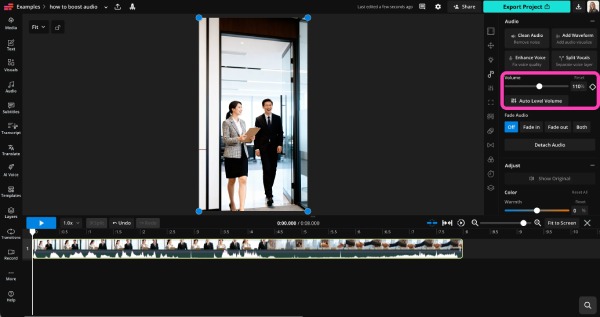
अगर आप अपनी मीडिया फ़ाइलों की आवाज़ बढ़ाने का आसान तरीका ढूंढ रहे हैं, तो ऑनलाइन वॉल्यूम बूस्टर आपके लिए बिल्कुल सही है। Kapwing एक ऐसा ही टूल है जो आपको सीधे अपने ब्राउज़र पर मीडिया फ़ाइलों की आवाज़ नियंत्रित करने की सुविधा देता है। आप फ़ाइलें अपलोड कर सकते हैं, ऑडियो लेवल एडजस्ट कर सकते हैं और उन्हें सीधे ब्राउज़र में ही एक्सपोर्ट कर सकते हैं। बिना कोई सॉफ्टवेयर इंस्टॉल किए तुरंत एडिटिंग के लिए यह बेहतरीन है।
- पेशेवरों
- किसी इंस्टॉलेशन की आवश्यकता नहीं है
- इसे सीधे अपने ब्राउज़र पर चलाएं
- वीडियो और ऑडियो दोनों का समर्थन करता है
- दोष
- पूरी प्रक्रिया के दौरान इंटरनेट की आवश्यकता होगी।
- सीमित मात्रा में मुफ्त निर्यात, मुफ्त उपयोग के लिए
- फ्री प्लान में वॉटरमार्क शामिल है
8. वीड.आईओ
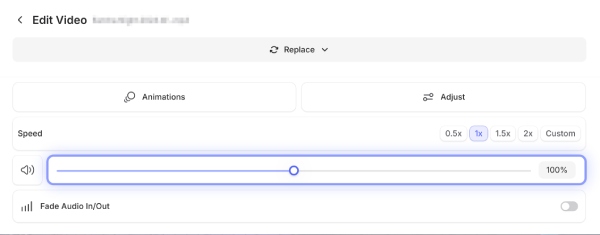
इसके अलावा, एक ऑनलाइन टूल होने के नाते, VEED.IO फ़ायरफ़ॉक्स पर वॉल्यूम बूस्टर के रूप में काम कर सकता है। इसका मतलब है कि आपको कोई अतिरिक्त सॉफ़्टवेयर डाउनलोड करने या कई इंस्टॉलेशन प्रक्रियाओं से गुजरने की आवश्यकता नहीं है, आप सीधे अपना काम शुरू कर सकते हैं। यह वेब-आधारित वीडियो एडिटर वॉल्यूम एडजस्टमेंट की सुविधा देता है। यह ऑनलाइन वॉल्यूम बूस्टर शुरुआती लोगों और कंटेंट क्रिएटर्स दोनों के लिए एक अच्छा विकल्प है। आप ऑनलाइन वीडियो एडिटिंग करते समय ऑडियो को तेज़ी से बूस्ट कर सकते हैं।
- पेशेवरों
- शुरुआती के अनुकूल
- ब्राउज़र पर ऑनलाइन पहुंच
- एकीकृत संपादन उपकरण
- दोष
- निःशुल्क संस्करण की सीमाएँ
- बड़ी फ़ाइलों के लिए अपलोड की गति धीमी होती है।
- निःशुल्क उपयोग के लिए वॉटरमार्क शामिल है
9. मीडिया.आईओ
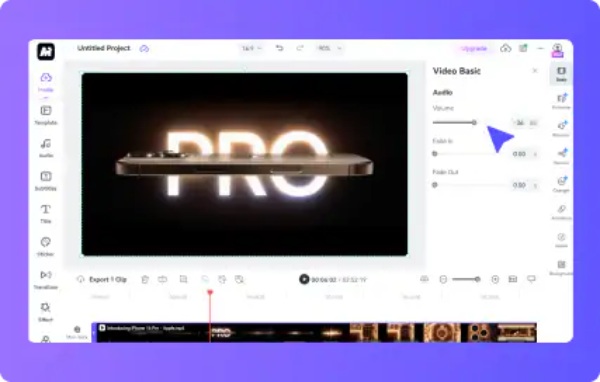
Media.io एक ऑनलाइन मीडिया प्रोसेसिंग टूल है जो ऑडियो वॉल्यूम बढ़ाने की सुविधा देता है। यह ध्वनि स्तर को समायोजित करने और फ़ाइलों को तेज़ी से निर्यात करने के लिए एक सरल इंटरफ़ेस प्रदान करता है। हालांकि यह एक ऑनलाइन टूल है, फिर भी इसकी प्रोसेसिंग गति बेहद तेज़ है। आप देखेंगे कि आपकी मीडिया फ़ाइलों का वॉल्यूम आपकी पसंद के अनुसार लगभग तुरंत समायोजित हो जाता है, बिना ज़्यादा इंतज़ार किए। हालांकि, इसकी धीमी प्रोसेसिंग गति के कारण यह बहुत बड़ी मीडिया फ़ाइलों को अपलोड करने में असमर्थ है।
- पेशेवरों
- सरल इंटरफ़ेस और निर्देश
- कई प्रारूप समर्थित हैं
- तेज़ प्रोसेसिंग गति
- दोष
- इंटरनेट पर निर्भर
- फ्री प्लान पर फ़ाइल साइज़ की सीमाएँ लागू हैं
- कम उन्नत सुविधाएँ
10. वीडियो लाउडर
VideoLouder एक विशेष ऑनलाइन वॉल्यूम बूस्टर है जिसे वीडियो की आवाज़ बढ़ाने के लिए डिज़ाइन किया गया है। यह उपयोगकर्ताओं को जटिल सेटिंग्स के बिना वीडियो अपलोड करने और ऑडियो स्तर बढ़ाने की सुविधा देता है, जिससे यह कम आवाज़ वाली फ़ाइलों के लिए एक त्वरित समाधान बन जाता है।
- पेशेवरों
- उपयोग में बहुत आसान
- किसी इंस्टॉलेशन की आवश्यकता नहीं है
- वॉल्यूम बढ़ाने पर केंद्रित
- दोष
- सीमित विशेषताएं
- फ़ाइल आकार संबंधी प्रतिबंध
- बड़ी फ़ाइलों के लिए प्रोसेसिंग धीमी होती है
[बोनस] सही वॉल्यूम बूस्टर चुनने के लिए टिप्स
यदि आप अपनी मीडिया फ़ाइल का वॉल्यूम बढ़ाने के प्रयास में सबसे कुशल वर्कफ़्लो का आनंद लेना चाहते हैं, तो सही वॉल्यूम बूस्टर का चयन करना महत्वपूर्ण है। अपनी विशिष्ट आवश्यकताओं और उपयोग परिदृश्यों को समझकर आप एक उपयुक्त वॉल्यूम बूस्टर का चयन कर सकते हैं। सर्वोत्तम परिणाम सुनिश्चित करने के लिए, निम्नलिखित सुझावों पर विचार करें:
- • ऑडियो गुणवत्ता संरक्षण की जांच करें: एक अच्छा वॉल्यूम बूस्टर ध्वनि को बिगाड़े या शोर पैदा किए बिना आवाज़ को बढ़ा देता है। ऐसे उपकरण चुनें जो तेज़ आवाज़ में भी स्पष्टता बनाए रखें।
- • कई प्रारूपों के लिए समर्थन: यह सुनिश्चित करें कि टूल सामान्य ऑडियो और वीडियो फॉर्मेट को सपोर्ट करता हो, ताकि आप विभिन्न प्रकार की फाइलों के साथ बिना किसी संगतता समस्या के काम कर सकें।
- • उपयोग में आसानी: यदि आप शुरुआती उपयोगकर्ता हैं, तो सरल इंटरफ़ेस और सीधे नियंत्रण वाले टूल का चयन करें। उन्नत उपयोगकर्ता अधिक अनुकूलन योग्य सेटिंग्स को प्राथमिकता दे सकते हैं।
- • बैच प्रोसेसिंग क्षमता: यदि आपको एक साथ कई फाइलों को समायोजित करने की आवश्यकता है, तो बैच प्रोसेसिंग वाला टूल काफी समय और मेहनत बचा सकता है।
- • अतिरिक्त संपादन सुविधाएँ: कुछ वॉल्यूम बूस्टर में ट्रिमिंग, इक्वलाइज़ेशन या अन्य सुविधाएं भी शामिल होती हैं। ऑडियो से पृष्ठभूमि शोर हटानाजो ऑडियो की गुणवत्ता को और बेहतर बना सकते हैं। ऐसे डिवाइस ढूंढने की कोशिश करें जिनमें अधिक उन्नत सुविधाएँ हों।
वॉल्यूम बूस्टर के बारे में अक्सर पूछे जाने वाले प्रश्न
-
क्या वॉल्यूम बढ़ाने से ऑडियो की गुणवत्ता कम हो जाएगी?
यह इस्तेमाल किए जा रहे उपकरण पर निर्भर करता है। यदि आप उच्च गुणवत्ता वाले वॉल्यूम एन्हांसर का उपयोग कर रहे हैं, तो आप ध्वनि की तीव्रता बढ़ाएंगे और साथ ही विकृति को कम करेंगे। हालांकि, आपको यह भी ध्यान रखना चाहिए कि अत्यधिक एम्प्लीफिकेशन से ध्वनि की स्पष्टता प्रभावित हो सकती है।
-
क्या मैं वीडियो और ऑडियो दोनों फाइलों के लिए वॉल्यूम बढ़ा सकता हूँ?
जी हां। कई वॉल्यूम बूस्टर ऑडियो और वीडियो दोनों फाइलों को सपोर्ट करते हैं, जिससे आप वीडियो कंटेंट के अंदर ही साउंड लेवल को एडजस्ट कर सकते हैं।
-
क्या मुफ्त वॉल्यूम बूस्टर भरोसेमंद होते हैं?
कुछ मुफ़्त टूल बुनियादी उपयोग के लिए भरोसेमंद होते हैं। और लोकप्रिय टूल ज़्यादातर स्थितियों में सुरक्षा सुनिश्चित कर सकते हैं। मुफ़्त वॉल्यूम बूस्टर आपके पैसे बचा सकते हैं, लेकिन उनमें सुविधाओं या आउटपुट गुणवत्ता की कमी हो सकती है। बेहतर परिणामों के लिए, पेशेवर टूल अक्सर अनुशंसित होते हैं।
निष्कर्ष
निष्कर्ष के तौर पर, वॉल्यूम बूस्टर ऐप्स कम ऑडियो स्तर को बेहतर बनाने और आपके समग्र श्रवण अनुभव को बढ़ाने के लिए आवश्यक उपकरण हैं। हालांकि आजकल कई विकल्प उपलब्ध हैं, लेकिन उनमें से अधिकांश में कुछ कमियां हैं। AnyRec Video Converterइससे आप अपनी मीडिया फाइलों में अधिक स्पष्ट और आनंददायक ध्वनि प्राप्त कर सकते हैं।
सुरक्षित डाऊनलोड
सुरक्षित डाऊनलोड
संबंधित लेख
हमारे लेखक के बारे में




