
 सभी के लिए सर्वश्रेष्ठ वीडियो, ऑडियो और वेबकैम रिकॉर्डर।
मैक के लिए सर्वश्रेष्ठ वॉयस रिकॉर्डर की व्यापक गाइड

ए Mac . के लिए वॉयस रिकॉर्डर ऑनलाइन मीटिंग, पॉडकास्ट, लेक्चर या किसी भी अन्य महत्वपूर्ण गतिविधि को रिकॉर्ड करने के लिए वॉयस रिकॉर्डर बहुत उपयोगी साबित हो सकता है। हालांकि, कई मैक उपयोगकर्ता अभी भी एक उपयुक्त वॉयस रिकॉर्डर ढूंढने में संघर्ष करते हैं। कुछ लोग ज़रूरी बातचीत को रिकॉर्ड करना चाहते हैं, लेकिन जब दूसरे पेशेवर स्तर के वॉयसओवर बनाना चाहते हैं या बस त्वरित ऑडियो नोट्स लेना चाहते हैं, तो एक सही टूल चुनना आसान काम नहीं लगता। सौभाग्य से, यह गाइड हर प्रकार के मैक उपयोगकर्ता के लिए विश्वसनीय और नवीनतम वॉयस रिकॉर्डर समाधान प्रस्तुत करता है, जिससे macOS पर ऑडियो रिकॉर्डिंग सरल, स्थिर और सटीक हो जाती है।
गाइड सूची
डिफ़ॉल्ट समाधान: मैक पर आवाज़ कैसे रिकॉर्ड करें उच्च गुणवत्ता वाला आउटपुट: मैक के लिए सर्वश्रेष्ठ वॉयस रिकॉर्डर मैक पर वॉइस रिकॉर्डर के लिए अन्य विकल्पडिफ़ॉल्ट समाधान: मैक पर आवाज़ कैसे रिकॉर्ड करें
अगर आप कोई सॉफ्टवेयर डाउनलोड नहीं करना चाहते, तो macOS का एक बिल्ट-इन टूल बिना किसी अतिरिक्त सॉफ्टवेयर की ज़रूरत के रोज़मर्रा के काम कर सकता है। चाहे लेक्चर, इंटरव्यू, मीटिंग या पर्सनल नोट्स रिकॉर्ड करना हो, वॉइस मेमो इस प्रक्रिया को आसान और शुरुआती लोगों के लिए सुविधाजनक बना देता है। हर मैक पर पहले से इंस्टॉल किया गया यह टूल आसानी से इस्तेमाल किया जा सकता है और बेहतर स्पष्टता के लिए माइक्रोफोन इनपुट एडजस्टमेंट की सुविधा देता है। ऑडियो को तुरंत रिकॉर्ड करने के लिए एक सरल और मुफ्त तरीका ढूंढ रहे उपयोगकर्ताओं के लिए, मैक का यह डिफ़ॉल्ट वॉइस रिकॉर्डर एक व्यावहारिक शुरुआत है।
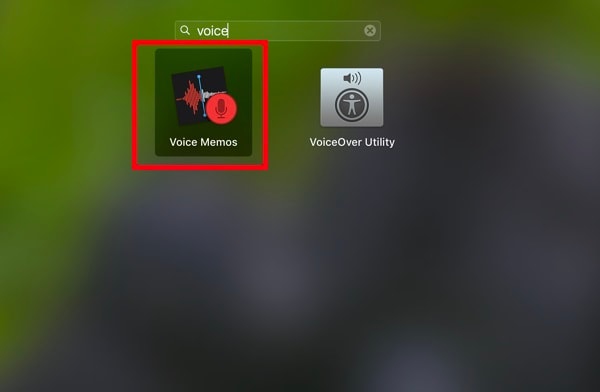
स्टेप 1।अपने मैक पर किसी एप्लिकेशन से वॉइस मेमो खोलें। इसे खोजने के लिए आप "वॉइस मेमो" टाइप कर सकते हैं।
चरण दो।जब आप रिकॉर्डिंग के लिए सामग्री निर्धारित कर लें, तो वॉइस मेमो पर "रिकॉर्ड" बटन पर क्लिक करें।
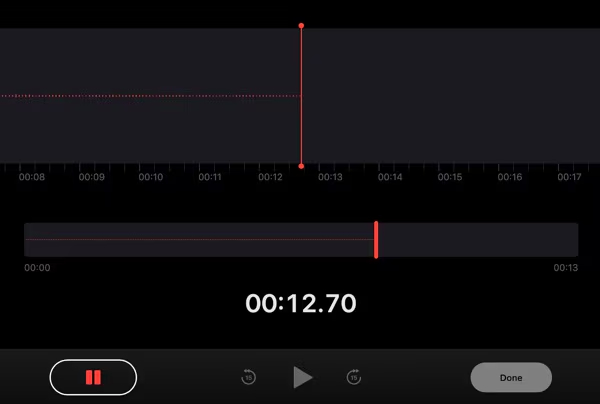
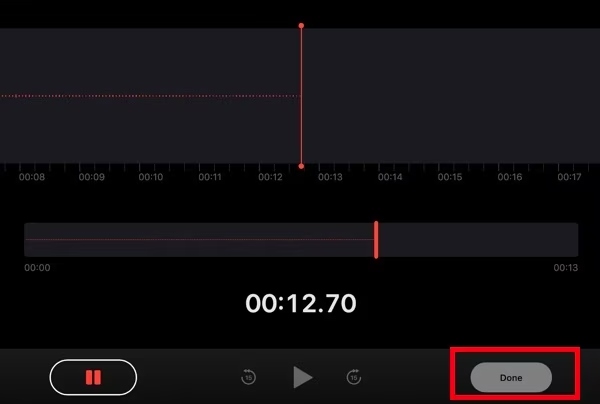
चरण 3।रिकॉर्डिंग पूरी हो जाने के बाद, वॉयस रिकॉर्डिंग की प्रक्रिया समाप्त करने के लिए "Done" बटन पर क्लिक करें।
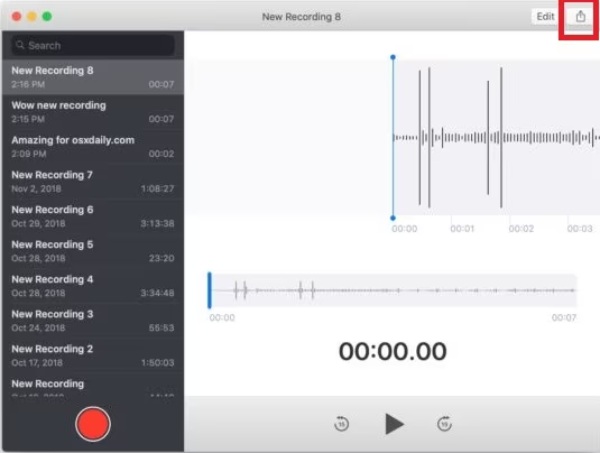
चरण 4।रिकॉर्डिंग को सेव करने के लिए, मैक पर वॉयस मेमो में रिकॉर्डिंग को डिफ़ॉल्ट वॉयस रिकॉर्डर के रूप में सेव करने के लिए "शेयर" बटन पर क्लिक करें।
उच्च गुणवत्ता वाला आउटपुट: मैक के लिए सर्वश्रेष्ठ वॉयस रिकॉर्डर
वॉइस मेमो मैक के लिए एक सुविधाजनक अंतर्निर्मित वॉइस रिकॉर्डर प्रदान करता है, लेकिन इसमें अभी भी पेशेवर वॉइस रिकॉर्डिंग सुविधाओं की कमी है। जब बेहतर ऑडियो गुणवत्ता, उन्नत शोर कम करने की क्षमता और लचीली संपादन क्षमता की आवश्यकता होती है, तो एक अधिक शक्तिशाली समाधान अनिवार्य हो जाता है। AnyRec Screen Recorder स्टूडियो-स्तरीय ध्वनि उत्पादन का लक्ष्य रखने वालों के लिए यह सबसे अच्छा विकल्प है। पॉडकास्ट निर्माण से लेकर ऑनलाइन मीटिंग और वॉयसओवर की तैयारी तक, यह टूल स्थिर प्रदर्शन और उच्च-रिज़ॉल्यूशन परिणाम प्रदान करता है जो पेशेवर मानकों को पूरा करते हैं।

अपने मैक पर सभी आवाज़ों को स्पष्ट रूप से रिकॉर्ड करें।
गुणवत्ता सुधारने के लिए शोर को स्वचालित रूप से समाप्त करें।
मैक रिकॉर्डिंग को अपनी आवश्यकतानुसार फॉर्मेट में सेव करें।
प्रभाव को समायोजित करने के लिए अपनी मैक ऑडियो रिकॉर्डिंग को संपादित करें।
सुरक्षित डाऊनलोड
सुरक्षित डाऊनलोड
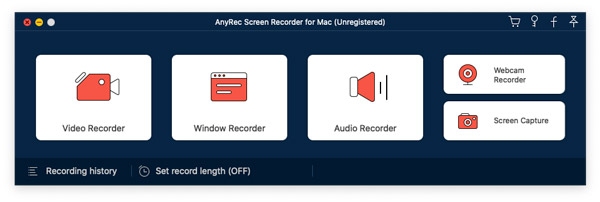
स्टेप 1।अपने मैक पर AnyRec स्क्रीन रिकॉर्डर लॉन्च करें और अपने मैक के लिए वॉयस रिकॉर्डर चुनने के लिए "ऑडियो रिकॉर्डर" बटन पर क्लिक करें।
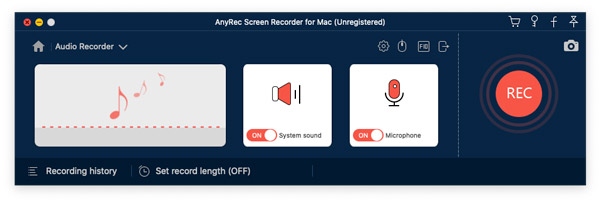
चरण दो।यह सुनिश्चित करने के लिए कि सभी स्रोतों से आवाज़ें रिकॉर्ड की जा सकें, "सिस्टम साउंड" और "माइक्रोफ़ोन" बटन पर क्लिक करें।
चरण 3।निर्देशों के अनुसार अनुमति सेट करने के बाद, अपने मैक पर आवाज़ रिकॉर्ड करना शुरू करने के लिए "रिकॉर्ड" बटन पर क्लिक करें।

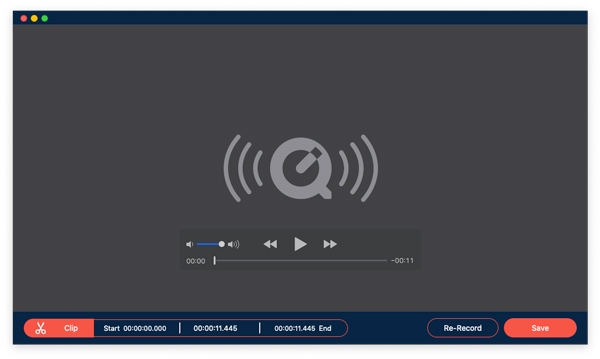
चरण 4।रिकॉर्डिंग पूरी होने पर, "स्टॉप" बटन पर क्लिक करें। सेव करने से पहले आप इसे एडिट कर सकते हैं। अंत में, "सेव" बटन पर क्लिक करें।
मैक पर वॉइस रिकॉर्डर के लिए अन्य विकल्प
हर उपयोगकर्ता की रिकॉर्डिंग की आदतें अलग-अलग होती हैं, इसलिए कई वॉइस रिकॉर्डर विकल्प होना उपयोगी हो सकता है। बिल्ट-इन टूल्स और प्रोफेशनल सॉफ्टवेयर के अलावा, थर्ड-पार्टी रिकॉर्डर भी उपलब्ध हैं जो सुविधा, रियल-टाइम वॉइस फिल्टर, क्लाउड सिंकिंग और हल्के संचालन पर ध्यान केंद्रित करते हैं। फ्री, प्रीमियम और ब्राउज़र-आधारित विकल्प उपलब्ध हैं, जिससे रिकॉर्डिंग की ज़रूरतों को बजट और वर्कफ़्लो के अनुसार चुनना आसान हो जाता है। यह सेक्शन उन अतिरिक्त मैक वॉइस रिकॉर्डर्स के बारे में बताता है जो पोर्टेबिलिटी, उपयोग में आसानी और विशेष रिकॉर्डिंग सुविधाओं में उत्कृष्ट हैं।
गैराज बैण्ड
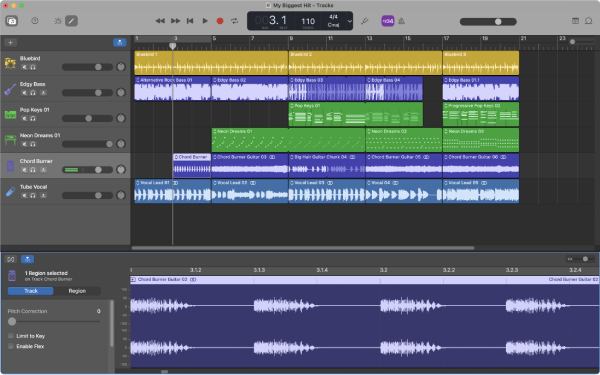
गैराजबैंड एप्पल का अपना ऑडियो वर्कस्टेशन है जो संगीत निर्माण के साथ-साथ आवाज रिकॉर्डिंग को भी सपोर्ट करता है। यह मैक वॉयस रिकॉर्डर कई ट्रैक, इफेक्ट्स और बारीक नियंत्रण की सुविधा देता है - यहां तक कि साधारण आवाज रिकॉर्डिंग के लिए भी। यह पॉडकास्टर्स, संगीतकारों या अपने काम पर रचनात्मक नियंत्रण चाहने वाले उपयोगकर्ताओं के लिए आदर्श है। गैराजबैंड पर ऑडियो रिकॉर्डिंग.
- पेशेवरों
- फायदे: मुफ्त, मैक उपयोगकर्ताओं के लिए पूर्ण सुविधाओं से युक्त; मल्टी-ट्रैक रिकॉर्डिंग और इफेक्ट्स का समर्थन करता है।
- दोष
- कमियां: साधारण वॉइस मेमो के लिए अत्यधिक जटिल; शुरुआती लोगों के लिए सीखने की प्रक्रिया कठिन।
धृष्टता
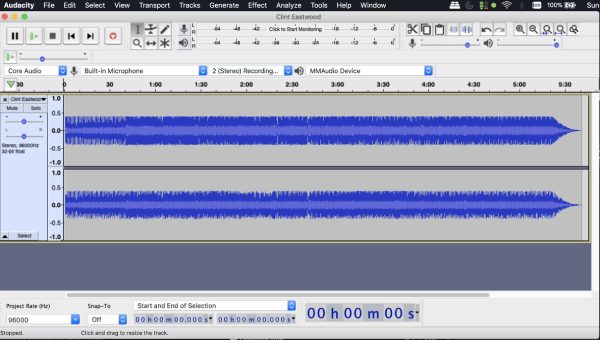
ऑडेसिटी एक निःशुल्क और ओपन-सोर्स क्रॉस-प्लेटफ़ॉर्म ऑडियो रिकॉर्डर और एडिटर है जो मैक पर काम करता है। यह माइक्रोफ़ोन कैप्चर, एडिटिंग और इफ़ेक्ट्स को सपोर्ट करता है, जिससे यह मैक वॉयस रिकॉर्डर पॉडकास्टिंग, इंटरव्यू या सामान्य वॉयस रिकॉर्डिंग कार्यों के लिए लोकप्रिय हो जाता है।
- पेशेवरों
- पूरी तरह से मुफ्त, बड़ा समुदाय, कई प्लगइन्स।
- दोष
- इसका इंटरफ़ेस पुराना लगता है; यह एक क्लिक में रिकॉर्डिंग करने की सुविधा के लिए कम उपयुक्त है।
ओसेनाडियो
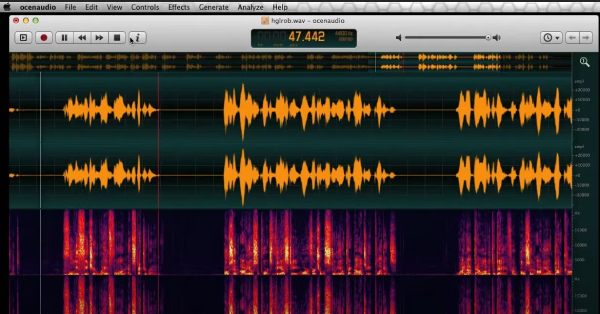
अगर आप अपने मैक के लिए एक हल्का और कम स्टोरेज वाला वॉयस रिकॉर्डर चाहते हैं, तो ओसेनाडियो एक अच्छा विकल्प होगा। अपनी सरलता के लिए मशहूर यह ऐप कुछ अतिरिक्त सुविधाओं को हटाकर आपके डिवाइस पर उच्च गुणवत्ता वाली रिकॉर्डिंग पर ध्यान केंद्रित करता है। फिर भी, वॉयस रिकॉर्डिंग के अलावा, यह जटिल DAW सुविधाओं के बिना आसान एडिटिंग वर्कफ़्लो को भी सपोर्ट करता है।
- पेशेवरों
- निःशुल्क और उपयोग में आसान; आवाज के लिए अच्छी एडिटिंग।
- दोष
- यह मल्टी-ट्रैक या पेशेवर ऑडियो प्रोजेक्ट्स के लिए अनुकूलित नहीं है।
ऑडियो हाईजैक
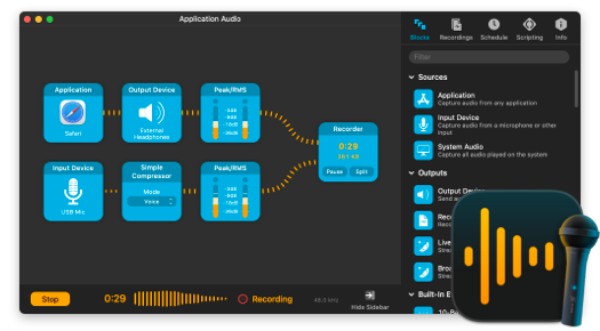
ऑडियो हाइजैक मैक के लिए बनाया गया एक ऑडियो कैप्चर टूल है जो आपको आवाज, सिस्टम ऑडियो और बाहरी स्रोतों से ऑडियो रिकॉर्ड करने की सुविधा देता है। यह शेड्यूल रिकॉर्डिंग और एडवांस्ड इनपुट राउटिंग को सपोर्ट करता है—पॉडकास्टिंग या कॉल कैप्चर के लिए बेहतरीन।
- पेशेवरों
- शक्तिशाली इनपुट रूटिंग, जटिल ध्वनि कैप्चर के लिए उच्च लचीलापन।
- दोष
- अधिक महंगा; बुनियादी वॉयस रिकॉर्डिंग के लिए कई सुविधाओं की आवश्यकता नहीं होती है।
वेवपैड
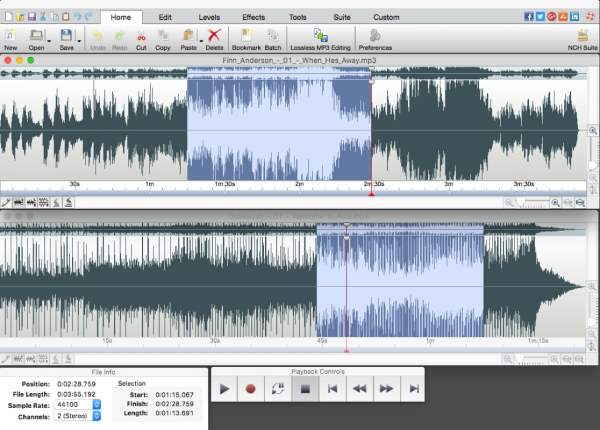
वेवपैड में अंतर्निहित प्रभावों, शोर कम करने और ट्रिमिंग टूल के साथ वॉयस रिकॉर्डिंग और संपादन की सुविधा मिलती है - यह वॉयस मेमो, साक्षात्कार या ऑडियो नोट्स के लिए उपयुक्त है जिन्हें स्वच्छ आउटपुट की आवश्यकता होती है।
- पेशेवरों
- एक ही ऐप में आसान एडिटिंग और वॉयस कैप्चर की सुविधा।
- दोष
- फ्री वर्जन में एक्सपोर्ट फॉर्मेट सीमित हैं; प्रो वर्जन के लिए भुगतान करना होगा।
वर्णन करें
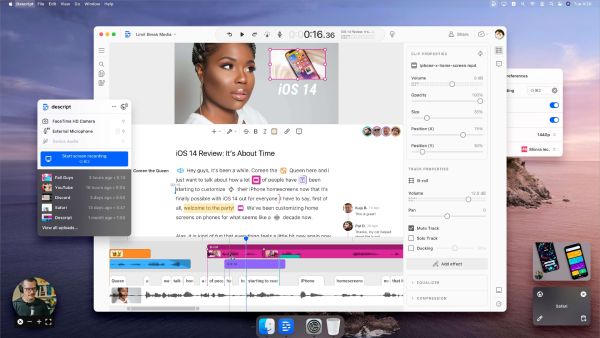
डिस्क्रिप्ट वॉयस रिकॉर्डिंग को ट्रांसक्रिप्शन और एडिटिंग के साथ जोड़ता है, जिससे यह मैक वॉयस रिकॉर्डर बेहतरीन बन जाता है। व्याख्यानों की रिकॉर्डिंगवॉइसओवर या वीडियो नरेशन।
- पेशेवरों
- आवाज और प्रतिलेख संपादन एक साथ; सुव्यवस्थित कार्यप्रवाह।
- दोष
- कुछ सुविधाओं के लिए इंटरनेट आवश्यक है; पूर्ण उपयोग के लिए सदस्यता मॉडल उपलब्ध है।
ललक
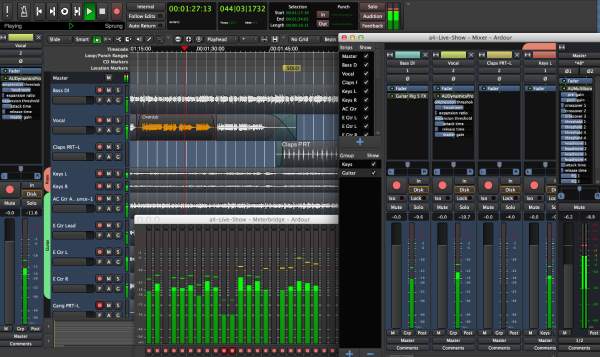
जब पेशेवर रिकॉर्डिंग की आवश्यकता होती है, तो कई उपयोगकर्ता आर्डोर को अपना सहायक बनाना पसंद करते हैं। यह पूर्ण विकसित ऑडियो वर्कस्टेशन आपके मैक पर वॉइस कैप्चर, प्लगइन्स और मल्टी-ट्रैक रिकॉर्डिंग की सुविधा देता है। पेशेवर स्तर का नियंत्रण चाहने वाले उन्नत उपयोगकर्ताओं के लिए आदर्श।
- पेशेवरों
- पेशेवर स्तर का; प्लगइन्स और जटिल वर्कफ़्लो का समर्थन करता है।
- दोष
- बुनियादी आवाज रिकॉर्डिंग के लिए यह अत्यधिक जटिल है।
निष्कर्ष
अनेक मैक वॉयस रिकॉर्डर इस पोस्ट में सरलता, पेशेवर ध्वनि गुणवत्ता, उन्नत संपादन सुविधाओं और अन्य कारकों को ध्यान में रखते हुए विभिन्न विकल्पों का परिचय दिया गया है। आप अपनी आवश्यकताओं के अनुसार उपयुक्त विकल्प चुन सकते हैं। वॉयस मेमो एक अंतर्निहित समाधान के रूप में सुविधा प्रदान करता है, जबकि पेशेवर रिकॉर्डर स्टूडियो-स्तरीय नियंत्रण के लिए उपयुक्त हैं। इन सभी विकल्पों में से, AnyRec Screen Recorder यह सबसे भरोसेमंद विकल्प है जो सभी के लिए उपयुक्त है, और आपको बिना किसी परेशानी के मैक पर स्पष्ट ऑडियो रिकॉर्ड करने में मदद करता है।
सुरक्षित डाऊनलोड
सुरक्षित डाऊनलोड



