
iPhone पर वीडियो नहीं चल रहे हैं? इसे आसानी से ठीक करने का तरीका यहाँ जानें

NS iPhone पर वीडियो नहीं चल रहे हैं समस्या कई भागों में विभाजित हो सकती है, जैसे वीडियो का न चलना, वीडियो का रुक जाना, केवल लोडिंग स्पिनर के साथ काली स्क्रीन दिखना, वीडियो का अटकना, वीडियो का बफर होना, आदि। कारण चाहे जो भी हो, वीडियो iPhone पर नहीं चलता, जो बहुत परेशान करने वाला है। यह समस्या कई लोगों के साथ होती है। अच्छी बात यह है कि इस समस्या को 5 मिनट के अंदर ठीक किया जा सकता है। आप नीचे दिए गए पैराग्राफ में बताए गए तरीके अपना सकते हैं।
गाइड सूची
आपका आईफोन वह वीडियो क्यों नहीं चला रहा है (असली कारण) iPhone पर वीडियो न चलने की समस्या को कैसे ठीक करें iPhone से खराब हुए वीडियो को कैसे ठीक करें आईफोन में वीडियो न चलने की आम समस्याओं के त्वरित समाधानआपका आईफोन वह वीडियो क्यों नहीं चला रहा है (असली कारण)
क्या आप नहीं जानते कि आपके iPhone पर वीडियो क्यों नहीं चल रहा है? यहां कुछ संभावित कारण दिए गए हैं जो 90% शिकायतों की व्याख्या करते हैं।
- iPhone पर असमर्थित प्रारूप। iPhone के साथ संगत वीडियो फॉर्मेट में MP4 (H.264, HEVC), MOV और M4V शामिल हैं। यदि आप MKV, AV1, HEVC (MKV कंटेनर में), FLV, WMV और AVI फॉर्मेट में वीडियो चलाना चाहते हैं, तो आपको पहले उन्हें iPhone वीडियो फॉर्मेट में परिवर्तित करना होगा।
- iPhone डिफ़ॉल्ट रूप से रिप्ड ब्लू-रे MKV फ़ाइलों को नहीं चला सकता है। MakeMKV द्वारा रिप की गई फाइलें आमतौर पर 30-70 जीबी की होती हैं जिनमें TrueHD/DTS-HD MA ऑडियो होता है, जो बिना किसी त्रुटि के iPhone पर चलाने योग्य नहीं है।
- कुछ ऐप-विशिष्ट वीडियो आईफोन पर नहीं चलाए जा सकते हैं। कमजोर वाई-फाई, भौगोलिक अवरोध, ऐप सर्वर का बंद होना और आईफोन का लो पावर मोड, इन सभी कारणों से आईफोन में वीडियो नहीं चल पाते हैं।
iPhone पर वीडियो न चलने की समस्या को कैसे ठीक करें
अगर आपको समझ नहीं आ रहा है कि आपके iPhone पर वीडियो क्यों नहीं चल रहे हैं या बार-बार रुक रहे हैं, तो कोई बात नहीं। iPhone पर वीडियो फिर से लोड करने के लिए नीचे दिए गए तरीकों का इस्तेमाल करें।
पहले सामान्य समाधानों से समस्या का निवारण करें
शुरुआत में, आप उन तरीकों का उपयोग करके आईफोन पर काली स्क्रीन के साथ वीडियो चलने, वीडियो लोड न होने और इसी तरह की अन्य वीडियो न चलने की समस्याओं को ठीक कर सकते हैं।
#1. अपना इंटरनेट कनेक्शन जांचें। राउटर को रीस्टार्ट करें या आस-पास के किसी दूसरे नेटवर्क पर स्विच करें। इसके अलावा, आप ऑनलाइन टूल का उपयोग करके स्पीड टेस्ट भी कर सकते हैं।
#2. सर्वर की स्थिति की जांच करें। जांच लें कि YouTube, Netflix या आपके द्वारा उपयोग किए जाने वाले किसी भी ऐप के सर्वर डाउन तो नहीं हैं।
#3. स्ट्रीमिंग ऐप को दोबारा लॉन्च करें या अपडेट करें। एप्लिकेशन को फोर्स क्विट करें और फिर से खोलें। बाद में, आप उन्हें ऐप स्टोर से अपडेट कर सकते हैं।
#4. iOS को नवीनतम संस्करण में अपडेट करें। सेटिंग्स ऐप खोलें। "सामान्य" बटन पर टैप करें। फिर नवीनतम iOS संस्करण इंस्टॉल करने के लिए "सॉफ्टवेयर अपडेट" बटन पर टैप करें।
iPhone के फ़ोटो ऐप में वीडियो न चलने की समस्या का समाधान करें
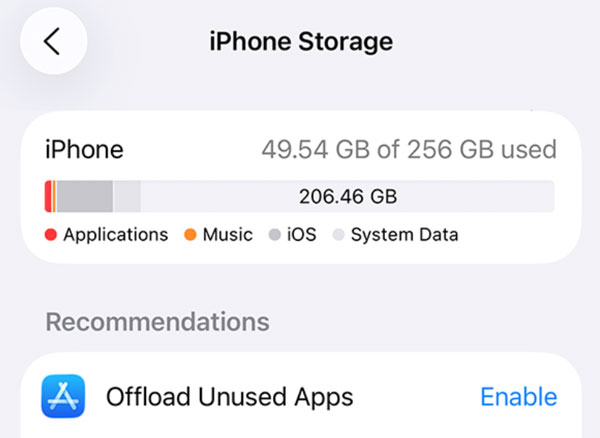
अगर आपके iPhone का स्टोरेज लगभग फुल हो चुका है, तो वीडियो सुचारू रूप से नहीं चल पाएंगे। कम स्टोरेज की वजह से iCloud वीडियो भी नहीं चल पाएंगे। ऐसे में, आप सेटिंग्स ऐप खोलकर, "जनरल" बटन पर टैप करके और फिर "iPhone स्टोरेज" बटन पर टैप करके देख सकते हैं कि सबसे ज़्यादा जगह कौन सी फ़ाइल इस्तेमाल कर रही है।
Safari और अन्य ब्राउज़रों में iPhone वीडियो न चलने की समस्या का समाधान करें
Apple ने Flash का सपोर्ट पूरी तरह से हटा दिया है। इसलिए, Safari किसी भी हालत में Flash-आधारित वीडियो नहीं चलाएगा। अगर कोई वेबसाइट अभी भी Flash पर निर्भर है, तो iPhone पर Flash वीडियो चलाने का कोई सीधा तरीका नहीं है। आप वेबसाइट के वीडियो को MP4 फॉर्मेट में रिकॉर्ड करें और फिर उन्हें सफलतापूर्वक चलाएं। इसके अलावा, आप यह जांच सकते हैं कि क्या धीमे डेटा कनेक्शन, सर्वर डाउन, सीडीएन विफलताएं और स्ट्रीमिंग इंफ्रास्ट्रक्चर संबंधी समस्याएं हैं, ताकि आईफोन पर वीडियो लोड न होने की समस्या को हल किया जा सके।
WhatsApp, WeChat या ईमेल के ज़रिए भेजे गए वीडियो iPhone पर नहीं चल रहे हैं, इस समस्या का समाधान करें।
वे ऐप्स आक्रामक रूप से वीडियो संपीड़ित करें अधिकतम फ़ाइल आकार सीमा के कारण भेजने से पहले वीडियो को सेव कर लें। भारी वीडियो कंप्रेशन से कभी-कभी वीडियो खराब हो सकता है या उसकी गुणवत्ता घट सकती है। iPhone पर वीडियो प्लेबैक में आने वाली समस्याओं को ठीक करने के लिए, आप वीडियो को भेजने से पहले छोटा कर सकते हैं ताकि वीडियो की गुणवत्ता बनी रहे। यदि वीडियो फ़ाइलें इतनी बड़ी हैं कि उन्हें सीधे प्रीव्यू नहीं किया जा सकता, तो आप उन्हें चलाने से पहले सेव कर सकते हैं।
iPhone से खराब हुए वीडियो को कैसे ठीक करें
अक्सर, आप जिस वीडियो को चलाने की कोशिश कर रहे हैं वह खराब हो चुका होता है, इसलिए आप उसे अपने iPhone पर नहीं चला सकते। iPhone पर वीडियो न चलने की समस्या को हल करने के लिए, इसका उपयोग करें। AnyRec वीडियो मरम्मत सहायता के लिए। आपको क्षतिग्रस्त वीडियो और एक नमूना वीडियो चाहिए, और फिर प्रोग्राम कुछ ही समय में कमाल कर देगा! यह प्रक्रिया के दौरान और बाद में मूल गुणवत्ता को बनाए रखते हुए वीडियो की मरम्मत का एक त्वरित और सरल तरीका प्रदान करता है।

क्षतिग्रस्त, दूषित और न चलने योग्य वीडियो की मरम्मत करें।
DJI ड्रोन, GoPro, Sony, SD कार्ड और अन्य उपकरणों से आने वाले खराब वीडियो को ठीक करें।
क्षतिग्रस्त फ़्रेमों का पता लगाएं और कुछ ही क्लिक में टूटे हुए हेडर को ठीक करें।
यह MP4, MKV, AVI और 3GP फॉर्मेट को सपोर्ट करता है।
सुरक्षित डाऊनलोड
सुरक्षित डाऊनलोड
- 1. सबसे पहले, खराब वीडियो और सैंपल वीडियो अपलोड करने के लिए दो "जोड़ें" बटन पर क्लिक करें।
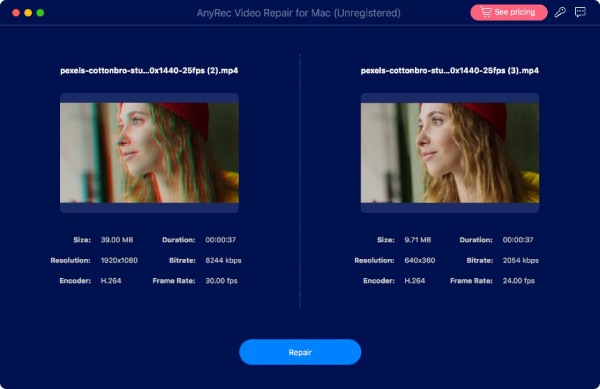
- 2. इसके बाद, "रिपेयर" बटन पर क्लिक करें और एक मिनट प्रतीक्षा करें।

- 3. पहले ठीक किए गए वीडियो को देखने के लिए "प्रीव्यू" पर क्लिक करें। अगर आपको वीडियो पसंद आता है, तो "सेव" बटन पर क्लिक करके उसे अपने कंप्यूटर में सेव कर लें। फिर, आप उसे चलाकर देख सकते हैं कि iPhone पर वीडियो न चलने की समस्या ठीक हुई है या नहीं।

सुरक्षित डाऊनलोड
सुरक्षित डाऊनलोड
आईफोन में वीडियो न चलने की आम समस्याओं के त्वरित समाधान
यदि उपरोक्त सामग्री पढ़ने में बहुत लंबी है, तो आप इसके बजाय निम्नलिखित तालिका देख सकते हैं।
| लक्षण | मूल कारण | हल करना |
| MKV टैब में केवल फ़ाइल का नाम दिखता है, प्लेबैक नहीं होता। | MKV के लिए कोई नेटिव सपोर्ट नहीं है | इसे VLC या Infuse पर शेयर करें। |
| HEVC वीडियो "मीडिया लोड नहीं हो रहा है" त्रुटि के साथ विफल हो जाता है। | हैंडब्रेक से HEV1 सबकोडेक | HVC1 के साथ पुनः एनकोड करें या Infuse का उपयोग करें। |
| AV1 वीडियो नहीं चलेगा। | A17 चिप आवश्यक है | इसे H.264 में बदलें या iPhone 15 Pro+ का उपयोग करें। |
| Plex डाउनलोड नहीं खुल रहा है। | Plex iOS 2025 बग | Plex क्लाइंट के रूप में Infuse Pro पर स्विच करें। |
| VLC में Blu-ray MKV फ़ाइल अटक-अटक कर चलती है। | VLC हार्डवेयर डिकोडिंग को बायपास करता है | इंफ्यूज पर स्विच करें। |
| रेडिट वीडियो लगातार घूमता रहता है। | ऑटोप्ले + कमजोर वाईफाई | Reddit की सेटिंग में ऑटोप्ले को डिसेबल करें। |
| वीडियो मैक पर चलता है, आईफोन पर नहीं। | AV1 या HEV1 कोडेक बेमेल | सही प्रोफाइल के साथ हैंडब्रेक के माध्यम से रूपांतरित करें। |
| ट्रांसफर करने के बाद सिनेमैटिक मोड वीडियो का प्रभाव खत्म हो जाता है। | सिनेमैटिक डेटा के लिए iCloud आवश्यक है | iCloud के माध्यम से अपलोड करें, सीधे ट्रांसफर न करें। |
निष्कर्ष
iPhone पर वीडियो से जुड़ी ज़्यादातर समस्याएं गंभीर नहीं होतीं। स्टोरेज फुल होना, पुराना ऐप, कमज़ोर इंटरनेट कनेक्शन और वीडियो फ़ाइल का खराब होना जैसी छोटी-मोटी चीज़ें ही आमतौर पर इनका कारण बनती हैं। अगर आपको पता चल जाए कि किन चीज़ों पर ध्यान देना है, तो आप iPhone पर वीडियो न चलने की समस्या को आसानी से ठीक कर सकते हैं। AnyRec वीडियो मरम्मत क्षतिग्रस्त वीडियो को कुछ ही क्लिक में ठीक करें। बस फ्री डाउनलोड बटन पर क्लिक करें और अपना सैंपल वीडियो अपलोड करें!
सुरक्षित डाऊनलोड
सुरक्षित डाऊनलोड
हमारे लेखक के बारे में




