
वीडियो की गुणवत्ता बढ़ाने वाले 10 सबसे शक्तिशाली टूल जिन्हें आप बिल्कुल भी मिस नहीं करना चाहेंगे

इन दिनों, एक वीडियो की गुणवत्ता बढ़ाने वाला वीडियो की गुणवत्ता में आने वाली विभिन्न समस्याओं को हल करने में ये टूल आपकी मदद कर सकते हैं। आजकल, वीडियो गुणवत्ता बढ़ाने वाले टूल केवल शार्पनिंग तक ही सीमित नहीं हैं। कई टूल अब वीडियो की स्पष्टता बढ़ाने के लिए स्मार्ट ज़ूमिंग, नॉइज़ रिडक्शन और कलर ऑप्टिमाइज़ेशन जैसी तकनीकों का उपयोग करते हैं, साथ ही वीडियो की नैचुरलिटी को भी बनाए रखते हैं। यह गाइड आपको शुरुआती लोगों के लिए ज़रूरी बातों से परिचित कराएगी, सबसे आसान समाधानों की सलाह देगी और विचार करने योग्य भरोसेमंद वीडियो गुणवत्ता बढ़ाने वाले टूल की सूची भी देगी।
गाइड सूची
शुरुआती लोगों के लिए वीडियो क्वालिटी एन्हांसर चुनने के टिप्स वीडियो की गुणवत्ता बढ़ाने के लिए सबसे आसान और परेशानी मुक्त उपकरण अन्य 9 शक्तिशाली वीडियो गुणवत्ता बढ़ाने वाले उपकरण जिन पर आप भरोसा कर सकते हैंशुरुआती लोगों के लिए वीडियो क्वालिटी एन्हांसर चुनने के टिप्स
शुरुआती लोगों के लिए, उपयुक्त वीडियो गुणवत्ता बढ़ाने वाले सॉफ़्टवेयर का चुनाव करते समय सबसे बड़ी चुनौती ऐसे टूल ढूंढना है जो सामग्री की प्रोसेसिंग को संतुलित कर सकें। सरल शब्दों में कहें तो, एक उच्च-गुणवत्ता वाला वीडियो गुणवत्ता बढ़ाने वाला सॉफ़्टवेयर कृत्रिम किनारों, अत्यधिक कंट्रास्ट या अप्राकृतिक रंगों को शामिल किए बिना चित्र की स्पष्टता में सुधार करने में सक्षम होना चाहिए।
इसके अलावा, शुरुआती उपयोगकर्ताओं के लिए उपयोगिता भी एक महत्वपूर्ण कारक है। ऐसे टूल में जटिल सेटिंग्स की आवश्यकता के बिना स्पष्ट सुधार विकल्प उपलब्ध होने चाहिए। साथ ही, मानक वीडियो फॉर्मेट के साथ अनुकूलता और स्थिर निर्यात प्रदर्शन भी बहुत महत्वपूर्ण हैं, खासकर जब बड़ी फाइलों या लंबे वीडियो से निपटना हो।
वीडियो की गुणवत्ता बढ़ाने के लिए सबसे आसान और परेशानी मुक्त उपकरण
यदि आप एक ऐसे वीडियो गुणवत्ता बढ़ाने वाले टूल की तलाश कर रहे हैं जो स्वचालित संचालन कर सके और साथ ही मध्यम स्तर के अनुकूलन समायोजन की अनुमति भी दे सके, AnyRec Video Converter यह आपको बेहतरीन परिणाम प्राप्त करने में मदद कर सकता है। इसमें अंतर्निहित वीडियो एन्हांसमेंट सुविधाएँ हैं, जो रिज़ॉल्यूशन को बेहतर बनाने, शोर को कम करने और चमक और कंट्रास्ट को अनुकूलित करने पर केंद्रित हैं, और इसे पेशेवर कौशल की आवश्यकता के बिना उपयोग किया जा सकता है।
वीडियो को बेहतर बनाने की प्रक्रिया के दौरान, AnyRec वीडियो कन्वर्टर आपको वास्तविक समय में प्रभावों को देखने की सुविधा देता है, जिससे निर्यात करने से पहले सुधार के प्रभाव का मूल्यांकन करना आसान हो जाता है। इसके प्रीसेट फ़ंक्शन शुरुआती उपयोगकर्ताओं को भी स्पष्टता बढ़ाने में मदद करते हैं, साथ ही उन अत्यधिक आक्रामक प्रोसेसिंग विधियों से बचाते हैं जो छवि गुणवत्ता को नुकसान पहुंचा सकती हैं। AnyRec एक सरल संचालन प्रक्रिया प्रदान करता है, जो शुरुआती और शौकिया रचनाकारों के लिए बहुत उपयुक्त है। यह वीडियो गुणवत्ता बढ़ाने का एक संतुलित और प्रभावी तरीका है।

वीडियो की गुणवत्ता को 1080p, 2k या 4K तक अपग्रेड करने का समर्थन करें।
यह सुनिश्चित करें कि एन्हांसमेंट के बाद वीडियो की गुणवत्ता सामान्य रूप से चल सके।
अपने वीडियो पर विशेष प्रभाव लागू करने के लिए संपादन उपकरणों की एक श्रृंखला प्रदान करें।
वीडियो की गुणवत्ता आपकी आवश्यकताओं के अनुरूप है या नहीं, यह जांचने के लिए पूर्वावलोकन करें।
सुरक्षित डाऊनलोड
सुरक्षित डाऊनलोड
वीडियो की गुणवत्ता बढ़ाने का तरीका जानने के लिए आप नीचे दिए गए चरणों का पालन कर सकते हैं:
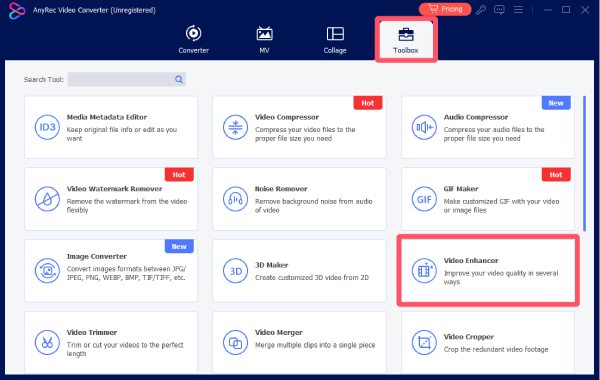
स्टेप 1। अपने डिवाइस पर AnyRec Video Converter लॉन्च करें और "टूलबॉक्स" टैब के अंतर्गत "वीडियो एन्हांसर" बटन पर क्लिक करें।
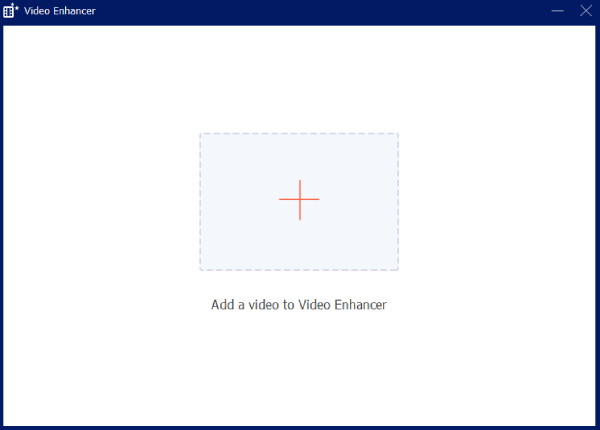
चरण दो। पॉप-अप विंडो में, अपने वीडियो की गुणवत्ता बढ़ाने के लिए उसे अपलोड करने हेतु "फ़ाइलें जोड़ें" बटन पर क्लिक करें।
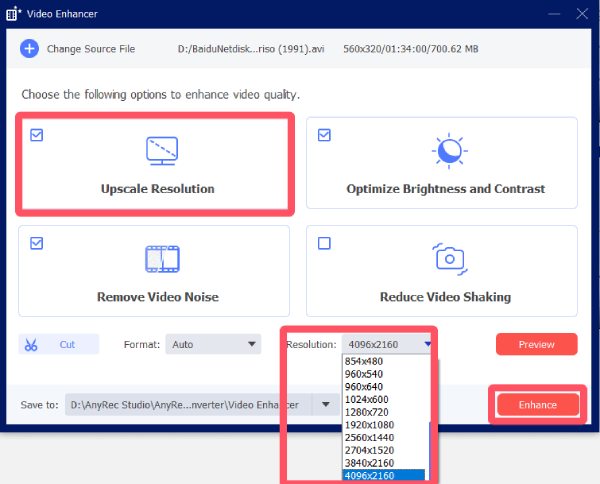
चरण 3। वीडियो की गुणवत्ता सुधारने के लिए "अपस्केल रेज़ोल्यूशन" बटन पर क्लिक करें और फिर "रेज़ोल्यूशन" बटन पर क्लिक करें। अंत में, "एनहांस" बटन पर क्लिक करें।
अन्य 9 शक्तिशाली वीडियो गुणवत्ता बढ़ाने वाले उपकरण जिन पर आप भरोसा कर सकते हैं
बाज़ार में वीडियो की गुणवत्ता बढ़ाने का दावा करने वाले कई उपकरण मौजूद हैं, लेकिन भरोसेमंद परिणाम देने वाले उपकरणों को ढूंढना काफी मुश्किल हो सकता है। चिंता न करें, इस सेक्शन में आपके लिए भरोसेमंद उपकरणों का परीक्षण और चयन किया गया है। स्थिरता, वास्तविक प्रदर्शन और उपयोगकर्ता प्रतिक्रिया के मामले में इनमें कई खूबियां हैं, और इनमें शुरुआती लोगों के लिए उपयुक्त समाधानों से लेकर उन्नत स्तर के वीडियो को बेहतर बनाने वाले सॉफ़्टवेयर तक शामिल हैं।
1. टोपाज़ वीडियो एआई
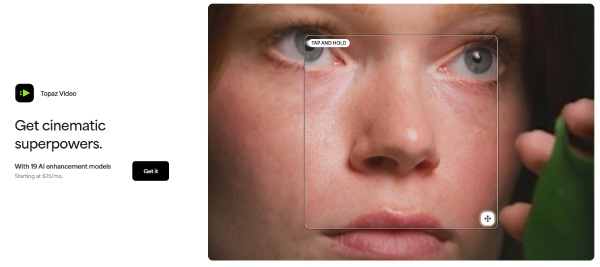
टोपाज़ वीडियो एआई यह टूल वीडियो की गुणवत्ता बढ़ाने के लिए AI-आधारित दृष्टिकोण के लिए जाना जाता है। यह आपकी वीडियो फ़ाइलों का बुद्धिमानी से विश्लेषण कर सकता है, कम रिज़ॉल्यूशन वाले हिस्सों को बड़ा कर सकता है और पुरानी या संपीड़ित वीडियो में अस्पष्ट विवरणों को स्वचालित रूप से पुनर्स्थापित कर सकता है। इस टूल का उपयोग अक्सर अभिलेखीय परियोजनाओं या उन वीडियो खंडों के लिए किया जाता है जिनमें महत्वपूर्ण सुधार की आवश्यकता होती है। हालांकि, सर्वोत्तम परिणाम प्राप्त करने के लिए, शक्तिशाली हार्डवेयर समर्थन आवश्यक है।
- पेशेवरों
- मजबूत एआई अपस्केलिंग और पुनर्स्थापना क्षमताएं
- पुराने या कम गुणवत्ता वाले वीडियो के लिए कारगर
- अपने वीडियो के विवरणों का बुद्धिमानी से विश्लेषण करें
- दोष
- उच्च प्रणाली आवश्यकताएँ
- बड़ी फ़ाइलों पर प्रोसेसिंग का समय धीमा होता है
- कुछ मामलों में विलंब हो सकता है।
2. एडोब प्रीमियर प्रो
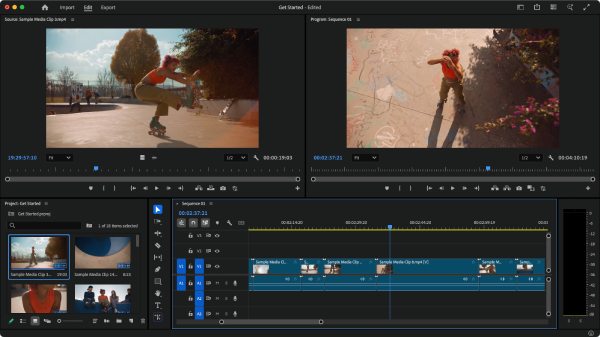
एडोबी प्रीमियर प्रो एक पेशेवर वीडियो एडिटिंग सॉफ्टवेयर है जिसका उपयोग कई वर्षों से व्यापक रूप से किया जा रहा है, और यह वीडियो की गुणवत्ता में सुधार करने में भी आपकी मदद कर सकता है। शार्पनिंग, नॉइज़ रिडक्शन और कलर करेक्शन जैसे उन्नत टूल की मदद से आप देखेंगे कि आपके वीडियो में अधिक स्पष्टता और बारीकियां आ गई हैं। हालांकि यह कोई विशेष एन्हांसमेंट टूल नहीं है, फिर भी यह वीडियो की गुणवत्ता में सुधार पर सटीक नियंत्रण प्रदान करता है और इसलिए उन अनुभवी संपादकों के लिए बहुत उपयुक्त है जो पूर्ण मैन्युअल नियंत्रण चाहते हैं।
- पेशेवरों
- पेशेवर स्तर के संवर्धन विकल्प
- अन्य एडोब टूल्स के साथ अच्छी तरह से एकीकृत होता है
- मापदंडों पर सटीक नियंत्रण
- दोष
- प्रगति चार्ट में गहरा प्रशिक्षण मोड़
- सदस्यता-आधारित मूल्य निर्धारण
- एक चुनौतीपूर्ण परिचालन वातावरण
3. दा विंची रिजॉल्व
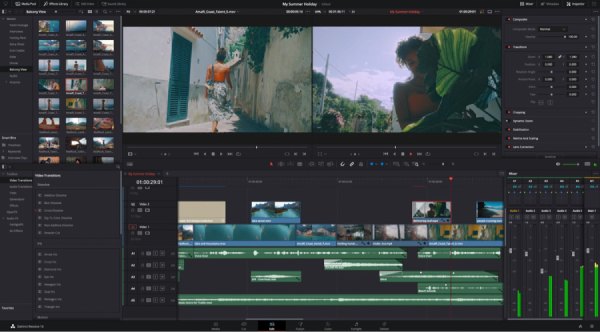
DaVinci Resolve अपने कलर ग्रेडिंग और नॉइज़ रिडक्शन क्षमताओं के लिए व्यापक रूप से प्रशंसित है। यह कॉन्ट्रास्ट, रंग सटीकता और विवरण को बेहतर बनाने में विशेष रूप से प्रभावी है। इसका निःशुल्क संस्करण शक्तिशाली है, लेकिन कई उन्नत संवर्धन सुविधाएँ सशुल्क संस्करण के लिए आरक्षित हैं।
- पेशेवरों
- उद्योग जगत के अग्रणी रंग सुधार उपकरण
- निःशुल्क संस्करण उपलब्ध है
- 1080p को 4K में अपस्केल करें पेशेवर प्रभावों के साथ
- दोष
- शुरुआती लोगों के लिए जटिल इंटरफ़ेस
- उन्नत सुविधाओं के लिए स्टूडियो संस्करण आवश्यक है।
- कीमत थोड़ी अधिक हो सकती है।
4. एवीसीलैब्स वीडियो एन्हांसर एआई
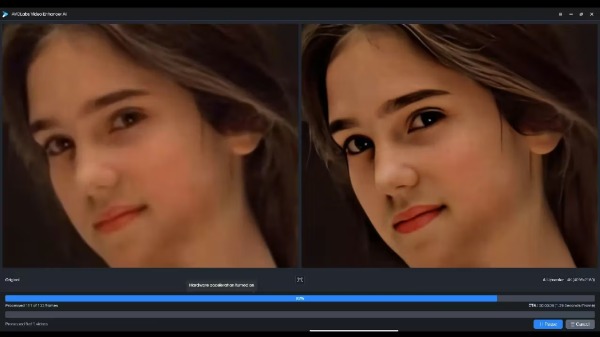
AVCLabs Video Enhancer AI, AI मॉडल के माध्यम से स्वचालित वीडियो गुणवत्ता सुधार पर केंद्रित है। इसे न्यूनतम मैन्युअल इनपुट के साथ रिज़ॉल्यूशन बढ़ाने, शोर कम करने और विवरण को स्पष्ट करने के लिए डिज़ाइन किया गया है। यह उन उपयोगकर्ताओं के लिए आकर्षक है जो मैन्युअल समायोजन के बजाय स्वचालन को प्राथमिकता देते हैं।
- पेशेवरों
- सरल नियंत्रणों के साथ एआई-संचालित संवर्धन
- कम रिज़ॉल्यूशन वाले फुटेज पर अच्छे परिणाम
- परिणाम देखने के लिए पूर्वावलोकन करें
- दोष
- सीमित मैन्युअल अनुकूलन
- प्रोसेसिंग धीमी हो सकती है
- कृत्रिम बुद्धिमत्ता कभी-कभी गलतियाँ कर सकती है
5. हिटपॉ वीडियो एन्हांसर
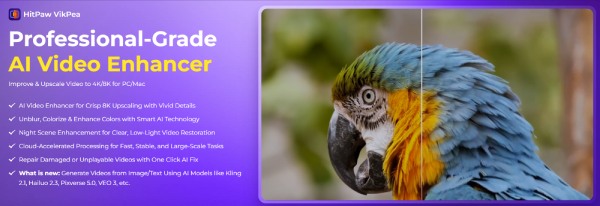
HitPaw Video Enhancer एक बेहद लोकप्रिय वीडियो क्वालिटी एन्हांसर है। जो उपयोगकर्ता जटिल सेटिंग्स के बिना त्वरित ऑप्टिमाइजेशन परिणाम चाहते हैं, उनके लिए यह एक बेहतरीन विकल्प है। यह टूल आपके वीडियो में विभिन्न प्रीसेट एन्हांसमेंट मॉडल का उपयोग करके परिणामों को ऑप्टिमाइज़ करेगा। इसलिए, यह विभिन्न प्रकार के वीडियो पर काम करने वाले उपयोगकर्ताओं के लिए अत्यंत उपयुक्त है।
- पेशेवरों
- शुरुआती लोगों के लिए अनुकूल एआई प्रीसेट
- सरल और साफ इंटरफ़ेस
- विभिन्न परिदृश्यों के आधार पर विश्लेषण करें
- दोष
- उन्नत समायोजन विकल्पों की संख्या कम है।
- परिणाम फुटेज के प्रकार के आधार पर भिन्न-भिन्न हो सकते हैं।
- वीडियो आउटपुट फॉर्मेट अपेक्षाकृत सीमित है।
6. फाइनल कट प्रो
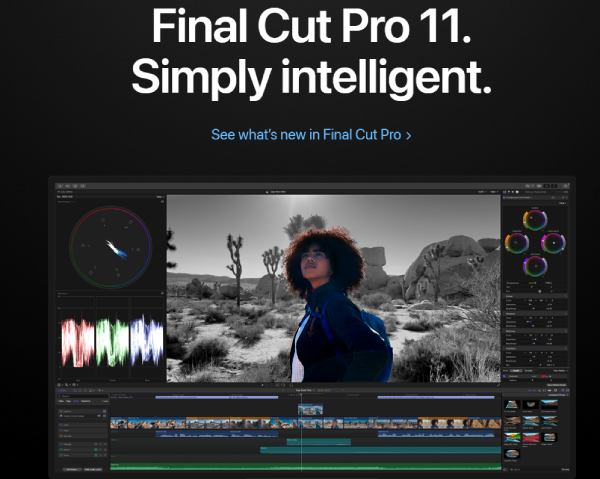
Final Cut Pro, Apple का पेशेवर वीडियो एडिटर है, जो macOS के लिए अनुकूलित उच्च-गुणवत्ता वाले एन्हांसमेंट टूल प्रदान करता है। यह नॉइज़ रिडक्शन, कलर करेक्शन और शार्पनिंग में अच्छा प्रदर्शन करता है, खासकर Apple Silicon डिवाइसों पर। आप अपस्केल 720p से 1080p Final Cut Pro का उपयोग करना बहुत आसान हो जाता है।
- पेशेवरों
- मैक सिस्टम पर उत्कृष्ट प्रदर्शन
- उच्च गुणवत्ता वाले रंग और संवर्धन उपकरण
- कई हिस्सों को एक साथ संभालें
- दोष
- केवल macOS
- आम उपयोगकर्ताओं के लिए एकमुश्त लागत अधिक हो सकती है।
- बड़ी फाइलों को प्रोसेस करने में समय लग सकता है।
7. वेगास प्रो
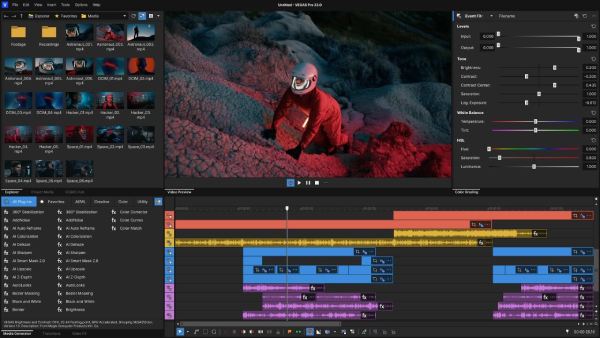
यदि आपको वीडियो पैरामीटर को अधिक सटीक रूप से समायोजित करने का तरीका नहीं पता है, तो आप VEGAS Pro का उपयोग कर सकते हैं। यह टूल पेशेवर संपादन कार्यों और उपयोग में आसानी के बीच अच्छा संतुलन बनाता है, जिससे आप समझने योग्य और सरल पैरामीटर के अनुसार आउटपुट परिणामों को समायोजित कर सकते हैं। कुल मिलाकर, VEGAS Pro किसी के लिए भी अधिक जटिल या समझने में मुश्किल हुए बिना वीडियो की समग्र गुणवत्ता में प्रभावी ढंग से सुधार कर सकता है।
- पेशेवरों
- लचीले संवर्धन और संपादन उपकरण
- मध्यम स्तर के उपयोगकर्ताओं के लिए उपयुक्त
- नए सीखने वालों के प्रति दोस्ताना व्यवहार रखें।
- दोष
- केवल विंडोज़ सॉफ़्टवेयर
- इंटरफ़ेस थोड़ा पुराना लग सकता है।
- उन्नत सुविधाओं के लिए लाइसेंस आवश्यक है
8. लाइटवर्क्स
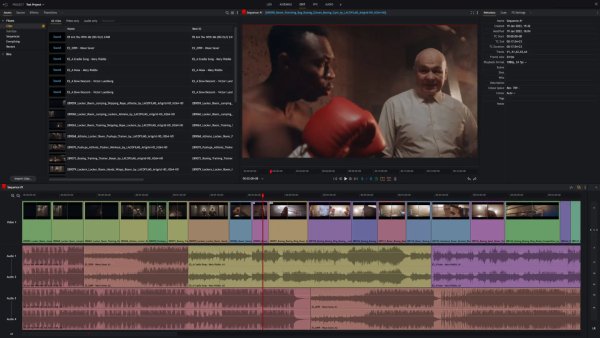
लाइटवर्क्स एक पेशेवर एडिटिंग प्लेटफॉर्म है जिसमें वीडियो की गुणवत्ता को बेहतर बनाने के लिए कई टूल मौजूद हैं, जिनमें कलर करेक्शन और कॉन्ट्रास्ट एडजस्टमेंट शामिल हैं। इसका उपयोग अक्सर फिल्म और ब्रॉडकास्ट प्रोजेक्ट्स में किया जाता है, हालांकि एन्हांसमेंट वर्कफ़्लो शायद उतने सुव्यवस्थित न लगें।
- पेशेवरों
- पेशेवर स्तर की संपादन नींव
- निःशुल्क संस्करण उपलब्ध है
- चमक के विवरण का समायोजन काफी सटीक है।
- दोष
- नि:शुल्क संस्करण में निर्यात के सीमित विकल्प उपलब्ध हैं।
- संवर्धन उपकरणों के लिए अनुभव की आवश्यकता होती है
- कार्यप्रवाह अपेक्षाकृत धीमा हो सकता है
9. पॉवरडायरेक्टर
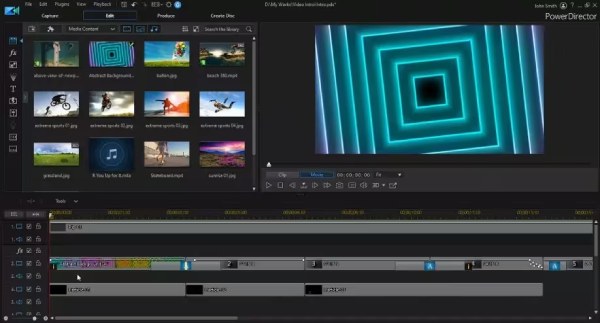
PowerDirector उन उपयोगकर्ताओं के लिए डिज़ाइन किया गया है जो उपयोग में आसानी और बेहतर प्रदर्शन क्षमताओं के बीच संतुलन चाहते हैं। इसमें शार्पनिंग, कलर करेक्शन और नॉइज़ रिडक्शन के लिए AI-सहायता प्राप्त टूल शामिल हैं, जो इसे घरेलू उपयोगकर्ताओं और कंटेंट क्रिएटर्स के लिए एक व्यावहारिक विकल्प बनाते हैं।
- पेशेवरों
- एआई-सहायता प्राप्त सुविधाओं के साथ उपयोगकर्ता के अनुकूल
- शक्ति और सरलता का अच्छा संतुलन
- धुंधली छवियों को पुनर्स्थापित करने में अच्छा प्रभाव।
- दोष
- कुछ सुविधाएं प्रीमियम प्लान के लिए ही उपलब्ध हैं।
- पेशेवर संपादकों की तुलना में कम सटीक
- ध्वनि की गुणवत्ता में सुधार बहुत प्रभावशाली नहीं है।
निष्कर्ष
वीडियो की गुणवत्ता बढ़ाना अब उन्नत संपादन कौशल या जटिल कार्यप्रवाह की आवश्यकता नहीं है। सही वीडियो गुणवत्ता बढ़ाने वाले टूल से, स्पष्टता, तीक्ष्णता और समग्र दृश्य आकर्षण को कुछ ही चरणों में काफी हद तक बेहतर बनाया जा सकता है। AnyRec Video Converterयहां तक कि अपूर्ण वीडियो भी अधिक स्पष्ट, अधिक आकर्षक और साझा करने या प्रकाशित करने के लिए बेहतर बन सकते हैं।
सुरक्षित डाऊनलोड
सुरक्षित डाऊनलोड



