
किसी छवि को अनब्लर कैसे करें: 7 प्रैक्टिकल एडिटर जिन्हें आपको आजमाना चाहिए

एक रास्ता ढूंढ रहे हैं एक छवि को धुंधला करेंयह वाकई निराशाजनक होता है जब कोई पल इतना खास लगे कि आप उसे कैमरे में कैद करने का फैसला करें, लेकिन तस्वीर धुंधली निकले और वह पल बर्बाद हो जाए। खैर, ऐसा होता है, लेकिन आप इसे बचा सकते हैं। सही एडिटिंग टूल्स की मदद से आप इसे साफ कर सकते हैं। अब, आपकी सुविधा के लिए, इस पोस्ट में पहले से ही ऐसे टूल्स दिए गए हैं जो फोटो से धुंधलापन हटाने में आपकी मदद कर सकते हैं। तो, बिना देर किए, नीचे दिए गए टूल्स को एक्सप्लोर करना शुरू करें।
गाइड सूची
छवियों को धुंधलापन से मुक्त करने के व्यावहारिक ऑनलाइन तरीके तस्वीरों को साफ करने के 5 आसान ऑनलाइन तरीके डेस्कटॉप पर फ़ोटोशॉप का उपयोग करके छवियों से धुंधलापन कैसे हटाएं छवियों को अनब्लर करने के लिए सेटिंग्स संबंधी सुझावछवियों को धुंधलापन से मुक्त करने के व्यावहारिक ऑनलाइन तरीके
यदि आप किसी छवि को धुंधलापन से मुक्त करने के लिए व्यावहारिक टूल का उपयोग करना पसंद करते हैं, तो AnyRec एआई इमेज अपस्केलर यह एक बेहतरीन विकल्प है। यह एक वेब-आधारित टूल है जो कुछ ही क्लिक में धुंधली तस्वीरों को साफ़ करने और उनकी गुणवत्ता सुधारने में आपकी मदद कर सकता है। यह AI का उपयोग करके विवरणों को स्पष्ट करता है, पिक्सेलेशन को कम करता है और छवि रिज़ॉल्यूशन को 8 गुना तक बढ़ाता है, जिससे धुंधली तस्वीरें साफ़ और अधिक विस्तृत दिखाई देती हैं। इसके अलावा, यह पोर्ट्रेट, पुरानी तस्वीरों, उत्पाद छवियों, एनीमे चित्रों और यहां तक कि टेक्स्ट वाले स्क्रीनशॉट पर भी काम करता है, इसलिए आपके पास चाहे कोई भी छवि हो, यह टूल उसे सपोर्ट करता है!
- • यह बैच प्रोसेसिंग को सपोर्ट करता है, जिसका मतलब है कि यह एक साथ कई छवियों को अनब्लर कर सकता है।
- • गुणवत्ता कम किए बिना छवियों को 8 गुना तक बड़ा करें।
- • यह आपको इमेज डाउनलोड करने से पहले पहले और बाद के परिणामों का पूर्वावलोकन करने की सुविधा देता है।
- • इसमें एक सरल इंटरफ़ेस है जो शुरुआती लोगों के लिए अनुकूल और उपयोग में आसान है।
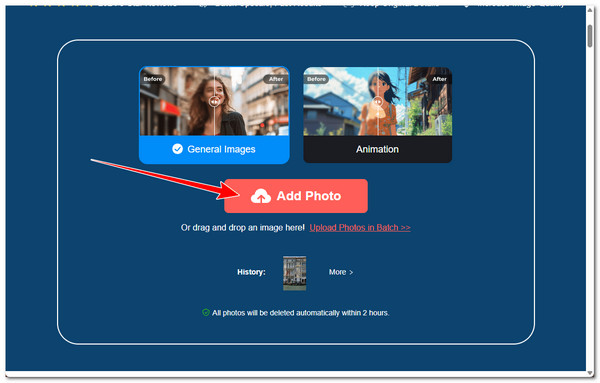
स्टेप 1।मुलाकात AnyRec एआई इमेज अपस्केलरअपने डेस्कटॉप ब्राउज़र में आधिकारिक वेबसाइट खोलें। उसके बाद, जिस इमेज को आप अनब्लर करना चाहते हैं उसे इंपोर्ट करने के लिए "ऐड फोटो" बटन पर क्लिक करें।
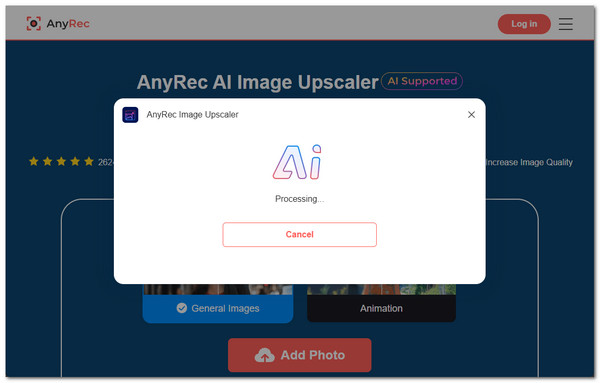
चरण दो।एक बार इमेज इम्पोर्ट हो जाने के बाद, यह टूल AI की मदद से इमेज अपस्केलिंग प्रक्रिया अपने आप शुरू कर देगा। इमेज के अनब्लर होने तक प्रतीक्षा करें।
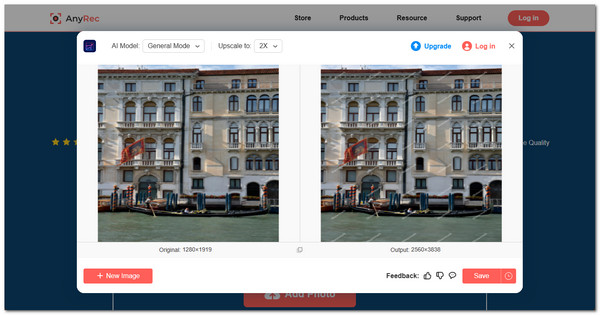
चरण 3।एक बार प्रक्रिया पूरी हो जाने पर, टूल आपको धुंधली और बिना धुंधली छवियों का साथ-साथ पूर्वावलोकन दिखाएगा ताकि आप आउटपुट की जांच कर सकें। यदि आप इससे संतुष्ट हैं, तो बिना धुंधली छवि डाउनलोड करने के लिए "सेव" पर क्लिक करें।
तस्वीरों को साफ करने के 5 आसान ऑनलाइन तरीके
पहले बताए गए समाधान के अलावा, यहां कुछ अन्य समाधान भी दिए गए हैं जिनका उपयोग आप धुंधली छवियों को ऑनलाइन ठीक करने के लिए कर सकते हैं।
1. पिक्सआर्ट
अगर आप इमेज को जल्दी से अनब्लर करना चाहते हैं, तो Picsart एक बढ़िया विकल्प है जिसका इस्तेमाल आप मुफ्त में इमेज को अनब्लर करने के लिए कर सकते हैं। यह टूल वेब-आधारित अनब्लर इमेज फ़ीचर को सपोर्ट करता है जो आर्टिफिशियल इंटेलिजेंस का उपयोग करके इमेज की क्लैरिटी को ऑटोमैटिकली बेहतर बना सकता है। अन्य टूल्स के विपरीत, यह एक बहुत ही सरल प्रक्रिया प्रदान करता है और इमेज को एडिट करने का विकल्प भी देता है, जो कि एक मीडिया एडिटर होने के नाते अपेक्षित है। हालांकि, आप अनब्लर की गई इमेज का केवल लो-रिज़ॉल्यूशन वर्जन ही मुफ्त में सेव कर सकते हैं।
स्टेप 1।Picsart Unblur Image - Photo Blur Remover वेबपेज पर जाएं और "Browse files" बटन पर क्लिक करके उस इमेज को इम्पोर्ट करें जिसे आप अनब्लर करना चाहते हैं।
चरण दो।इसके बाद, यह टूल अपनी एआई तकनीक का उपयोग करके स्वचालित रूप से छवि को अनब्लर करने की प्रक्रिया शुरू कर देगा।
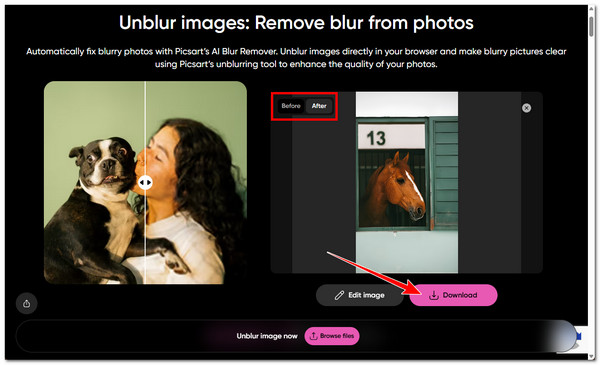
चरण 3।एक बार हो जाने पर, आप छवि के "पहले" और "बाद" वाले संस्करण देख सकते हैं। यदि आप इससे संतुष्ट हैं, तो "डाउनलोड" पर क्लिक करें और "कम-रिज़ॉल्यूशन वाली छवि" चुनें।
2. पिकविश
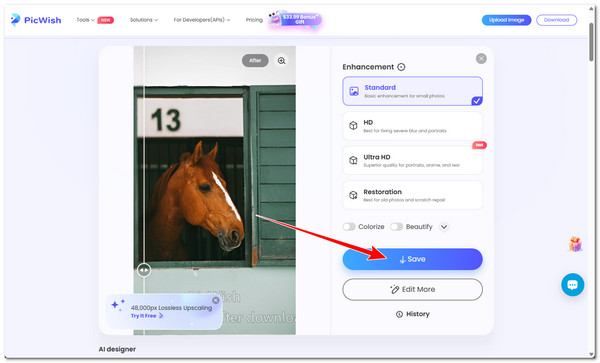
धुंधली तस्वीरों को साफ़ करने के लिए आप PicWish नामक एक और वेब-आधारित समाधान का उपयोग कर सकते हैं। पहले बताए गए समाधानों की तरह ही, यह भी एक AI-आधारित टूल है जो धुंधली या कम गुणवत्ता वाली तस्वीरों में शार्पनिंग और खोए हुए विवरणों को पुनर्स्थापित करके उन्हें साफ़ कर सकता है। यह विशेष रूप से पोर्ट्रेट के लिए कारगर है, चेहरे की विशेषताओं को निखारता है और केवल एक क्लिक में समग्र स्पष्टता में सुधार करता है। यह आपकी छवियों को बेहतर बनाने के लिए अतिरिक्त विकल्प भी प्रदान करता है। हालांकि, यह मुफ़्त नहीं है, और इसकी अन्य सुविधाओं का उपयोग करने के लिए आपको एक खाता बनाना होगा।
स्टेप 1।अपने ब्राउज़र में PicWish Unblur Image & Sharpen Image Online वेबपेज खोलें। फिर, अपनी धुंधली छवि को इंपोर्ट करने के लिए "Upload Image" पर क्लिक करें।
चरण दो।इसके बाद, यह टूल आपकी धुंधली छवि को स्वतः ही स्पष्ट कर देगा। प्रोसेसिंग पूरी होने तक प्रतीक्षा करें।
चरण 3।यदि प्रक्रिया पूरी हो जाए, तो अपनी छवि का मानक, बिना धुंधलापन वाला संस्करण डाउनलोड करने के लिए "सेव" बटन पर क्लिक करें। बस इतना ही!
3. फ़ोटोर
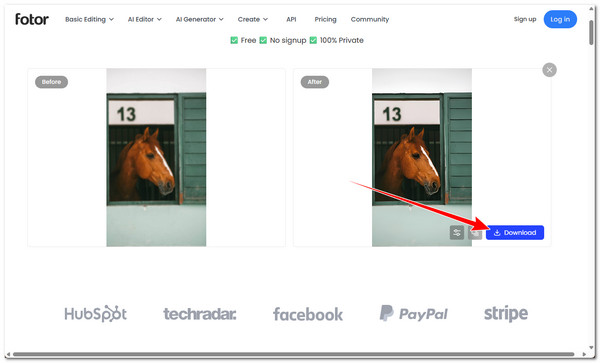
अगर आप बिना रजिस्ट्रेशन के ऑनलाइन टूल ढूंढ रहे हैं, तो Fotor एक अच्छा विकल्प है। यह AI का इस्तेमाल करके धुंधली तस्वीरों को अनब्लर करता है और शार्पनेस बढ़ाकर, कम गुणवत्ता वाली या धुंधली तस्वीरों से गायब डिटेल्स को वापस लाकर उन्हें बेहतर बनाता है। Picsart की तरह, यह आपको सिर्फ अनब्लर करने के अलावा भी इमेज को एडिट करने की सुविधा देता है। हालांकि, यह आपको अनब्लर की गई इमेज का सिर्फ लो-रिज़ॉल्यूशन वर्जन डाउनलोड करने की अनुमति देता है। यहां बताया गया है कि Fotor वेबसाइट पर इमेज से धुंधलापन कैसे हटाएं और उसे शार्प कैसे करें।
स्टेप 1।अपने ब्राउज़र में Fotor Free Online AI Photo Blur Remover खोजें और उसे खोलें। इसके बाद, "Upload Image" पर क्लिक करके अपनी धुंधली छवि को टूल के इंटरफ़ेस पर लाएँ।
चरण दो।इसके बाद, टूल द्वारा छवि को अनब्लर करने की प्रक्रिया पूरी होने तक प्रतीक्षा करें। एक बार यह प्रक्रिया पूरी हो जाने पर, आप इसका आउटपुट देख सकते हैं।
चरण 3।यदि आप आउटपुट से संतुष्ट हैं, तो "डाउनलोड" पर क्लिक करें और अपनी छवि के बिना धुंधले संस्करण को सहेजने के लिए "कम-रिज़ॉल्यूशन छवि" का चयन करें।
4. पिक्सेलकट
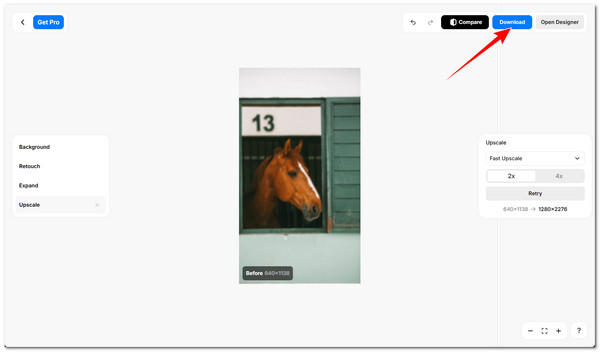
आपको यह भी आजमा कर देखना चाहिए पिक्सेलकट किसी इमेज को अनब्लर करने के लिए भी यह एक बेहतरीन विकल्प है। यह वेब-आधारित टूल इमेज को तेज़ी से ऑटोमैटिकली अनब्लर करने में सक्षम है। इसकी खासियत यह है कि यह अलग-अलग अपस्केलिंग क्षमताएं (फास्ट, क्रिएटिव, टोपाज़ और सीडवीआर2) प्रदान करता है, जिनमें से अधिकांश मुफ्त नहीं हैं। यह इमेज को एडिट करने के लिए अन्य सुविधाएं भी प्रदान करता है, जैसे कि इमेज का बैकग्राउंड बदलना, रीटचिंग करना और उसे ज़ूम करना।
स्टेप 1।अपने ब्राउज़र पर Pixelcut की Unblur Image Free Online वेबसाइट खोलें और अपनी धुंधली छवि अपलोड करने के लिए "Unblur Image" पर क्लिक करें।
चरण दो।इसके बाद, टूल द्वारा अनब्लर प्रक्रिया पूरी होने का इंतजार करें, जिसमें केवल कुछ सेकंड लगेंगे।
चरण 3।एक बार प्रक्रिया पूरी हो जाने पर, ऑनलाइन टूल स्वचालित रूप से छवि का बिना धुंधलापन वाला संस्करण (बाद का) दिखाएगा। यदि आप इससे संतुष्ट हैं, तो इसे अपने कंप्यूटर पर सहेजने के लिए "डाउनलोड" पर क्लिक करें।
5. आर्टगुरु
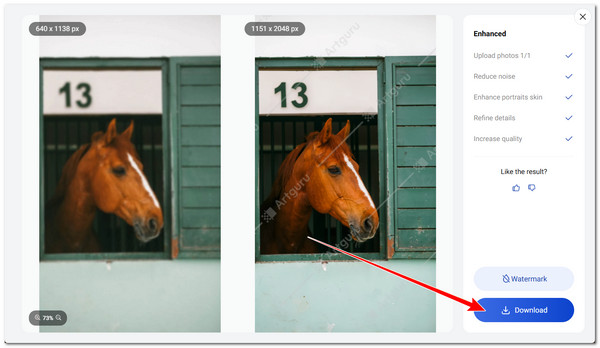
अंत में, लेकिन निश्चित रूप से कम महत्वपूर्ण नहीं, आर्टगुरु है। यह पहले बताए गए अन्य समाधानों से बहुत अलग नहीं है, लेकिन इसमें एक ऐसी सुविधा है जिससे आप देख सकते हैं कि यह आपकी छवि को अनब्लर करने के लिए क्या प्रक्रिया करता है। यह टूल नॉइज़ को कम करके, त्वचा को निखारकर, विवरणों को बेहतर बनाकर और छवि की गुणवत्ता बढ़ाकर आपकी छवि को अनब्लर करता है। हालांकि, पहले बताए गए अधिकांश टूल की तुलना में, यह आउटपुट में वॉटरमार्क जोड़ता है।
स्टेप 1।अपने ब्राउज़र में Artguru Unblur Image Online वेबसाइट खोलें। फिर, "Select images" पर क्लिक करके उस धुंधली छवि को इंपोर्ट करें जिसे आप ठीक करना चाहते हैं।
चरण दो।इसके बाद, अपनी पसंदीदा सदस्यता चुनें और आगे बढ़ने के लिए "स्टार्ट" पर क्लिक करें। फिर, छवि को अनब्लर करने की प्रक्रिया पूरी होने तक प्रतीक्षा करें।
चरण 3।एक बार हो जाने पर, अपनी छवि के बिना धुंधले संस्करण को अपने डिवाइस में सहेजने के लिए "डाउनलोड" पर क्लिक करें।
डेस्कटॉप पर फ़ोटोशॉप का उपयोग करके छवियों से धुंधलापन कैसे हटाएं
यदि आप किसी छवि को अनब्लर करने के लिए डेस्कटॉप-आधारित टूल का उपयोग करना पसंद करते हैं, तो एडोब फोटोशॉप एक बेहतरीन विकल्प है। यह टूल और फ़िल्टर प्रदान करता है जो मोशन ब्लर को ठीक कर सकते हैं, फ़ोकस को बेहतर बना सकते हैं, नॉइज़ को कम कर सकते हैं और छवियों को अधिक स्पष्ट और विस्तृत बना सकते हैं। छवियों को अनब्लर करने के अलावा, इसमें फ़ोटो को बेहतर बनाने और अनुकूलित करने के लिए अन्य संपादन सुविधाएँ भी शामिल हैं। हालाँकि, इसका उपयोग करना थोड़ा जटिल और भ्रमित करने वाला हो सकता है, खासकर शुरुआती लोगों के लिए। लेकिन अगर आप फिर भी इसे आज़माना चाहते हैं, तो यहाँ इसके चरण दिए गए हैं। फ़ोटोशॉप में धुंधली छवियों को साफ़ करें और फ़ोटो को शार्प करें:
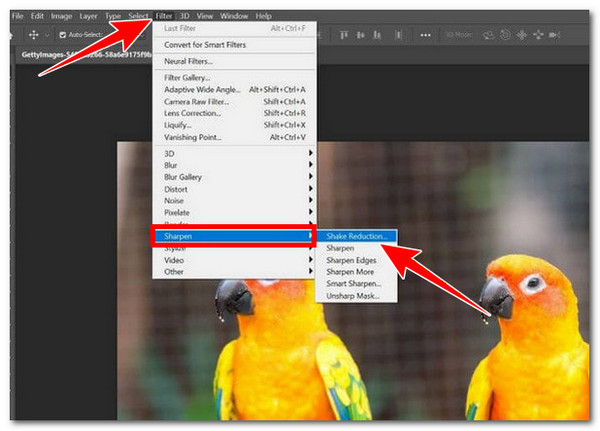
स्टेप 1।अपने डेस्कटॉप पर एडोब फोटोशॉप डाउनलोड करें और फिर उसे खोलें। इसके बाद, जिस धुंधली छवि को आप साफ करना चाहते हैं, उसे इसमें आयात करें। फिर, ड्रॉपडाउन सूची खोलने के लिए ऊपर दिए गए "फ़िल्टर" विकल्प पर क्लिक करें।
चरण दो।इसके बाद, "शार्पन" पर क्लिक करें और ड्रॉपडाउन सूची से "शेक रिडक्शन" बटन चुनें। फिर, तब तक प्रतीक्षा करें जब तक फ़ोटोशॉप स्वचालित रूप से छवि के धुंधले हिस्सों का विश्लेषण करके उनमें सुधार न कर दे।
चरण 3।एक बार हो जाने पर, "फ़ाइल" पर क्लिक करें और "सेव" विकल्प चुनें। "शेक रिडक्शन" विकल्प के लिए "एडवांस्ड" पैनल के साथ प्रयोग करने में संकोच न करें।
छवियों को अनब्लर करने के लिए सेटिंग्स संबंधी सुझाव
अब जबकि आपके पास फ़ोटो से धुंधलापन हटाने के लिए सही उपकरण हैं, यह पोस्ट छवियों को अनब्लर करने के लिए कुछ आवश्यक सेटिंग टिप्स भी प्रदान करती है। किसी छवि को अनब्लर करते समय, लक्ष्य फ़ोटो को अप्राकृतिक या अत्यधिक संपादित दिखाए बिना स्पष्टता में सुधार करना होता है। अधिकांश संपादन उपकरण आपको विभिन्न सेटिंग्स को ठीक करने की सुविधा देते हैं, और उन्हें सही ढंग से समायोजित करना जानने से अंतिम परिणाम में काफी सुधार हो सकता है। यहां कुछ सरल सेटिंग टिप्स दिए गए हैं जिनका उपयोग आप अधिकांश उपकरणों में कर सकते हैं:
- • किनारों और रूपरेखाओं को अधिक स्पष्ट बनाने के लिए तीक्ष्णता बढ़ाएँ।
- • मध्य स्वर के विवरणों की दृश्यता में सुधार करने के लिए स्पष्टता को समायोजित करें।
- • शार्पनिंग के बाद दिखाई देने वाले दाने को कम करने के लिए नॉइज़ रिडक्शन का उपयोग करें।
- • सतह की बारीक विशेषताओं को उभारने के लिए टेक्सचर या डिटेल एन्हांसमेंट का प्रयास करें।
- • छवि को अप्राकृतिक या अत्यधिक संसाधित दिखने से बचाने के लिए, परिवर्तनों को धीरे-धीरे लागू करें।
निष्कर्ष
बस इतना ही! ये वो सही उपकरण हैं जिनका उपयोग आप कर सकते हैं धुंधली छवि को स्पष्ट करेंइनके ज़रिए, आपके लिए अपनी हर धुंधली तस्वीर को ठीक करना और उन खास पलों को अच्छी क्वालिटी में सहेजना आसान हो जाएगा, जिससे आपकी सारी निराशाएँ दूर हो जाएँगी। अब, अगर आप तय नहीं कर पा रहे हैं कि यहाँ बताए गए टूल्स में से किसका इस्तेमाल करें, तो यह पोस्ट आपको प्रोफेशनल टूल्स इस्तेमाल करने की सलाह देती है। AnyRec एआई इमेज अपस्केलर शानदार टूल! इस इमेज अपस्केलर और एन्हांसर की मदद से आप 8X AI अपस्केलिंग के साथ आसानी से धुंधली छवियों को अनब्लर कर सकते हैं। आज ही इस टूल को आजमाएं।
संबंधित आलेख
हमारे लेखक के बारे में





