
स्क्रीनकास्टिफ़ाई की समीक्षा: क्या अब भी इसका उपयोग करना अच्छा है?

स्क्रीनकास्टिफाइ Screencastify लंबे समय से एक लोकप्रिय विकल्प रहा है, खासकर उन लोगों के लिए जो ट्यूटोरियल, प्रेजेंटेशन और शैक्षिक सामग्री बनाना चाहते हैं। लेकिन कई उपयोगकर्ताओं को यह चिंता हो सकती है कि क्या आज भी इसका उपयोग करना उचित है। इस विस्तृत समीक्षा में, आपको Screencastify के बारे में वह सब कुछ पता चलेगा जो आपको जानना आवश्यक है - यह क्या प्रदान करता है, यह कैसे काम करता है, इसकी प्रमुख विशेषताएं, मूल्य योजनाएं और क्या आज बेहतर विकल्प उपलब्ध हैं।
गाइड सूची
स्क्रीनकास्टिफ़ाई क्या है: एक संक्षिप्त परिचय Screencastify की कुछ बुनियादी विशेषताएं जिन पर विचार करना आवश्यक है Screencastify की कीमत वास्तव में कितनी है? Screencastify स्क्रीन रिकॉर्डर का उपयोग कैसे करें Screencastify का एक शक्तिशाली और निःशुल्क विकल्पस्क्रीनकास्टिफ़ाई क्या है: एक संक्षिप्त परिचय
Screencastify एक ब्राउज़र-आधारित स्क्रीन रिकॉर्डिंग टूल है जिसे मुख्य रूप से Chrome उपयोगकर्ताओं के लिए डिज़ाइन किया गया है, जिससे यह शैक्षिक और व्यावसायिक परिवेश में विशेष रूप से लोकप्रिय है। एक हल्के एक्सटेंशन के रूप में, यह उपयोगकर्ताओं को भारी डेस्कटॉप सॉफ़्टवेयर इंस्टॉल किए बिना अपनी स्क्रीन, वेबकैम या दोनों को एक साथ रिकॉर्ड करने की अनुमति देता है। आप केवल अपने ब्राउज़र से तुरंत रिकॉर्डिंग शुरू कर सकते हैं, किसी भी डाउनलोड की आवश्यकता नहीं है।

रिकॉर्डिंग प्रक्रिया पूरी होने के बाद, आप अपने काम को आसानी से साझा और सहेज सकते हैं क्योंकि यह Google ड्राइव जैसे क्लाउड-आधारित प्लेटफॉर्म के साथ एकीकृत है। समय के साथ, Screencastify ने अपनी क्षमताओं का विस्तार करते हुए इंटरैक्टिव वीडियो तत्वों और AI-सहायता प्राप्त उपकरणों जैसी अधिक उन्नत सुविधाओं को शामिल किया है।
Screencastify की कुछ बुनियादी विशेषताएं जिन पर विचार करना आवश्यक है
Screencastify आपकी ज़रूरतों के लिए उपयुक्त है या नहीं, यह तय करने से पहले, इसकी मुख्य विशेषताओं को समझना ज़रूरी है। यह प्लेटफ़ॉर्म सरलता पर ज़ोर देता है, साथ ही आकर्षक रिकॉर्डिंग बनाने के लिए कई उपयोगी टूल भी प्रदान करता है। नीचे कुछ प्रमुख विशेषताएं दी गई हैं जिन पर आपको विचार करना चाहिए।
1. इंटरैक्टिव वीडियो बनाएं
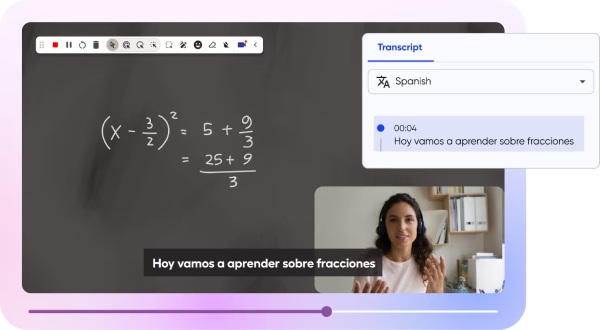
पर्याप्त संपादन उपकरणों के बिना एक अच्छा वीडियो नहीं बनाया जा सकता। Screencastify उपयोगकर्ताओं को क्लिक करने योग्य प्रश्नों और सहभागिता संकेतों जैसे इंटरैक्टिव तत्वों के साथ रिकॉर्डिंग को बेहतर बनाने की अनुमति देता है। अपने शिक्षण सामग्री को रिकॉर्ड करने की प्रक्रिया के दौरान या ट्यूटोरियल वीडियो बनानाआप संपादन उपकरणों का उपयोग किसी भी समय मुख्य बिंदुओं को हाइलाइट करने के लिए कर सकते हैं ताकि यह सुनिश्चित हो सके कि वे आपके दर्शकों तक आसानी से पहुंच सकें।
2. एआई-संचालित सहायक
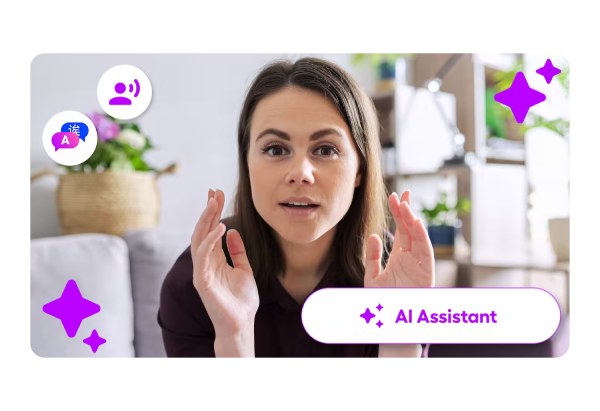
इसमें मौजूद एआई सहायक सुझाव देकर, कैप्शन बनाकर और कार्यप्रवाह को बेहतर बनाकर वीडियो निर्माण को आसान बनाता है। यह सुविधा समय बचा सकती है और सामग्री निर्माण को अधिक सुलभ बना सकती है, क्योंकि आप एक क्लिक में एआई द्वारा तैयार शीर्षक, विवरण और कैप्शन जोड़कर उच्च गुणवत्ता वाले वीडियो तेजी से बना और साझा कर सकते हैं।
3. प्रीमियम वीडियो लाइब्रेरी
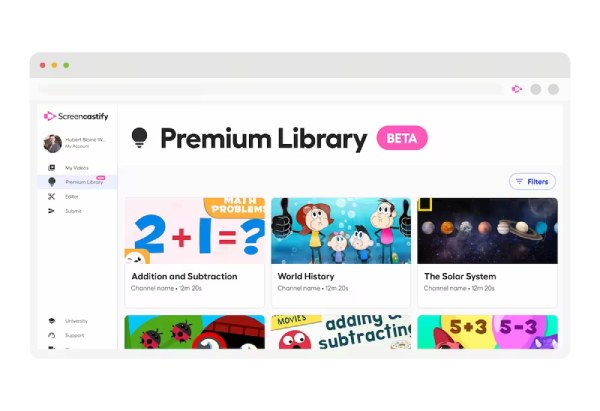
उपयोगकर्ताओं के पास पहले से तैयार वीडियो सामग्री और टेम्प्लेट का संग्रह उपलब्ध है। ये संसाधन सामग्री निर्माण को गति देने और रिकॉर्डिंग की दृश्य गुणवत्ता में सुधार करने में सहायक होते हैं। आप YouTube for Education वीडियो को इंटरैक्टिव असाइनमेंट या पाठों में बदल सकते हैं, जिन्हें आप अपने छात्रों को विज्ञापन-मुक्त और ट्रैक करने योग्य तरीके से प्रदान कर सकते हैं।
4. विश्व भाषाएँ और अनुवाद
Screencastify कई भाषाओं को सपोर्ट करता है और अनुवाद सुविधाएँ प्रदान करता है, जिससे वैश्विक दर्शकों के साथ सामग्री बनाना और साझा करना आसान हो जाता है। Screencastify की AI-संचालित 'कैप्शन इन वर्ल्ड लैंग्वेजेज' सुविधा की मदद से आप अपने वीडियो के कैप्शन को 50 से अधिक विश्व भाषाओं में अनुवादित कर सकते हैं।

Screencastify की कीमत वास्तव में कितनी है?
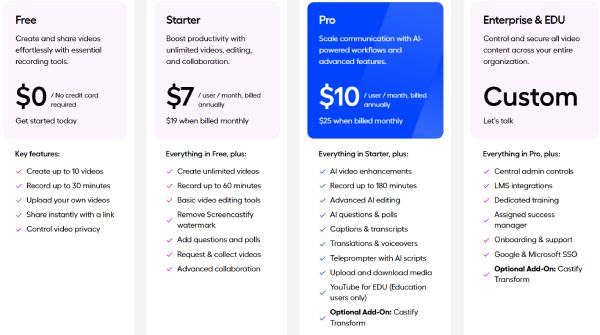
तो, Screencastify की कीमत कितनी है? कीमत आपके द्वारा अपनी आवश्यकताओं के आधार पर चुने गए प्लान पर निर्भर करती है। व्यक्तियों से लेकर संगठनों तक, Screencastify विभिन्न प्रकार के उपयोगकर्ताओं के लिए कई प्लान पेश करता है। आप नीचे दी गई विस्तृत जानकारी देख सकते हैं:
- • स्टार्टर प्लान की कीमत $7 प्रति माह है, जो बुनियादी उपयोग के लिए आवश्यक रिकॉर्डिंग और संपादन सुविधाएं प्रदान करता है।
- • प्रो प्लान, जिसकी कीमत $10 प्रति माह है, अधिक उन्नत सुविधाओं को अनलॉक करता है और कुछ सीमाओं को हटाता है।
- • बड़ी टीमों, स्कूलों या संगठनों के लिए, विशिष्ट आवश्यकताओं के आधार पर अनुकूलित मूल्य निर्धारण के साथ एंटरप्राइज और ईडीयू प्लान उपलब्ध हैं।
- • इसके अतिरिक्त, Screencastify एक निःशुल्क परीक्षण भी प्रदान करता है, जिससे उपयोगकर्ता सशुल्क योजना लेने से पहले इसकी सुविधाओं का पता लगा सकते हैं।
Screencastify स्क्रीन रिकॉर्डर का उपयोग कैसे करें
Screencastify का उपयोग करना अपेक्षाकृत सरल है, इसके ब्राउज़र-आधारित डिज़ाइन और सहज इंटरफ़ेस के कारण। इसे इंस्टॉल करने के बाद क्रोम पर स्क्रीन रिकॉर्डर एक्सटेंशनScreencastify की मदद से उपयोगकर्ता कुछ ही क्लिक में अपनी स्क्रीन, वेबकैम या दोनों की रिकॉर्डिंग शुरू कर सकते हैं। इस सेक्शन में, आप Screencastify का उपयोग करके अपनी रिकॉर्डिंग को कुशलतापूर्वक कैप्चर और मैनेज करना सीखेंगे, भले ही आपको यह पता न हो कि Screencastify काम क्यों नहीं कर रहा है।
स्टेप 1।Screencastify की आधिकारिक वेबसाइट पर जाएं। लॉग इन करने के बाद, "Get Chrome Extension" बटन पर क्लिक करें और इसे इंस्टॉल करें।
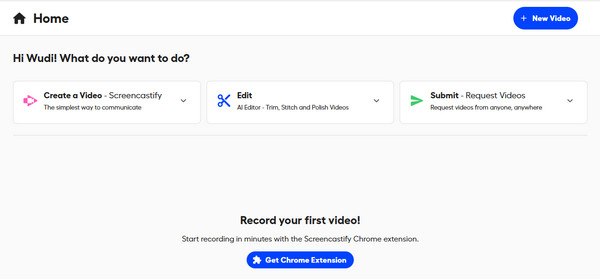
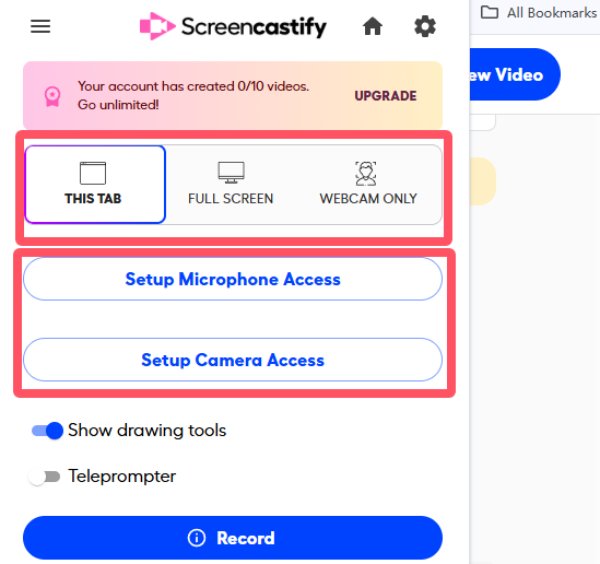
चरण दो।"एक्सटेंशन" टैब के अंतर्गत, "स्क्रीनकास्टिफ़ाई" बटन पर क्लिक करें और अपनी रिकॉर्डिंग के लिए वांछित पैटर्न चुनें। फिर, "रिकॉर्ड" बटन पर क्लिक करें।
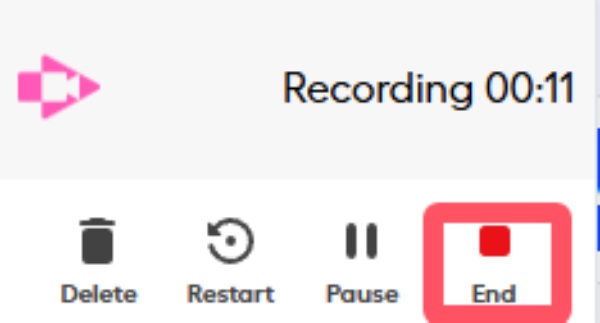
चरण 3।रिकॉर्डिंग की प्रक्रिया पूरी होने पर, फ्लोटिंग विंडो में "स्टॉप" बटन पर क्लिक करें।
चरण 4।रिकॉर्डिंग एक नई विंडो में खुल जाएगी। अगर ऐसा नहीं होता है, तो आप अपनी रिकॉर्डिंग लाइब्रेरी में ढूंढ सकते हैं।
चरण 5।आप रिकॉर्डिंग को अपनी इच्छानुसार संपादित कर सकते हैं। संपादन पूरा होने पर, रिकॉर्डिंग को सहेजने के लिए "शेयर" बटन पर क्लिक करें।
Screencastify का एक शक्तिशाली और निःशुल्क विकल्प
यदि आप अधिक शक्तिशाली और लचीले स्क्रीन रिकॉर्डिंग समाधान की तलाश में हैं, AnyRec Screen Recorder Screencastify का एक बेहतरीन विकल्प है। ब्राउज़र-आधारित टूल के विपरीत, जो इंटरनेट पर बहुत अधिक निर्भर करते हैं, यह बेहतर रिकॉर्डिंग गुणवत्ता और स्थिर कार्यप्रवाह के साथ एक पूर्ण डेस्कटॉप अनुभव प्रदान करता है। यह स्क्रीन, ऑडियो और वेबकैम को एक साथ रिकॉर्ड करने के साथ-साथ शेड्यूल रिकॉर्डिंग, रीयल-टाइम ड्राइंग और नॉइज़ रिडक्शन जैसी उन्नत सुविधाओं का समर्थन करता है। यह उन उपयोगकर्ताओं के लिए उपयुक्त है जिन्हें केवल ब्राउज़र एक्सटेंशन पर निर्भर हुए बिना पेशेवर स्तर की रिकॉर्डिंग की आवश्यकता होती है।

विभिन्न परिदृश्यों के लिए विशेष रिकॉर्डर के माध्यम से स्क्रीन पर होने वाली विभिन्न गतिविधियों को रिकॉर्ड करें।
वीडियो एनकोडर, फॉर्मेट, क्वालिटी, रेज़ोल्यूशन आदि को बदलने के लिए अनुकूलित सेटिंग्स।
एक ऐसा इंटरफ़ेस जिसमें ड्राइंग इफ़ेक्ट, स्क्रीनशॉट और रिकॉर्डिंग शेड्यूल फ़ीचर के लिए मेनू मौजूद है।
उन्नत ऑडियो संवर्धन के साथ माइक्रोफोन और साउंड सिस्टम की साउंडचेक।
सुरक्षित डाऊनलोड
सुरक्षित डाऊनलोड
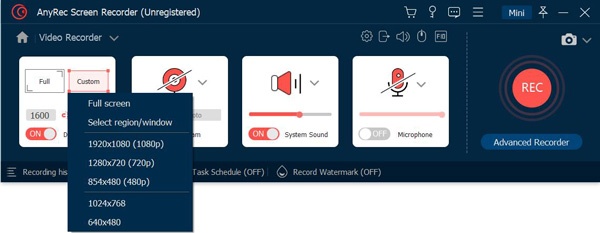
स्टेप 1।अपने डिवाइस पर AnyRec स्क्रीन रिकॉर्डर लॉन्च करें और वांछित रिकॉर्डिंग मोड का चयन करने के लिए क्लिक करें।
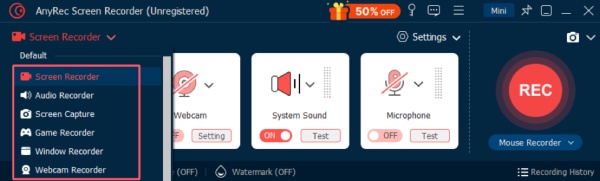
चरण दो।अपनी पसंद के अनुसार स्क्रीन कैप्चर करने का तरीका चुनने के लिए क्लिक करें। चुनने के बाद, "रिकॉर्ड" बटन पर क्लिक करें।
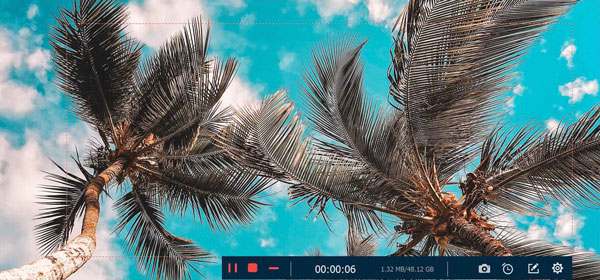
चरण 3।स्क्रीन रिकॉर्डिंग के दौरान, आप ड्राइंग इफेक्ट्स या अन्य रचनात्मक विचारों को लागू करने के लिए टूल्स का उपयोग कर सकते हैं।
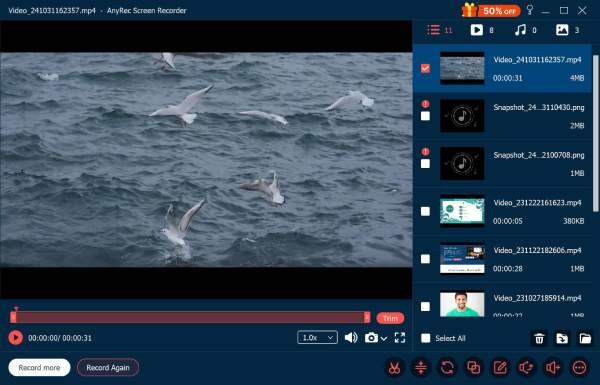
चरण 4।रिकॉर्डिंग पूरी होने के बाद, आप अपने काम को और संपादित कर सकते हैं। अंत में, अपनी रिकॉर्डिंग को सहेजने के लिए "हो गया" बटन पर क्लिक करें।
निष्कर्ष
अब आप जानते हैं Screencastify क्या हैएक व्यावहारिक और सुलभ स्क्रीन रिकॉर्डिंग टूल के रूप में, यह अभी भी अच्छा काम करता है, खासकर उन उपयोगकर्ताओं के लिए जो एक सरल समाधान पसंद करते हैं। हालांकि, उन उपयोगकर्ताओं के लिए जिन्हें अधिक उन्नत कार्यों और उच्च-गुणवत्ता वाली रिकॉर्डिंग की आवश्यकता होती है, AnyRec Screen Recorder इसे अधिक शक्तिशाली विकल्प के रूप में अनुशंसित किया जाता है।
सुरक्षित डाऊनलोड
सुरक्षित डाऊनलोड
हमारे लेखक के बारे में




