
Chrome या Firefox से ब्राउज़र ऑडियो रिकॉर्ड करने के 5 आसान तरीके

"कैसे करें Chrome या Firefox ब्राउज़र से ऑडियो रिकॉर्ड करेंक्या आप भी इस सवाल का जवाब ढूंढ रहे हैं? अगर हां, तो शायद आपने कोई पॉडकास्ट, म्यूजिक वीडियो, ऑनलाइन लेक्चर, मीटिंग या कोई और कंटेंट देखा होगा जिसे आप रिकॉर्ड करके ऑडियो फाइल के रूप में सेव करना चाहते हैं ताकि बाद में ऑफलाइन सुन सकें, लेकिन आपको पता नहीं कि कैसे करें। तो अच्छी बात है, आपको यह पोस्ट मिल गई है! यहां आप क्रोम या फायरफॉक्स पर वेबसाइटों से ऑडियो रिकॉर्ड करने के पांच आसान तरीके जान सकते हैं। इन्हें अभी देखें।
गाइड सूची
ब्राउज़र ऑडियो रिकॉर्ड करने से पहले कानूनी विचार सभी स्रोतों के वेब ब्राउज़रों से ऑडियो कैसे रिकॉर्ड करें क्रोम ब्राउज़र एक्सटेंशन का उपयोग करके ऑडियो कैसे कैप्चर करें फ़ायरफ़ॉक्स ऑडियो कैप्चर एक्सटेंशन का उपयोग करके ब्राउज़र ऑडियो कैसे रिकॉर्ड करें Chrome और Firefox ब्राउज़र में ऑनलाइन ऑडियो कैसे रिकॉर्ड करें क्रोम और फ़ायरफ़ॉक्स की ऑडियो रिकॉर्डिंग की त्वरित तुलनाब्राउज़र ऑडियो रिकॉर्ड करने से पहले कानूनी विचार
इस पोस्ट में सुझाए गए फ़ायरफ़ॉक्स और क्रोम ऑडियो कैप्चर समाधानों को आज़माने से पहले, यह समझना ज़रूरी है कि सभी ऑडियो को कानूनी रूप से रिकॉर्ड करना संभव नहीं है। कुछ वेबसाइटों, संगीत सेवाओं और ऑनलाइन ऑडियो या वीडियो कॉल के अपने कंटेंट की सुरक्षा के लिए नियम होते हैं। ऐसे मामलों में, बिना अनुमति के उन्हें रिकॉर्ड करना मुश्किल हो सकता है। याद रखने योग्य कुछ सरल बिंदु इस प्रकार हैं:
- 1. अपने क्रोम या फ़ायरफ़ॉक्स ब्राउज़र से वेबसाइट की शर्तों की जाँच करें - कुछ वेबसाइटों की नियम और शर्तों में यह स्पष्ट रूप से लिखा होता है कि आप उनकी ऑडियो रिकॉर्डिंग या डाउनलोड नहीं कर सकते। इसलिए, हमेशा पहले उनके नियम और शर्तें पढ़ लें।
- 2. अनुमति मांगें - यदि आप किसी की आवाज या किसी भी प्रकार की सामग्री, जैसे कि मीटिंग, क्लास या ऑनलाइन मीडिया में, रिकॉर्ड कर रहे हैं, तो सुनिश्चित करें कि आपके पास अनुमति है।
- 3. कॉपीराइट वाले संगीत से बचें - गाने रिकॉर्ड करना स्ट्रीमिंग वेबसाइटों से सामग्री देखना कानून के खिलाफ हो सकता है।
- 4. रिकॉर्डिंग का जिम्मेदारीपूर्वक उपयोग करें - यदि आप कानूनी रूप से रिकॉर्डिंग करते हैं, तब भी बिना अनुमति के उन्हें साझा या बेचें नहीं।
सभी स्रोतों के वेब ब्राउज़रों से ऑडियो कैसे रिकॉर्ड करें
वेबपेजों से ऑडियो रिकॉर्ड करने के लिए आप जिस पहले समाधान का उपयोग कर सकते हैं, वह है पेशेवर समाधान। AnyRec Screen Recorderयह ऑडियो रिकॉर्डिंग सॉफ़्टवेयर आपको Chrome, Safari, Firefox, Microsoft Edge और अन्य ब्राउज़रों के माध्यम से एक्सेस की जा सकने वाली लगभग किसी भी वेबसाइट से ऑडियो रिकॉर्ड करने या कैप्चर करने की सुविधा देता है। इसमें एक अंतर्निहित ऑडियो रिकॉर्डर सुविधा है। यह सुविधा आपको वेबसाइट के ऑडियो को उसकी मूल गुणवत्ता से समझौता किए बिना रिकॉर्ड करने की अनुमति देती है, ताकि आप ऑफ़लाइन भी उच्च गुणवत्ता में इसका आनंद ले सकें। यह आपको माइक्रोफ़ोन से अपनी आवाज़ के साथ-साथ ब्राउज़र ऑडियो को भी एक साथ रिकॉर्ड करने की सुविधा देता है, जो ऑनलाइन चर्चाओं को वॉइस नरेशन के साथ रिकॉर्ड करने के लिए बहुत उपयोगी है। इन सबके अलावा, इस सुविधा में और भी बहुत कुछ है। नीचे उनके बारे में जानें!

वेबिनार, कॉल और अन्य साइटों से उच्च गुणवत्ता वाली ब्राउज़र ऑडियो कैप्चर करें।
ब्राउज़र से बेहतर माइक्रोफ़ोन रिकॉर्डिंग के लिए शोर को हटाएँ और प्रतिध्वनि को कम करें।
यह आपको ब्राउज़र ऑडियो रिकॉर्डिंग को ट्रिम करने, मर्ज करने और कन्वर्ट करने के विकल्प प्रदान करता है।
ब्राउज़र ऑडियो रिकॉर्डिंग को निर्यात करने के लिए MP3, AAC, AC3, WMA, WAV और अन्य फॉर्मेट को सपोर्ट करता है।
सुरक्षित डाऊनलोड
सुरक्षित डाऊनलोड
स्टेप 1।स्थापित करें AnyRec Screen Recorder अपने कंप्यूटर पर इसे खोलें और फिर लॉन्च करें। इसके बाद, "स्क्रीन रिकॉर्डर" ड्रॉपडाउन मेनू पर क्लिक करें और "ऑडियो रिकॉर्डर" चुनें।

चरण दो।इसके बाद, Chrome या Firefox ब्राउज़र की ऑडियो रिकॉर्ड करने के लिए "सिस्टम साउंड" चालू करें। यदि आप रिकॉर्डिंग के दौरान अपनी आवाज़ भी शामिल करना चाहते हैं, तो "माइक्रोफ़ोन" चालू करें।

चरण 3।इसके बाद, उस ब्राउज़र पर जाएं जिसमें वह सामग्री है जिसे आप रिकॉर्ड करना चाहते हैं। फिर, टूल पर वापस आएं और ऑडियो रिकॉर्डिंग शुरू करने के लिए "REC" पर क्लिक करें। रिकॉर्डिंग के दौरान आप वॉल्यूम को एडजस्ट कर सकते हैं।

चरण 4।रिकॉर्डिंग पूरी होने पर, ब्राउज़र ऑडियो रिकॉर्डिंग को सेव करने के लिए "स्टॉप" पर क्लिक करें। बस! इस तरह आप इस टूल को फ़ायरफ़ॉक्स, सफ़ारी, माइक्रोसॉफ्ट एज या क्रोम ऑडियो रिकॉर्डर के रूप में इस्तेमाल कर सकते हैं।
सुरक्षित डाऊनलोड
सुरक्षित डाऊनलोड
क्रोम ब्राउज़र एक्सटेंशन का उपयोग करके ऑडियो कैसे कैप्चर करें
यदि आप Chrome ब्राउज़र पर ऑडियो रिकॉर्ड करना चाहते हैं, तो आप Chrome Audio Capture एक्सटेंशन का उपयोग कर सकते हैं। यह कई टैब से उच्च-गुणवत्ता और अनुकूलन योग्य आउटपुट के साथ सामग्री रिकॉर्ड करता है और आपको इसे MP3 या WAV फ़ाइल के रूप में सहेजने की सुविधा देता है। हालांकि, यह सभी वेबसाइटों पर आपके सभी डेटा को पढ़ और बदल सकता है, और यह 20 मिनट से अधिक समय तक रिकॉर्ड नहीं कर सकता है। यदि यह आपके लिए स्वीकार्य है, तो Chrome ब्राउज़र ऑडियो रिकॉर्डर एक्सटेंशन का उपयोग करने के चरण यहां दिए गए हैं। अपने कंप्यूटर से ऑडियो रिकॉर्ड करें.
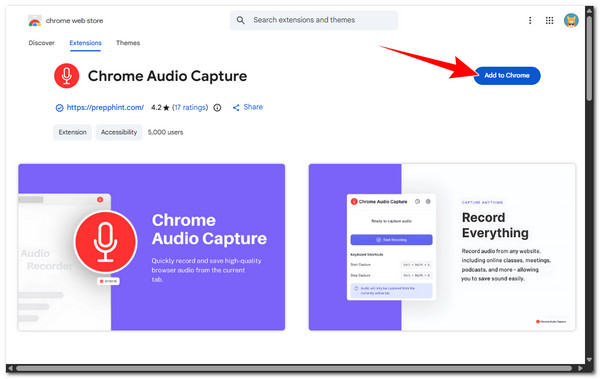
स्टेप 1।अपने क्रोम ब्राउज़र में क्रोम वेब स्टोर पर जाएं, "क्रोम ऑडियो कैप्चर एक्सटेंशन" खोजें और इसे इंस्टॉल करने के लिए "क्रोम में जोड़ें" पर क्लिक करें।
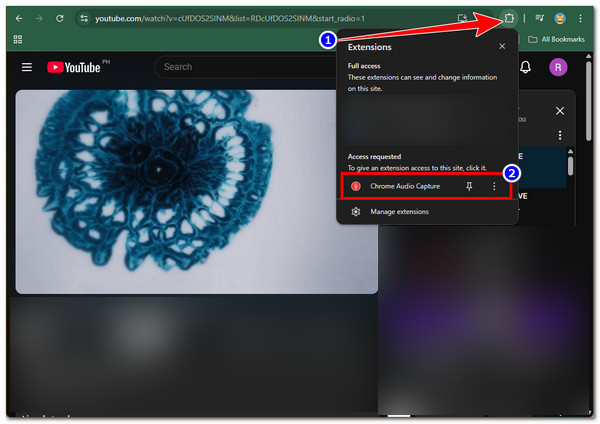
चरण दो।जिस कंटेंट को आप रिकॉर्ड करना चाहते हैं, उस पर जाएं, ऊपरी दाएं कोने में एड्रेस बार के बगल में स्थित "एक्सटेंशन" आइकन पर क्लिक करें और "क्रोम ऑडियो कैप्चर" चुनें।
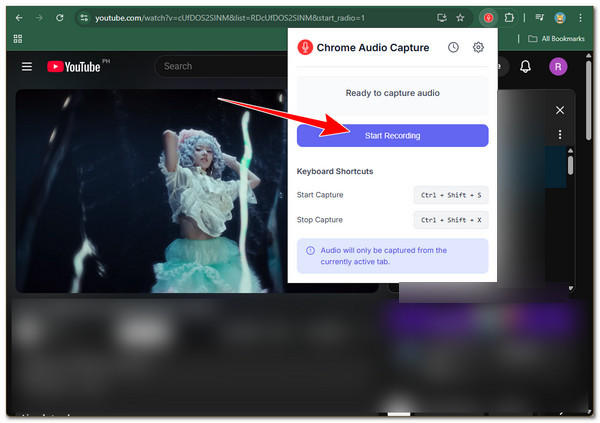
चरण 3।फिर, "रिकॉर्डिंग शुरू करें" पर क्लिक करें और रिकॉर्डिंग पूरी होने पर, रिकॉर्डिंग रोकने के लिए Ctrl + Shift + X बटन को एक साथ दबाएं। इस तरह आप इस एक्सटेंशन का उपयोग करके क्रोम पर वेबसाइट ऑडियो रिकॉर्ड कर सकते हैं।
फ़ायरफ़ॉक्स ऑडियो कैप्चर एक्सटेंशन का उपयोग करके ब्राउज़र ऑडियो कैसे रिकॉर्ड करें
यदि आप Firefox का उपयोग करके कंटेंट ब्राउज़ कर रहे हैं, तो आप Live Recorder को अपने Firefox ऑडियो रिकॉर्डर के रूप में उपयोग कर सकते हैं। यह हल्का Firefox ऐड-ऑन आपको वेबसाइटों से ऑडियो सहित ब्राउज़र गतिविधि को रिकॉर्ड करने की सुविधा देता है। यह आपको विभिन्न वेबसाइटों से कंटेंट रिकॉर्ड करने और उसे WebM फॉर्मेट में सेव करने की अनुमति देता है, जिसे बाद में MP3 में परिवर्तित करना पड़ता है। हालांकि यह थोड़ा जटिल समाधान है, लेकिन इसमें आकार या रिकॉर्डिंग की लंबाई पर कोई सीमा नहीं है। यदि आप इसे आज़माना चाहते हैं, तो ये रहे चरण:
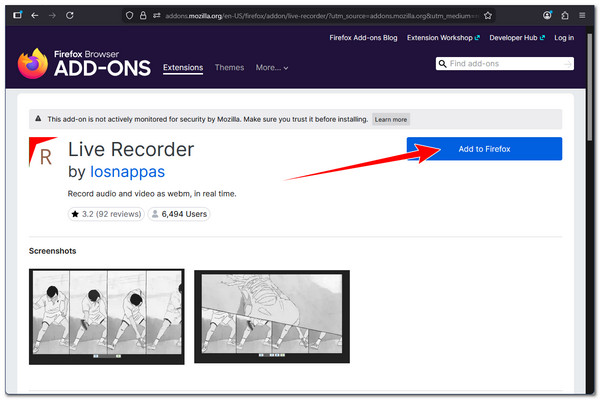
स्टेप 1।अपने फ़ायरफ़ॉक्स ब्राउज़र पर फ़ायरफ़ॉक्स ऐड-ऑन वेबसाइट पर जाएं। इसके बाद, "लाइव रिकॉर्डर" खोजें, उस पर क्लिक करें और इसे अपने ब्राउज़र पर इंस्टॉल करने के लिए "फ़ायरफ़ॉक्स में जोड़ें" बटन दबाएं।
चरण दो।एक बार सामग्री जोड़ लेने के बाद, उस सामग्री पर जाएं जिसे आप रिकॉर्ड करना चाहते हैं और उसे चलाएं। उसके बाद, ऊपरी दाएं कोने में स्थित "लाइव रिकॉर्डर" आइकन पर क्लिक करें और "रिकॉर्डिंग शुरू करें" चुनें।
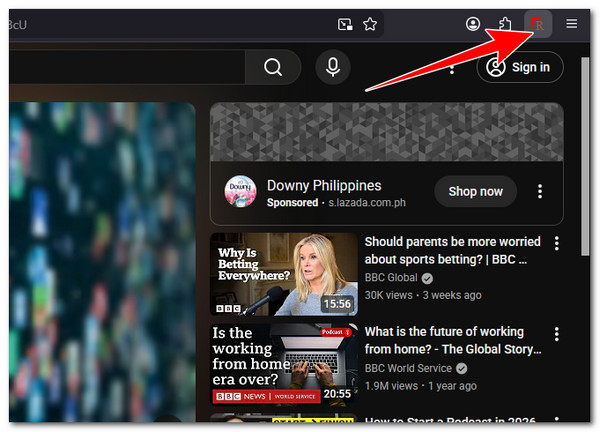
चरण 3।रिकॉर्डिंग पूरी होने पर "स्टॉप रिकॉर्डिंग" बटन पर क्लिक करें। रिकॉर्डिंग WebM फॉर्मेट में सेव हो जाएगी, जिसे आप कन्वर्टर टूल का उपयोग करके MP3 फाइल में बदल सकते हैं।
Chrome और Firefox ब्राउज़र में ऑनलाइन ऑडियो कैसे रिकॉर्ड करें
ऊपर बताए गए समाधानों के अलावा, आप इनका भी उपयोग कर सकते हैं। AnyRec मुफ्त ऑडियो रिकॉर्डर ऑनलाइन यह आपके मुफ़्त वेबसाइट ऑडियो रिकॉर्डर के रूप में काम करता है। यह आपको Chrome या Firefox ब्राउज़र में सीधे विभिन्न वेबसाइटों से सामग्री रिकॉर्ड करने की सुविधा देता है। यह आंतरिक और सिस्टम ऑडियो दोनों को उच्च गुणवत्ता में, एक साथ या अलग-अलग कैप्चर कर सकता है। इसके अलावा, यह आपको बिना किसी समय सीमा के ऑडियो रिकॉर्ड करने और इसे MP3 फॉर्मेट में एक्सपोर्ट करने की सुविधा देता है। अब, क्या आप जानना चाहते हैं कि Firefox और Chrome से ध्वनि रिकॉर्ड करने के लिए इसका उपयोग कैसे करें? यहाँ वे चरण दिए गए हैं जिनका आपको पालन करना होगा:
स्टेप 1।तक पहुंच AnyRec मुफ्त ऑडियो रिकॉर्डर ऑनलाइन अपने फ़ायरफ़ॉक्स या क्रोम ब्राउज़र में वेबसाइट खोलें। फिर, लॉन्चर इंस्टॉल करने के लिए "रिकॉर्डिंग शुरू करें" बटन पर क्लिक करें।
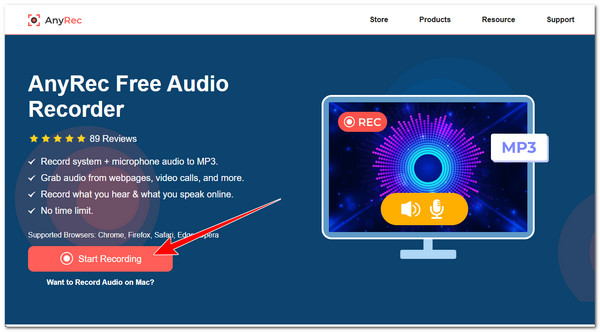
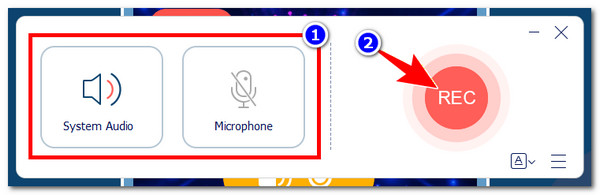
चरण दो।इसके बाद, "सिस्टम ऑडियो" अपने आप चालू हो जाता है, इसलिए इसे चालू करने की आवश्यकता नहीं है। रिकॉर्डिंग में अपनी आवाज़ शामिल करने के लिए "माइक्रोफ़ोन" पर क्लिक करें। फिर, उस सामग्री पर जाएं जिसे आप रिकॉर्ड करना चाहते हैं और रिकॉर्डिंग शुरू करने के लिए "REC" पर क्लिक करें।
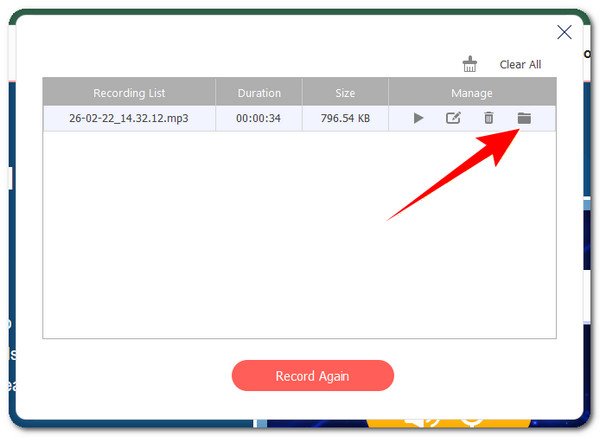
चरण 3। रिकॉर्डिंग पूरी होने पर, लाल वर्ग वाले आइकन "स्टॉप" बटन पर क्लिक करें। रिकॉर्डिंग की सूची अपने आप खुल जाएगी। फ़ाइल डायरेक्टरी में रिकॉर्डिंग देखने के लिए "फ़ोल्डर" आइकन पर क्लिक करें।
क्रोम और फ़ायरफ़ॉक्स की ऑडियो रिकॉर्डिंग की त्वरित तुलना
| क्रोम और फ़ायरफ़ॉक्स ऑडियो रिकॉर्डिंग उपकरण | समर्थित ब्राउज़र | आउटपुट स्वरूप | प्रमुख विशेषताऐं | सीमाओं |
| एनीरेक स्क्रीन रिकॉर्डर (डेस्कटॉप) | क्रोम, फ़ायरफ़ॉक्स, एज, सफारी | एमपी3, एएसी, एसी3, डब्ल्यूएमए, डब्ल्यूएवी | उच्च गुणवत्ता वाली ऑडियो, रिकॉर्डिंग सिस्टम + माइक्रोफोन, शोर कम करने की सुविधा, रिकॉर्डिंग को ट्रिम/मर्ज/कन्वर्ट करने की सुविधा। | इसके लिए इंस्टॉलेशन की आवश्यकता है, यह डेस्कटॉप स्क्रीन रिकॉर्डर है। |
| क्रोम ऑडियो कैप्चर (एक्सटेंशन) | क्रोम | एमपी3, डब्ल्यूएवी | यह कई टैब रिकॉर्ड करता है और आउटपुट को अपनी इच्छानुसार अनुकूलित कर सकता है। | प्रत्येक रिकॉर्डिंग की अधिकतम अवधि 20 मिनट है, यह वेबसाइट के सभी डेटा को पढ़ता/बदलता है। |
| लाइव रिकॉर्डर (फ़ायरफ़ॉक्स ऐड-ऑन) | फ़ायरफ़ॉक्स | WebM (इसे MP3 में परिवर्तित करने की आवश्यकता है) | कोई समय या आकार सीमा नहीं, किसी भी वेबसाइट की ऑडियो रिकॉर्ड करता है। | सामान्य ऑडियो फॉर्मेट के लिए रूपांतरण की आवश्यकता होती है, जिसमें थोड़े अधिक चरण लगते हैं। |
| AnyRec फ्री ऑडियो रिकॉर्डर ऑनलाइन (वेब-आधारित) | क्रोम, फ़ायरफ़ॉक्स | एमपी 3 | कोई समय सीमा नहीं, रिकॉर्डिंग सिस्टम और माइक्रोफोन ऑडियो, ऑनलाइन उपयोग में आसान। | इंटरनेट और लॉन्चर इंस्टॉलेशन आवश्यक है, यह केवल ब्राउज़र आधारित है। |
निष्कर्ष
बस इतना ही! ये पाँच आसान तरीके हैं जिनसे आप Chrome और Firefox से स्ट्रीमिंग ऑडियो रिकॉर्ड करेंइन तरीकों का उपयोग करके, आप विभिन्न वेबसाइटों से आसानी से सामग्री कैप्चर कर सकते हैं और इसे ऑफ़लाइन प्लेबैक के लिए ऑडियो फ़ाइल के रूप में सहेज सकते हैं। यहां बताए गए सभी समाधान प्रभावी और उपयोग में आसान हैं। हालांकि, यदि आप उत्कृष्ट प्रदर्शन और आउटपुट प्रदान करने वाला समाधान चाहते हैं, तो आपको पेशेवर समाधान आज़माना चाहिए। AnyRec Screen Recorder और इसके मुफ्त ऑडियो रिकॉर्डर ऑनलाइनक्योंकि ये न केवल बेहतरीन परिणाम देते हैं बल्कि हर ब्राउज़र के साथ पूरी तरह से काम करते हैं। इन्हें अभी आजमाएं।
सुरक्षित डाऊनलोड
सुरक्षित डाऊनलोड
हमारे लेखक के बारे में




