
आईफोन पर फोन कॉल रिकॉर्ड करने के 4 तरीके [iOS 26 तक]

एप्पल की गोपनीयता नीतियों के कारण आईफोन पर फोन बातचीत रिकॉर्ड करना हमेशा एक चुनौती होता है। आप किसी महत्वपूर्ण साक्षात्कार या बातचीत को सहेजना चाह सकते हैं, और यह जानना कि इसे कैसे रिकॉर्ड किया जाए, मुश्किल हो सकता है। iPhone पर फ़ोन कॉल रिकॉर्ड करें यह बेहद ज़रूरी है। अच्छी बात यह है कि iPhone पर कॉल रिकॉर्डिंग के चार तरीके हैं। हर तरीका अपने हिसाब से सबसे अच्छा है। बस नीचे दिए गए चरणों को पढ़ें और उनका पालन करें ताकि आप नोटिफिकेशन के साथ या बिना नोटिफिकेशन के iPhone कॉल रिकॉर्ड कर सकें।
गाइड सूची
क्या iOS 26 सीधे iPhone कॉल रिकॉर्ड कर सकता है? iPhone में मौजूद टूल का उपयोग करके फ़ोन कॉल कैसे रिकॉर्ड करें पीसी पर आईफोन के लिए उच्च गुणवत्ता वाली फोन कॉल रिकॉर्डिंग iPhone के लिए थर्ड-पार्टी कॉल रिकॉर्डिंग ऐप्स आईफोन कॉल रिकॉर्ड करने से पहले बरती जाने वाली सावधानियांक्या iOS 26 सीधे iPhone कॉल रिकॉर्ड कर सकता है?
हर नए अपडेट के साथ, Apple सुविधा के लिए नए फ़ीचर पेश करता है। तो, क्या नवीनतम iOS 26 अपडेट में बिल्ट-इन कॉल रिकॉर्डिंग फ़ीचर शामिल है?
जी हां, iOS 26 के ज़रिए यूज़र्स सीधे iPhone पर कॉल रिकॉर्ड कर सकते हैं। अलग-अलग देशों में गोपनीयता और कानूनी चिंताओं के चलते, Apple कुछ क्षेत्रों में सिस्टम-लेवल कॉल रिकॉर्डिंग को ब्लॉक रखता है। बिल्ट-इन फ़ीचर से कॉल रिकॉर्ड होने के बाद, उसका सारांश नोट्स ऐप में सेव हो जाता है।
हालांकि, अगर आपके पास बिल्ट-इन रिकॉर्डिंग फ़ीचर नहीं है, तो इसका मतलब है कि अगर आप iPhone पर फ़ोन कॉल रिकॉर्ड करना चाहते हैं, तो आपको अभी भी थर्ड-पार्टी कॉल रिकॉर्डिंग ऐप्स पर निर्भर रहना होगा। iPhone कॉल को बिल्ट-इन और अन्य टूल्स के ज़रिए सुरक्षित तरीके से रिकॉर्ड करने के लिए आगे के भाग देखें।
iPhone में मौजूद टूल का उपयोग करके फ़ोन कॉल कैसे रिकॉर्ड करें
कुछ थर्ड-पार्टी विकल्पों को आज़माने से पहले, अच्छी बात यह है कि iPhone में iOS संस्करण 18.1 या उसके बाद के संस्करण का उपयोग करने वाले उपयोगकर्ताओं के लिए फ़ोन कॉल रिकॉर्ड करने की एक अंतर्निहित सुविधा मौजूद है। इस सुविधा का उपयोग करके iPhone पर फ़ोन कॉल रिकॉर्ड करने के चरण देखें:
स्टेप 1।आप सामान्य तरीके से फोन कॉल शुरू कर सकते हैं या कॉल का जवाब दे सकते हैं। कॉल के दौरान, ऊपर बाईं ओर स्थित "रिकॉर्ड" आइकन को ढूंढें और उस पर टैप करें।
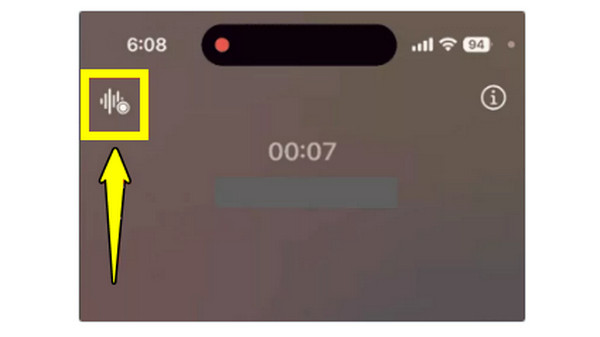
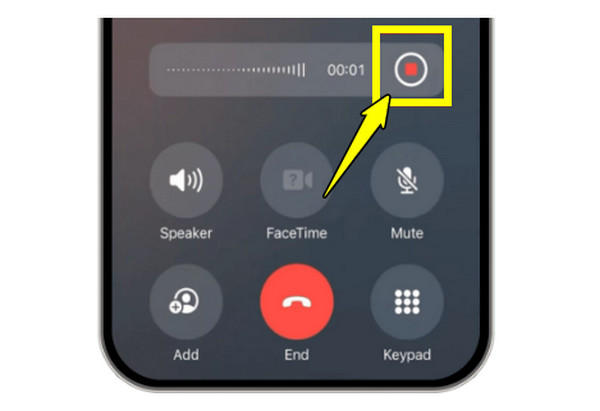
चरण दो।रिकॉर्डिंग के दौरान, कॉल रिकॉर्ड होने की सूचना दोनों प्रतिभागियों को दी जाएगी। बाद में, आप "स्टॉप" बटन दबाकर या कॉल समाप्त करके इसे रोक सकते हैं।
चरण 3।ऑडियो फ़ाइल नोट्स ऐप में "कॉल रिकॉर्डिंग" फ़ोल्डर के अंतर्गत संग्रहीत होती है। वहां से, आप रिकॉर्ड की गई फ़ोन कॉल को सुन सकते हैं, उसका ट्रांसक्रिप्ट पढ़ सकते हैं या आवश्यकतानुसार साझा कर सकते हैं।
पीसी पर आईफोन के लिए उच्च गुणवत्ता वाली फोन कॉल रिकॉर्डिंग
यदि आपके डिवाइस में बिल्ट-इन रिकॉर्डिंग सुविधा उपलब्ध नहीं है तो क्या होगा? एक शक्तिशाली डेस्कटॉप जैसे AnyRec Screen Recorder यह सॉफ्टवेयर iPhone से आने वाली वीडियो और ऑडियो कॉल्स को बेहतरीन स्पष्टता के साथ रिकॉर्ड करने में मदद करता है। यह अपने फ़ोन रिकॉर्डर के साथ काम करता है, जो आपके iPhone को आपके कंप्यूटर स्क्रीन पर मिरर करता है और सिस्टम ऑडियो और माइक इनपुट को कैप्चर करना शुरू कर देता है, जिससे यह सुनिश्चित होता है कि आपकी कॉल और अन्य फ़ोन गतिविधि रिकॉर्ड हो रही है। इसके अलावा, यह रिकॉर्डिंग को पेशेवर बनाए रखने के लिए एडजस्टेबल फॉर्मेट और नॉइज़ एन्हांसमेंट सुविधाएँ प्रदान करता है। इस प्रकार, विश्वसनीय, स्टूडियो-स्तरीय फ़ोन कॉल रिकॉर्डिंग के लिए, यह रिकॉर्डिंग सॉफ्टवेयर उपलब्ध सर्वोत्तम विकल्पों में से एक है।

सिस्टम और माइक दोनों की आवाज़ के साथ iPhone कॉल को उच्च गुणवत्ता में रिकॉर्ड कर सकता है।
यह स्पष्ट कॉल रिकॉर्डिंग के लिए नॉइज़ कैंसलेशन और ऑडियो एन्हांसमेंट की सुविधा प्रदान करता है।
यह MP3, WAV, M4A और अन्य जैसे अनुकूलित आउटपुट प्रारूपों की अनुमति देता है।
सेव करने से पहले कॉल रिकॉर्डिंग को ट्रिम और बेहतर बनाने के लिए एक अंतर्निर्मित संपादक प्रदान करता है।
सुरक्षित डाऊनलोड
सुरक्षित डाऊनलोड
स्टेप 1।अपने कंप्यूटर पर AnyRec स्क्रीन रिकॉर्डर खोलें और "फ़ोन रिकॉर्डर" बटन पर जाएं। स्क्रीन पर दिए गए निर्देशों का पालन करें। कॉल रिकॉर्डिंग के लिए अपने iPhone को कनेक्ट करने के लिए "iOS रिकॉर्डर" बटन पर क्लिक करें।

चरण दो।अपने iPhone पर "कंट्रोल सेंटर" खोलने के लिए नीचे या ऊपर की ओर स्वाइप करें। फिर "स्क्रीन मिररिंग" विकल्प पर टैप करें। उपलब्ध डिवाइसों की सूची में से, iPhone के वीडियो और ऑडियो को अपने कंप्यूटर पर मिरर करने के लिए "AnyRec स्क्रीन रिकॉर्डर" चुनें।

चरण 3।बाद में, वह ऑडियो स्रोत चुनें जिसे आप रिकॉर्ड करना चाहते हैं। iPhone कॉल रिकॉर्डिंग शुरू करने के लिए "REC" बटन पर क्लिक करें। इसे समाप्त करने के लिए "Stop" बटन पर क्लिक करें। अब आप रिकॉर्ड की गई कॉल का पूर्वावलोकन कर सकते हैं, संपादन कर सकते हैं और अपनी उच्च-गुणवत्ता वाली फ़ोन कॉल रिकॉर्डिंग को अपने कंप्यूटर पर सहेज सकते हैं।
सुरक्षित डाऊनलोड
सुरक्षित डाऊनलोड
iPhone के लिए थर्ड-पार्टी कॉल रिकॉर्डिंग ऐप्स
आईफोन पर फोन कॉल रिकॉर्ड करने के लिए सॉफ्टवेयर का उपयोग करने के अलावा, आईफोन के लिए थर्ड-पार्टी ऐप्स भी उपलब्ध हैं। नीचे आईफोन उपयोगकर्ताओं के लिए विश्वसनीय कॉल रिकॉर्डिंग टूल के दो व्यापक रूप से उपयोग किए जाने वाले विकल्प दिए गए हैं।
1. रेव कॉल रिकॉर्डर
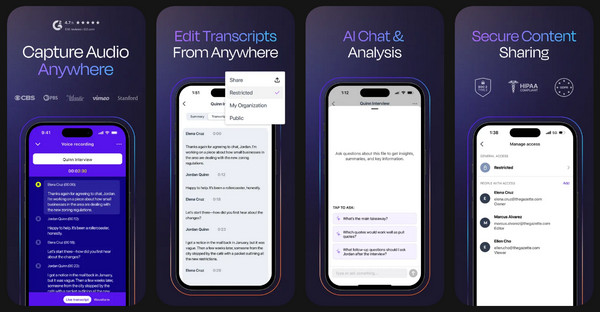
Rev Call Recorder अच्छी गुणवत्ता वाली कॉल रिकॉर्डिंग प्रदान करता है, जिसमें बिना किसी विज्ञापन के असीमित मुफ्त इनकमिंग और आउटगोइंग कॉल रिकॉर्डिंग की सुविधा मिलती है। फ़ोन कॉल रिकॉर्डर ऐपइसके अलावा, यदि आपको कभी भी अपनी फोन कॉल ऑडियो के टेक्स्ट वर्जन की आवश्यकता हो, तो आपको अतिरिक्त शुल्क पर पेशेवर ट्रांसक्रिप्शन भी मिलेगा।
2. टेपएकॉल
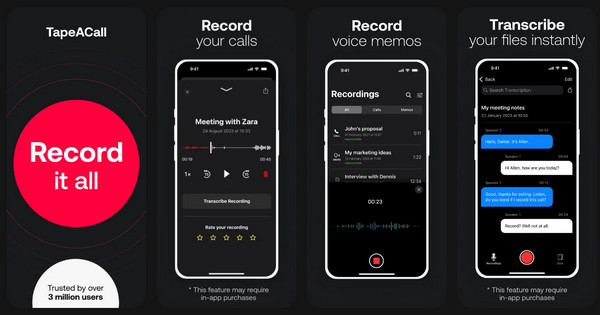
TapeACall एक आदर्श फ़ोन कॉल रिकॉर्डर ऐप है जो मर्ज-कॉल तकनीक का उपयोग करता है। यह iPhone पर आने वाली और जाने वाली दोनों तरह की कॉलों को बिना किसी घोषणा के रिकॉर्ड करता है। आप फ़ोन बातचीत को सीधे iPhone में सेव कर सकते हैं। इसके अलावा, आप कॉल रिकॉर्डिंग फ़ाइलों को क्लाउड सेवाओं पर साझा या अपलोड कर सकते हैं।
आईफोन कॉल रिकॉर्ड करने से पहले बरती जाने वाली सावधानियां
किसी भी आईफोन कॉल को रिकॉर्ड करने से पहले आपको गोपनीयता, कानूनी और तकनीकी पहलुओं के बारे में अच्छी तरह जान लेना चाहिए।
- • स्थानीय कानूनों की जांच करें। कुछ क्षेत्रों में सभी पक्षों की सहमति आवश्यक होती है। इसलिए कानूनी समस्याओं से बचने के लिए iPhone कॉल रिकॉर्ड करने से पहले स्थानीय कानूनों की जांच कर लें।
- • कॉल पर मौजूद दूसरे व्यक्ति को सूचित करें। सम्मान दिखाने के लिए, दूसरे व्यक्ति को सूचित करें कि कॉल रिकॉर्ड की जा रही है। यह तब काम करता है जब आप स्काइप कॉल रिकॉर्ड करेंफेसटाइम कॉल और भी बहुत कुछ।
- • अपनी रिकॉर्डिंग को सुरक्षित रखें। सभी कॉल रिकॉर्डिंग को सुरक्षित स्थान पर रखें। संवेदनशील बातचीत को दूसरों के साथ साझा न करें।
- • महत्वपूर्ण कॉल करने से पहले हर चीज की जांच कर लें। माइक की गुणवत्ता, डिवाइस का सही कनेक्शन और ऑडियो स्रोत के चयन की पुष्टि करने के लिए एक छोटा सा परीक्षण करें।
- • भंडारण सीमा का ध्यान रखें। उच्च गुणवत्ता वाली रिकॉर्डिंग में बहुत अधिक जगह की आवश्यकता होती है, इसलिए लंबी बातचीत करने से पहले सुनिश्चित करें कि आपके डिवाइस में पर्याप्त स्टोरेज है।
- • पृष्ठभूमि के शोर से बचें। किसी महत्वपूर्ण कॉल की रिकॉर्डिंग शांत वातावरण में करें ताकि रिकॉर्डिंग के दौरान बैकग्राउंड शोर को कम करें.
निष्कर्ष
आईफोन कॉल रिकॉर्ड करना आज उपलब्ध विभिन्न तरीकों की बदौलत रिकॉर्डिंग करना पहले से कहीं अधिक आसान हो गया है। iOS के बिल्ट-इन कॉल रिकॉर्डर से लेकर विश्वसनीय थर्ड-पार्टी टूल्स तक, हर ज़रूरत के लिए एक समाधान मौजूद है। हालांकि प्रत्येक विकल्प उच्च-गुणवत्ता वाली रिकॉर्डिंग और ट्रांसक्रिप्शन जैसी अनूठी सुविधाएं प्रदान करता है, फिर भी सुचारू रिकॉर्डिंग सुनिश्चित करने के लिए कानूनी सावधानियों का ध्यान रखना हमेशा बेहतर होता है। उच्चतम ऑडियो गुणवत्ता और पूर्ण नियंत्रण चाहने वालों के लिए, AnyRec Screen Recorder यह सबसे बेहतरीन विकल्प है। यह टूल प्रोफेशनल-ग्रेड रिकॉर्डिंग, माइक एन्हांसमेंट फीचर्स और सरल एडिटिंग टूल्स प्रदान करता है, जिससे हर फोन कॉल एकदम स्पष्ट हो जाती है।
सुरक्षित डाऊनलोड
सुरक्षित डाऊनलोड



