
लोकप्रिय

AnyRec ब्लू-रे प्लेयर
विंडोज़ और मैक पर एप्पल MOV फ़ाइलें आसानी से चलाएं।
सुरक्षित डाऊनलोड
बेहतरीन 8 मूवी प्लेयर्स जो मूवी वीडियो को सुचारू रूप से देखने में मदद करते हैं

उच्च गुणवत्ता वाली वीडियो सामग्री संग्रहीत करने के लिए MOV फ़ाइलें अधिक से अधिक लोकप्रिय हैं। यदि आप वर्तमान मीडिया प्लेयर से संतुष्ट नहीं हैं, या आप विंडोज और मैक मुद्दों पर एमओवी नहीं चल रहे हैं, तो आप बिल्कुल सही जगह पर आए हैं।
यहां आपको 8 खिलाड़ी मिल सकते हैं विंडोज 11/10/8/7 और मैक पर MOV फ़ाइलें चलाएँइसके अलावा, आप MOV फ़ाइल न चलने या न खुलने की समस्याओं को ठीक करने के लिए कारगर समाधान पा सकते हैं। बस आगे पढ़ते रहिए और यहाँ आपको MOV फ़ाइलों को सुचारू रूप से चलाने का अनुभव मिलेगा।
गाइड सूची
भाग 1: विंडोज 11/10/8/7 और मैक के लिए शीर्ष 8 सर्वश्रेष्ठ MOV प्लेयर भाग 2: आप Windows और Mac पर MOV फ़ाइलें क्यों नहीं चला सकते भाग 3: MOV प्लेयर्स को MOV वीडियो नहीं चलाने को ठीक करने के 2 तरीके भाग 4: MOV प्लेबैक के अक्सर पूछे जाने वाले प्रश्नभाग 1: विंडोज 11/10/8/7 और मैक के लिए शीर्ष 8 सर्वश्रेष्ठ MOV प्लेयर
इंटरनेट पर एक फ़ोरम में Windows पर MOV चलाने में त्रुटियों के बारे में अनेक शिकायतें हैं। कुछ उपयोगकर्ताओं ने सही MOV ऑडियो का अनुभव किया, लेकिन कोई दृश्य नहीं था, जबकि अन्य अपने DLSR-कैप्चर किए गए फ़ुटेज को कंप्यूटर पर नहीं चला सके। लेकिन चूंकि Apple ने शुरू में MOV विकसित किया था, यह स्वाभाविक है कि अन्य ऑपरेटिंग सिस्टम इसका समर्थन नहीं करते हैं। सौभाग्य से, MOV प्लेयर्स इस उद्देश्य के लिए मौजूद हैं।
सबसे पहले इस तालिका के माध्यम से इन खिलाड़ियों की विशेषताओं की जांच करें।
| खिलाड़ी | समर्थित ओएस | लोडिंग गति | प्लेबैक गुणवत्ता | उपयोग में आसानी | स्थिरता और डिकोडिंग |
| AnyRec ब्लू-रे प्लेयर | विंडोज़ / मैकओएस | तेज़: आमतौर पर 1-2 सेकंड के भीतर शुरू हो जाता है | लॉसलेस प्लेबैक, 1080p और 4K को सपोर्ट करता है। | साफ इंटरफ़ेस, डिफ़ॉल्ट सेटिंग्स के साथ अच्छी तरह काम करता है | अंतर्निर्मित कोडेक + जीपीयू त्वरण, उच्च-बिटरेट एमओवी फ़ाइलों के साथ भी स्थिर। |
| VLC मीडिया प्लेयर | विंडोज़ / मैकओएस / लिनक्स | मध्यम | कोई दृश्य संवर्धन नहीं | सुविधाओं से भरपूर, लेकिन शुरुआती लोगों के लिए जटिल। | कभी-कभी रुकावट या सिंक संबंधी समस्याएँ |
| द्रुत खिलाड़ी | मैक ओएस | तेज़ | सटीक रंग पुनरुत्पादन | प्रयोग करने में आसान | गैर-देशी MOV कोडेक के साथ सीमित संगतता |
| विंडोज़ मीडिया प्लेयर | Windows | धीमा | बुनियादी | सरल नियंत्रण | आधुनिक MOV एन्कोडिंग के लिए कमजोर समर्थन |
| केएम प्लेयर | विंडोज / एंड्रॉइड / आईओएस | मध्यम | समायोज्य रेंडरिंग और फ़िल्टर | प्रारंभिक सेटअप भ्रामक हो सकता है। | स्थिरता मैन्युअल कॉन्फ़िगरेशन पर निर्भर करती है |
| असली खिलाड़ी | विंडोज़ / मैकओएस | धीमा | बुनियादी | प्रबंधन पर केंद्रित | उच्च-रिज़ॉल्यूशन MOV फ़ाइलों के लिए सीमित समर्थन |
| 5केप्लेयर | विंडोज़ / मैकओएस | मध्यम | उच्च-रिज़ॉल्यूशन MOV फ़ाइलों का समर्थन करता है | फ़ीचर भारी | पृष्ठभूमि सुविधाओं के कारण संसाधनों का अधिक उपयोग |
| PotPlayer | Windows | ट्यूनिंग के तुरंत बाद | अनुकूलन योग्य वीडियो आउटपुट | प्रगति चार्ट में गहरा प्रशिक्षण मोड़ | मैन्युअल ऑप्टिमाइज़ेशन की आवश्यकता है |
1. AnyRec ब्लू-रे प्लेयर
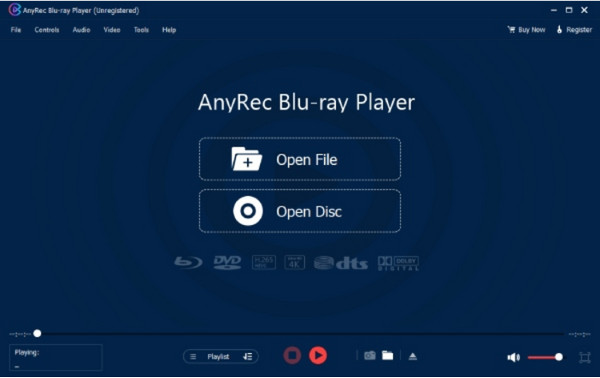
मूवी देखने के लिए यह MOV प्लेयर सॉफ्टवेयर आपका ऑल-इन-वन समाधान है। यह MOV, MP4, RM, ASF और अन्य जैसे विभिन्न वीडियो प्रारूपों का समर्थन करता है। यद्यपि डेस्कटॉप टूल का प्राथमिक कार्य वाणिज्यिक और घर की डीवीडी चलाना है, आप इसका उपयोग बिना किसी परेशानी के अपने कंप्यूटर पर फ़ाइलें देखने के लिए भी कर सकते हैं। AnyRec ब्लू-रे प्लेयर का सबसे अच्छा हिस्सा 4K UHD और 1080p के लिए इसका समर्थन है, जो आपके मनोरंजन के लिए एक होम थिएटर बनाता है।

किसी भी समय देखने के लिए MOV फ़ाइलों के लिए प्रभावशाली वीडियो गुणवत्ता।
उच्च दृश्य-श्रव्य अनुभव के साथ डीवीडी, फोल्डर और आईएसओ फाइलों का समर्थन करें।
दोषरहित ब्लू-रे प्लेबैक के लिए उन्नत NVIDIA हार्डवेयर त्वरण।
मेनू, अध्याय, उपशीर्षक और अन्य में नेविगेट करने के लिए सहज ज्ञान युक्त नियंत्रण।
सुरक्षित डाऊनलोड
सुरक्षित डाऊनलोड
2. वीएलसी मीडिया प्लेयर
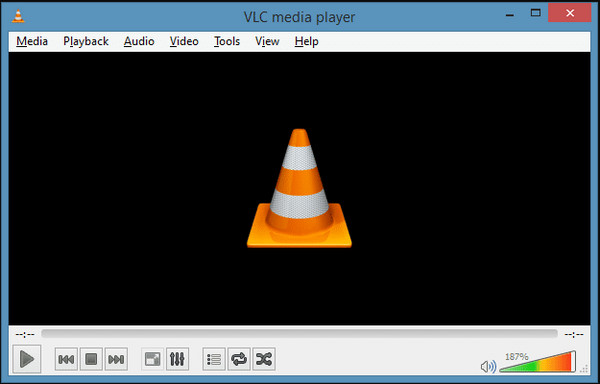
एमकेवी, एवीआई, वेबएम, आदि जैसे अद्वितीय प्रारूपों के लिए उत्कृष्ट मीडिया प्लेयर के रूप में प्रतिष्ठा वाला एक लोकप्रिय एमओवी प्लेयर। इस टूल में क्विकटाइम प्रारूप भी समर्थित है, और आप फ़ाइल एक्सटेंशन को इसकी व्यापक आउटपुट सेटिंग्स के साथ भी कॉन्फ़िगर कर सकते हैं। आप वीएलसी को इसकी आधिकारिक वेबसाइट पर मुफ्त में डाउनलोड कर सकते हैं!
विशेषताएं:
- वीडियो तुल्यकालन और वीडियो फिल्टर के लिए उन्नत नियंत्रण।
- रिकॉर्डर, कट और एडिट जैसी बुनियादी सुविधाएँ प्रदान करें।
- YouTube से वीडियो डाउनलोड करने में सक्षम करें।
- Chromecast जैसे अन्य स्रोतों से वीडियो स्ट्रीम करें।
3. क्विकटाइम
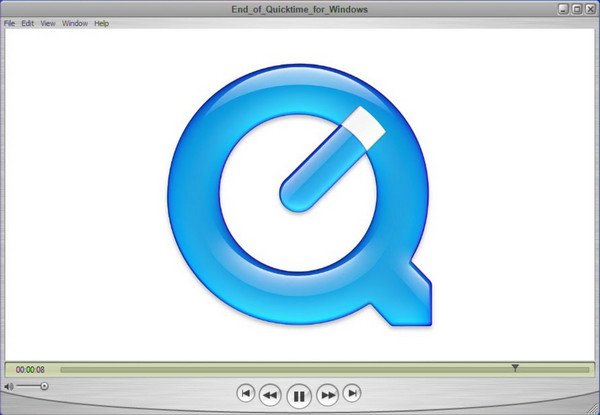
यह मुफ्त MOV प्लेयर मैक के लिए डिफ़ॉल्ट मीडिया प्लेयर है, लेकिन यह विंडोज़ पर डाउनलोड करने के लिए भी उपलब्ध है। इसके ऑनस्क्रीन नियंत्रण आपको प्लेबैक को चलाने, रोकने, रोकने या फास्ट-फॉरवर्ड करने की अनुमति देते हैं। क्विकटाइम प्लेयर के साथ एकमात्र समस्या यह है कि यह विंडोज पर डाउनलोड होने पर अपडेट प्राप्त नहीं करता है।
विशेषताएं:
- एक छवि दर्शक, ऑडियो प्लेयर आदि के रूप में इस्तेमाल किया जा सकता है।
- बिल्ट-इन रिकॉर्डर और आवश्यक संपादन सुविधाएँ।
- उपयोगकर्ताओं को सीधे YouTube पर वीडियो अपलोड करने में सक्षम करें।
- बड़ी फ़ाइलों के लिए उत्कृष्ट संपीड़न विधि।
4. विंडोज मीडिया प्लेयर
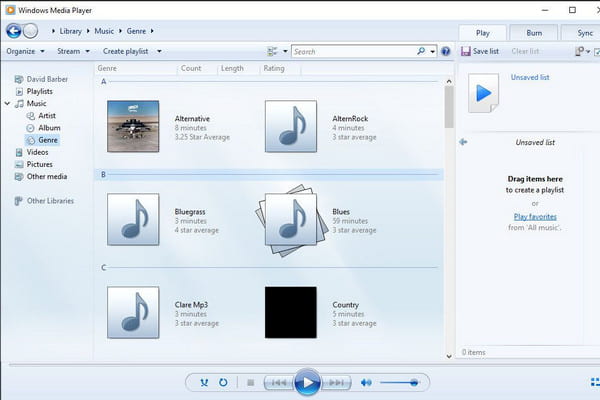
मूल रूप से Microsoft द्वारा बनाया गया, यह Windows MOV प्लेयर मूवी देखने के लिए MOV फ़ाइलों का समर्थन करता है। हालाँकि, केवल नवीनतम विंडोज 12 ही क्विकटाइम प्रारूप चला सकता है। विंडोज के लिए डिफ़ॉल्ट मीडिया प्लेयर आपका एमपी3 प्लेयर हो सकता है और आपको बिना किसी परेशानी के डीवीडी को रिप करने में भी सक्षम बनाता है। आप माइक्रोसॉफ्ट स्टोर पर विंडोज मीडिया प्लेयर को अपडेट कर सकते हैं।
विशेषताएं:
- वीडियो विवरण जैसे कलाकार, एल्बम, वर्ष आदि को पहचानें।
- ऑनलाइन स्ट्रीमिंग सेवाओं को ब्राउज़ करने के लिए एक्सेस मीडिया गाइड।
- प्रभावी ऑनस्क्रीन नियंत्रण के साथ बहुमुखी इंटरफ़ेस।
- विभिन्न वीडियो और ऑडियो के लिए प्लेलिस्ट बनाएं।
5. केएम प्लेयर
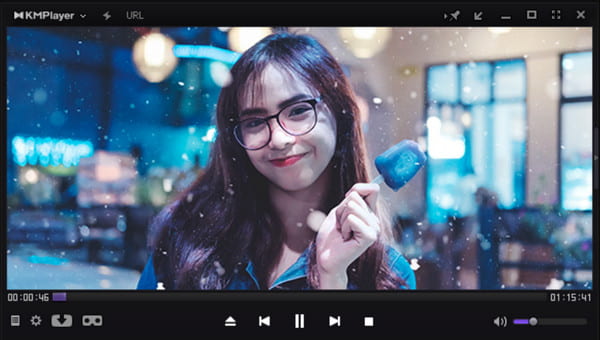
एक मुफ्त MOV प्लेइंग सॉफ्टवेयर जो AVI, MP4, WMV, MPEG1 और MOV जैसे फॉर्मेट को भी हैंडल करता है। आप वीडियो रिज़ॉल्यूशन बढ़ा सकते हैं क्योंकि यह 60FPS पर 4K और 8K को सपोर्ट करता है। यह आपकी फ़ाइल को कोई नुकसान नहीं होने की गारंटी देता है लेकिन एक दूषित MOV वीडियो भी चलाएगा।
विशेषताएं:
- विभिन्न मीडिया फ़ाइलों पर प्रभावी उपयोग के लिए कोडेक प्रीसेट।
- वीडियो में डालने के लिए विभिन्न उपशीर्षक प्रारूपों को सक्षम करें।
- शोर में कमी, बुकमार्क और ऑडियो-वीडियो तुल्यकालन।
- दुनिया भर के उपयोगकर्ताओं के लिए 24 से अधिक भाषाओं का समर्थन।
6. रियलप्लेयर
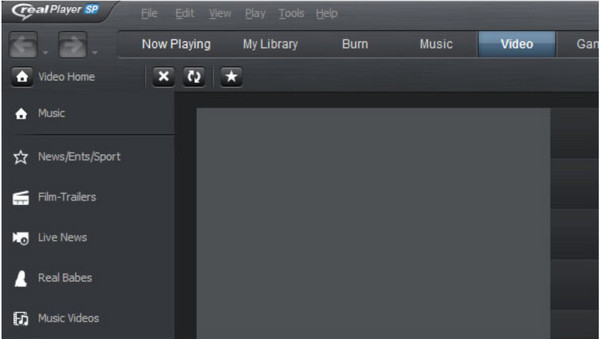
RealPlayer, जिसे RealOne Player के नाम से भी जाना जाता है, में इंटरनेट पर वीडियो डाउनलोड करने के लिए एक ब्राउज़र प्लगइन की तरह प्लग-इन है। इसका एक लाभ यह है कि आप वीडियो को MP3 में बदल सकते हैं और अपने फ़ोन से अपने कंप्यूटर पर फ़ाइलें एक्सेस कर सकते हैं। जब आप इस MOV मीडिया प्लेयर का उपयोग करते हैं तो आपको QuickTime इंस्टॉल करना होगा।
विशेषताएं:
- विभिन्न स्वरूपों में स्थानीय और ऑनलाइन वीडियो चलाने के लिए उपयुक्त।
- टीवी जैसी बड़ी स्क्रीन पर सामग्री कास्ट करने में सक्षम करें।
- वीडियो व्यवस्थित करने, खोजने और निकालने के लिए सेटिंग्स को अनुकूलित करें।
- उपयोगकर्ता ट्विटर और फेसबुक जैसे प्लेटफॉर्म पर वीडियो पोस्ट कर सकते हैं।
7. 5केप्लेयर
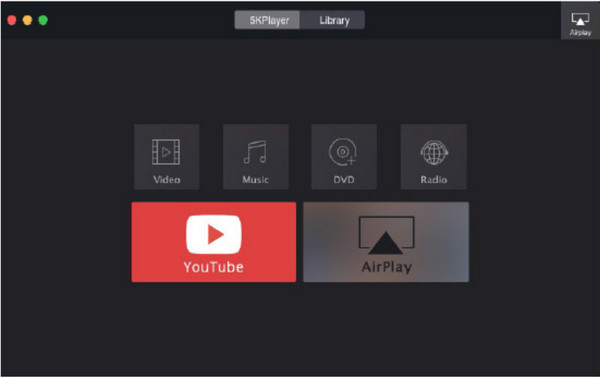
5KPlayers अतीत में विंडोज और मैक के लिए सर्वश्रेष्ठ MOV प्लेबैक प्लेयर्स में से एक के रूप में प्रसिद्ध रहा है। यह बहु-कार्यात्मक है क्योंकि आप इसे DVDs, ISO छवियों और 360-डिग्री वीडियो के लिए उपयोग कर सकते हैं। यह आपको HEVC/H.264 के साथ एन्कोडेड 4K UHD के साथ MOV फ़ाइलें खोलने और चलाने की अनुमति देता है। लाइव स्ट्रीमिंग के लिए 5केप्लेयर भी उत्कृष्ट है।
विशेषताएं:
- समर्थन कोडेक्स जो MOV फ़ाइलों को एन्कोडिंग के लिए आवश्यक हैं।
- उपयोगकर्ता वीडियो पर प्रभाव लागू कर सकते हैं, जैसे गति बढ़ाना या धीमा करना।
- बिना किसी समस्या के AirPlay के माध्यम से सामग्री स्ट्रीम करें।
- समर्थन वीडियो रिज़ॉल्यूशन 360p से 4K तक।
8. पॉटप्लेयर
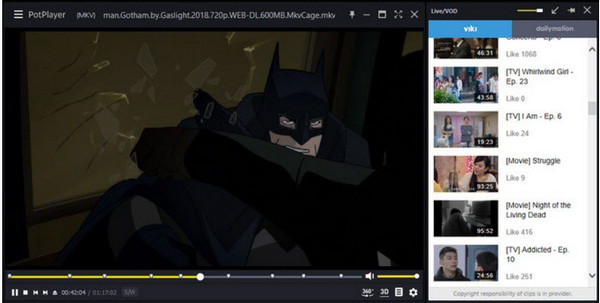
यह एमओवी फाइल प्लेयर विंडोज 10, 8, 7 और विस्टा पर डाउनलोड करने के लिए मुफ्त है। यह हल्का वजन है और इसमें 4के अल्ट्रा एचडी पर उत्कृष्ट स्ट्रीमिंग प्रदर्शन के लिए एक उन्नत हार्डवेयर त्वरण मोड है। इसके समर्थित स्वरूपों के साथ, पॉटप्लेयर के साथ MOV खेलना आसान है।
विशेषताएं:
- 8K MOV वीडियो के लिए तेज़ और सहज प्लेबैक।
- एसआरटी, एएसएस और एसएसए जैसे उपशीर्षक प्रारूपों का समर्थन करें।
- OpenCodec आवश्यक कोडेक जोड़ने की अनुमति देता है।
- दृश्य का पूर्वावलोकन करें और स्क्रीन प्लेबैक बदलें।
भाग 2: आप Windows और Mac पर MOV फ़ाइलें क्यों नहीं चला सकते
जब आप उन्हें MOV वीडियो प्लेबैक टूल पर खोलते हैं तो कई संभावनाएं हो सकती हैं कि आपको अपनी MOV फ़ाइलों में त्रुटि क्यों मिलती है। क्विकटाइम के साथ भी, जो कभी-कभी QuickTime MP4 नहीं खोल सकता या तो, प्रारूप का समर्थन करते हुए, ऐसे समय होते हैं जब यह आपकी फ़ाइलों तक नहीं पहुँच सकता है। एक MOV फ़ाइल में जटिल आंतरिक जानकारी होती है, इसलिए केवल अनुमान ही तोड़ने का तरीका है कि आप अपने डिवाइस पर MOV फ़ाइलों को क्यों नहीं चला सकते।
कारण 1: अमान्य मीडिया फ़ाइल
जब आपको MOV फ़ाइल खोलने में लगातार त्रुटियाँ प्राप्त होती हैं, तो वीडियो की लंबाई और फ़ाइल आकार देखने के लिए Finder या MediaInfo के माध्यम से विवरण देखें। एक बार जब आप देखते हैं कि फ़ाइल का आकार 0KB है और वीडियो की लंबाई 0:00 है, तो संभावना है कि आपकी फ़ाइल दूषित है और कोई MOV प्लेयर इसे एक्सेस नहीं कर सकता है।
कारण 2: असंगत प्रारूप
MOV फ़ाइल पर वीडियो और ऑडियो कोडेक्स की जाँच करें। एन्कोडेड प्रारूप में लीगेसी Apple स्वामित्व संपीड़न प्रारूप हो सकता है, जिसका Mac समर्थन नहीं करता है। मैक ओएस एक्स मावेरिक्स जारी होने पर यह संपीड़न प्रारूप बंद कर दिया गया था; हालाँकि, आप अभी भी QuickTime Player के पुराने संस्करण के साथ MOV फ़ाइलें खोल सकते हैं। वैकल्पिक रूप से, लीगेसी कोडेक को H.264/AAC में बदलने के लिए QuickTime X के कन्वर्टर का उपयोग करें।
भाग 3: MOV प्लेयर्स को MOV वीडियो नहीं चलाने को ठीक करने के 2 तरीके
यदि MOV फ़ाइलें आपके डिवाइस पर MOV प्लेयर के साथ भी काम नहीं कर रही हैं, तो संभावना है कि आपके पास एक दूषित फ़ाइल है। यह एक सामान्य समस्या है, लेकिन अच्छी बात यह है कि इसे ठीक करने के उपाय हैं! दूषित MOV फ़ाइलों के लिए सर्वोत्तम समाधानों का प्रयास करें।
समाधान 1: MOV को MP4 में बदलें (या अन्य लोकप्रिय प्रारूप)
सबसे आम समाधान MOV फ़ाइलों को MP4 जैसे अन्य व्यापक रूप से उपयोग किए जाने वाले प्रारूपों में परिवर्तित करना है। हालाँकि, उच्च-गुणवत्ता वाले आउटपुट के लिए, सबसे अच्छा रूपांतरण उपकरण है। AnyRec Video Converterकुछ ही क्लिक में वीडियो फॉर्मेट बदलें। यह आपको वीडियो कोडेक, बिटरेट, रिज़ॉल्यूशन, क्वालिटी और ऑडियो सेटिंग्स को एडजस्ट करने और फिर इन बदलावों को अन्य वीडियो पर लागू करने की सुविधा देता है। इसके अलावा, यह कनवर्टर कई फ़ाइल फॉर्मेट को सपोर्ट करता है और विंडोज और मैक सिस्टम दोनों के साथ कम्पैटिबल है, जिनमें MKV, WMV और अन्य शामिल हैं।

बेहतर वीडियो गुणवत्ता के लिए कॉन्फ़िगर करने योग्य आउटपुट के साथ MOV को MP4 में बदलें।
बड़ी वीडियो फ़ाइलों का समर्थन करें और बिना किसी देरी के बल्क में कनवर्ट करने में सक्षम करें।
क्रॉप, ट्रिम और प्रभाव लागू करने के लिए अंतर्निहित वीडियो संपादन सुविधाएँ प्रदान करें।
परिवर्तित वीडियो क्लिप की गुणवत्ता बढ़ाने के लिए एआई-आधारित एल्गोरिदम।
सुरक्षित डाऊनलोड
सुरक्षित डाऊनलोड
स्टेप 1।अपने डिवाइस पर सॉफ़्टवेयर इंस्टॉल करें। MOV फ़ाइल अपलोड करने के लिए "जोड़ें" बटन पर क्लिक करें। आप बल्क कन्वर्ज़न के लिए कई वीडियो वाले पूरे फ़ोल्डर को भी इंपोर्ट कर सकते हैं।
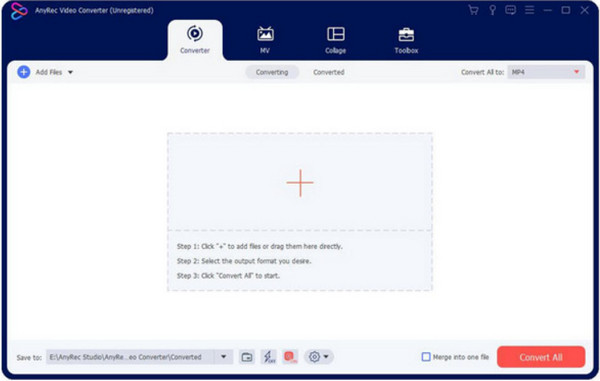
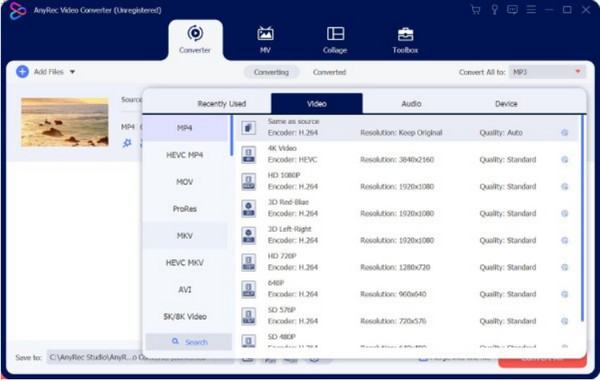
चरण दो।अपलोड करने के बाद, वांछित आउटपुट फॉर्मेट चुनने के लिए "फॉर्मेट" बटन पर क्लिक करें। एक ही फॉर्मेट में कई वीडियो को कन्वर्ट करने के लिए, ऊपरी दाएं कोने में स्थित "सभी को कन्वर्ट करें" मेनू चुनें।
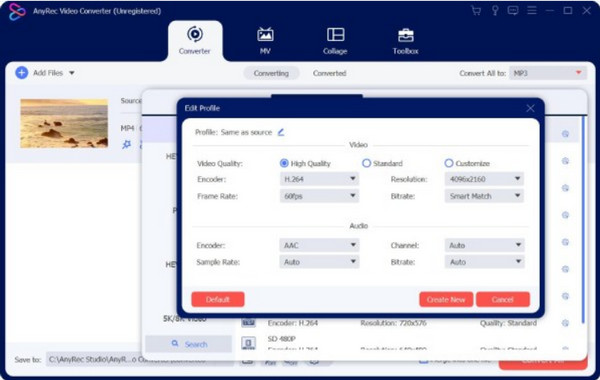
चरण 3।आउटपुट को कॉन्फ़िगर करने के लिए, "कस्टम प्रोफ़ाइल" बटन पर क्लिक करें। एक छोटी विंडो खुलेगी जिसमें एनकोडर, गुणवत्ता आदि की सेटिंग्स दिखाई देंगी। परिवर्तनों को सहेजने के लिए "नया प्रोफ़ाइल बनाएँ" बटन पर क्लिक करें।
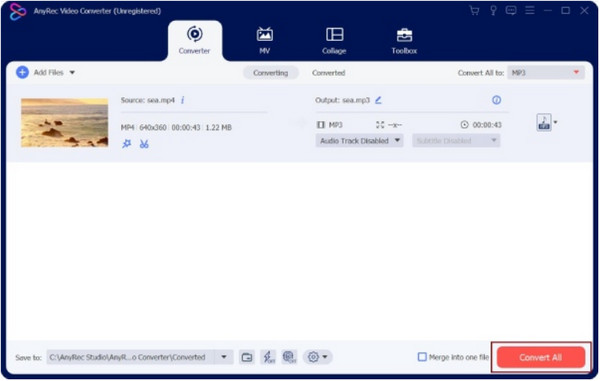
चरण 4।"सेव टू" मेनू से कनवर्ट की गई फ़ाइल के लिए इच्छित फ़ोल्डर चुनें। फिर, MOV फ़ाइलों को प्रोसेस करने के लिए "कन्वर्ट ऑल" बटन पर क्लिक करें। अपनी पसंदीदा फ़िल्में देखें और आनंद लें!
समाधान 2: वीएलसी मीडिया प्लेयर के साथ एमओवी फाइलों की मरम्मत करें
वीएलसी मीडिया प्लेयर एक क्रॉस-प्लेटफ़ॉर्म टूल है जो डाउनलोड करने के लिए मुफ़्त है। वीडियो संपादित करने में आपकी मदद करने के लिए इसमें कई संपादन टूल हैं जैसे कनवर्ट करना, समायोजित करना और वीएलसी पर वीडियो ट्रिमिंग. यह ऐसे कार्य प्रदान करता है जिन्हें आप कभी भी MOV में स्वतंत्र रूप से परिवर्तित और ठीक कर सकते हैं। आइए देखें कि दूषित MOV वीडियो के वैकल्पिक समाधान के रूप में VLC का उपयोग कैसे करें।
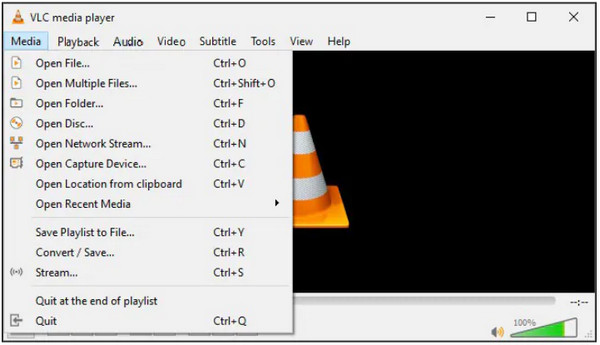
स्टेप 1।इंस्टॉल होने के बाद, VLC मीडिया प्लेयर खोलें और मीडिया मेनू पर जाएं। "कन्वर्ट/सेव" विकल्प चुनें, फिर "ऐड" बटन पर क्लिक करके MOV फ़ाइल को इंपोर्ट करें।
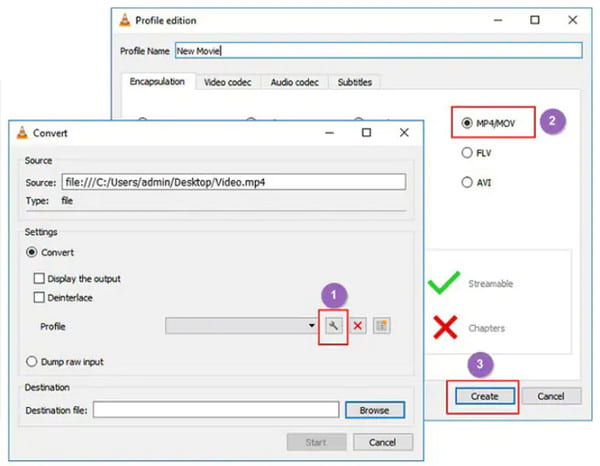
चरण दो।"कन्वर्ट" विंडो से, "प्रोफ़ाइल" मेनू में से "रिंच" बटन पर क्लिक करें। "MP4/MOV" विकल्प चुनें और अपनी इच्छानुसार अन्य सेटिंग्स सेट करें; सहेजने के लिए "क्रिएट" बटन पर क्लिक करें।
चरण 3।सभी सेटिंग्स हो जाने के बाद, फ़ोल्डर चुनने के लिए "डेस्टिनेशन फ़ाइल" मेनू पर "ब्राउज़" बटन पर क्लिक करें। MOV फ़ाइल को कन्वर्ट करने के लिए "स्टार्ट" बटन पर क्लिक करें।
भाग 4: MOV प्लेबैक के अक्सर पूछे जाने वाले प्रश्न
-
क्या मैं MOV फ़ाइलों को Windows डिवाइस पर स्थानांतरित कर सकता हूँ?
हाँ। आप विंडोज़ पर वीडियो स्थानांतरित कर सकते हैं; हालाँकि, Windows पूरी तरह से MOV का समर्थन नहीं करता है। इसलिए, यह मदद करेगा यदि आपके पास पेशेवर MOV खिलाड़ी हैं जो कि QuickTime प्रारूप को खोलने और चलाने के लिए हैं। या आप MOV को MP4 जैसे मानक प्रारूपों में बदल सकते हैं।
-
मैक पर MOV को कैसे कन्वर्ट करें?
अपने डिवाइस पर ऐप लॉन्च करें और फ़ाइल मेनू चुनें। ड्रॉप-डाउन सूची से "नई मूवी" बटन पर क्लिक करें। एक बार फ़ाइल आयात हो जाने पर, वीडियो पर क्लिक करें और फिर से फ़ाइल मेनू पर जाएँ। इस बार, "शेयर" और "फ़ाइल" बटन पर क्लिक करें। वांछित फ़ोल्डर ब्राउज़ करें और सहेजें बटन पर क्लिक करके अंतिम रूप दें।
-
क्या मैं अपने फ़ोन पर MOV फ़ाइलें चला सकता हूँ?
हाँ। जहां तक iPhone उपयोगकर्ताओं की बात है, आप सीधे H.264, MPEG-4, या HEVC कोडेक्स के साथ एन्कोडेड MOV चला सकते हैं। यदि नहीं, तो आपको MOV को iPhone स्वरूपों में बदलने की आवश्यकता है। या आप एक MOV प्लेयर ऐप का उपयोग कर सकते हैं, जैसे Android उपयोगकर्ता करते हैं।
निष्कर्ष
MOV प्लेयर तब उपयोगी होते हैं जब आपके पास आप विंडोज पर MOV फ़ाइलें देखना चाहते हैंमैक पर भी, आपका डिफ़ॉल्ट मीडिया प्लेयर फ़ाइल फ़ॉर्मेट को नहीं पहचानता है, और इसके पीछे कुछ कारण हैं। शुक्र है, मीडिया प्लेयर डाउनलोड के लिए उपलब्ध हैं, खासकर AnyRec ब्लू-रे प्लेयर. इस ब्लू-रे प्लेयर सॉफ्टवेयर यह एक अच्छा MOV प्लेयर भी हो सकता है। आप फ्री डाउनलोड बटन पर क्लिक करके इस प्रोफेशनल मीडिया प्लेयर को आज़मा सकते हैं।
सुरक्षित डाऊनलोड
सुरक्षित डाऊनलोड



