
एमपीईजी से एमपी3 में रूपांतरण: एमपीईजी वीडियो से ऑडियो निकालने के 4 तरीके

कभी-कभी, आपको किसी MPEG वीडियो फ़ाइल से केवल ऑडियो की आवश्यकता होती है, चाहे वह गाना हो, पॉडकास्ट हो या व्याख्यान। इसके लिए, ऑडियो को परिवर्तित करना आवश्यक होता है। एमपीईजी से एमपी3 यह फॉर्मेट किसी भी डिवाइस पर प्ले करना आसान बनाता है और आपको आसानी से प्लेलिस्ट बनाने की सुविधा देता है। अच्छी बात यह है कि कई टूल्स और तरीके आपकी मदद के लिए मौजूद हैं! यह पोस्ट आपको MPEG ऑडियो को MP3 में बदलने के चार तरीके बताती है, जिनमें डेस्कटॉप सॉफ्टवेयर से लेकर ऑनलाइन टूल्स तक शामिल हैं।
गाइड सूची
एमपीईजी बनाम एमपी3: परिभाषा और अंतर मैक/पीसी पर एमपीईजी को एमपी3 में तेजी से बदलने के लिए सर्वश्रेष्ठ टूल ऑनलाइन मुफ्त में MPEG को MP3 में कैसे बदलेंएमपीईजी बनाम एमपी3: परिभाषा और अंतर
सही फॉर्मेट (एमपीईजी और एमपी3) चुनने से पहले, यह समझना बेहद ज़रूरी है कि ये फॉर्मेट वास्तव में क्या दर्शाते हैं। हालांकि ये दोनों फॉर्मेट आपस में संबंधित हैं, लेकिन मीडिया प्रोसेसिंग में इनके अलग-अलग उद्देश्य होते हैं।
MPEG वीडियो और ऑडियो सामग्री के लिए एक लोकप्रिय प्रारूप है। इसका व्यापक रूप से फिल्मों और रिकॉर्डिंग में उपयोग किया जाता है क्योंकि यह स्पष्ट प्लेबैक और छोटे फ़ाइल आकार के बीच संतुलन बनाए रखता है।
दूसरी ओर, MP3 एक संपीड़ित ऑडियो प्रारूप है जिसे विशेष रूप से ध्वनि को संग्रहीत करने और स्ट्रीम करने के लिए बनाया गया है। यह फ़ाइल का आकार कम करता है जबकि संगीत, पॉडकास्ट और रोज़मर्रा के सुनने के लिए स्वीकार्य गुणवत्ता बनाए रखता है।
मैक/पीसी पर एमपीईजी को एमपी3 में तेजी से बदलने के लिए सर्वश्रेष्ठ टूल
ऑडियो की स्पष्टता बनाए रखते हुए असाधारण गति से एमपीईजी फाइलों को एमपी3 में परिवर्तित करने के लिए डिज़ाइन किया गया है। AnyRec Video Converter यह सॉफ्टवेयर एक हजार से अधिक वीडियो फॉर्मेट को सपोर्ट करता है और इसमें इनबिल्ट एडिटिंग टूल्स मौजूद हैं, जो इसे उन सभी के लिए बेहतरीन बनाता है जो सुविधा और आउटपुट पर पूरा नियंत्रण चाहते हैं। साथ ही, चाहे आप एक फाइल पर काम कर रहे हों या एक साथ दर्जनों फाइलों पर, यह सॉफ्टवेयर विंडोज और मैक दोनों पर सुचारू और उच्च गुणवत्ता वाला वर्कफ़्लो सुनिश्चित करता है।

यह MPEG को MP3 और 1000 से अधिक फॉर्मेट में उच्च गुणवत्ता के साथ परिवर्तित कर सकता है।
यह बिटरेट, सैंपल रेट, एनकोडर और चैनल जैसी अनुकूलन योग्य ऑडियो सेटिंग्स प्रदान करता है।
एक साथ कई MPEG फाइलों को MP3 में बदलने के लिए बैच रूपांतरण।
सेव करने से पहले ऑडियो को ट्रिम करने, काटने और बेहतर बनाने जैसी संपादन सुविधाओं का उपयोग करें।
सुरक्षित डाऊनलोड
सुरक्षित डाऊनलोड
स्टेप 1। AnyRec Video Converter लॉन्च होने के बाद, अपनी MPEG वीडियो फ़ाइल आयात करने के लिए ऊपर स्थित "Add Files" बटन पर क्लिक करें। आप चाहें तो एक से अधिक फ़ाइलें भी लोड कर सकते हैं।

चरण दो। इसके बाद, "फॉर्मेट" बटन पर क्लिक करें, फिर आगे बढ़ने के लिए "ऑडियो" टैब चुनें। ऑडियो फॉर्मेट सूची से "MP3" चुनें; आप प्रीसेट भी चुन सकते हैं।

अपनी आवश्यकताओं के अनुसार आउटपुट सेटिंग्स को बेहतर बनाने के लिए, चुने हुए फॉर्मेट के बगल में स्थित "कस्टम प्रोफाइल" बटन पर क्लिक करें।

चरण 3। जब सब कुछ सेट हो जाए, तो मुख्य स्क्रीन पर वापस आ जाएं। अपना आउटपुट फ़ोल्डर चुनें और अपनी फ़ाइल का नाम दें, और MPEG वीडियो को MP3 ऑडियो में बदलने के लिए "Convert All" बटन पर क्लिक करें।

सुरक्षित डाऊनलोड
सुरक्षित डाऊनलोड
ऑनलाइन मुफ्त में MPEG को MP3 में कैसे बदलें
आप सीधे अपने ब्राउज़र में MPEG को MP3 में बदल सकते हैं। फ़ाइल फ़ॉर्मेट बदलने के लिए नीचे दिए गए ऑनलाइन MPEG से MP3 कन्वर्टर में से किसी एक को चुनें।
1. FreeConvert - कस्टम सेटिंग्स के साथ MPEG से MP3 कन्वर्टर
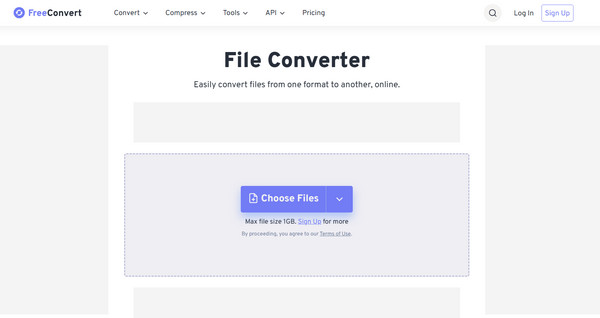
FreeConvert किसी भी ब्राउज़र पर MPEG को MP3 में मुफ्त में सेव करता है। यह अनुकूलन योग्य ऑडियो सेटिंग्स प्रदान करता है। आप बिटरेट, सैंपल रेट और अन्य सेटिंग्स को समायोजित कर सकते हैं। मात्रा बढ़ाएँ एमपी3 ऑडियो को ऑप्टिमाइज़ करने के लिए।
स्टेप 1। FreeConvert वेबसाइट खोलें। "MPEG to MP3" टूल चुनें।
चरण दो। बाद में, अपनी एमपीईजी वीडियो फ़ाइल अपलोड करने के लिए "फ़ाइलें चुनें" बटन पर क्लिक करें।
चरण 3। आप चाहें तो बिटरेट, सैंपल रेट या वॉल्यूम को एडिट करने के लिए "एडवांस्ड सेटिंग्स" खोल सकते हैं।
चरण 4। "कन्वर्ट टू एमपी3" बटन पर क्लिक करें और प्रक्रिया पूरी होने तक प्रतीक्षा करें।
2. क्लाउडकन्वर्ट - उच्च गुणवत्ता वाला वेब-आधारित एमपीईजी से एमपी3 कनवर्टर
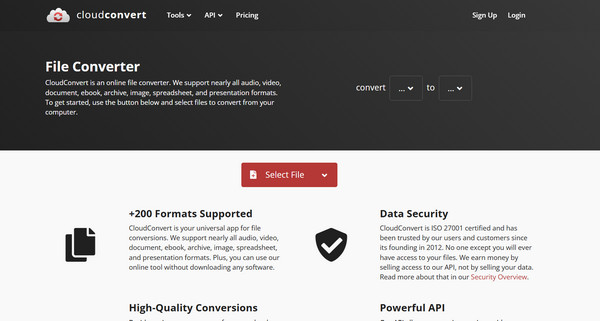
अगला ऑनलाइन प्लेटफॉर्म रूपांतरण में और भी अधिक विविधता प्रदान करता है। MPEG फ़ाइलों को MP3 में ऑनलाइन परिवर्तित करने के लिए CloudConvert एक बेहतरीन विकल्प है। यह कई प्रकार के फॉर्मेट को सपोर्ट करता है और ट्रिमिंग और कोडेक सेटिंग्स को समायोजित करने जैसे अतिरिक्त विकल्प भी प्रदान करता है। इसके अलावा, आप एमपी3 को कंप्रेस करें इसे ईमेल करने या साझा करने के लिए छोटा करने के लिए।
स्टेप 1। क्लाउडकन्वर्ट वेबसाइट खोजने के बाद, फॉर्मेट चयन में से "एमपीईजी को एमपी3 में कनवर्ट करें" चुनें।
चरण दो। "फ़ाइल चुनें" बटन पर क्लिक करके अपनी फ़ाइल अपलोड करना शुरू करें।
चरण 3। आप ऑडियो सेटिंग्स तक पहुंचने और जरूरत पड़ने पर उन्हें समायोजित करने के लिए "रिंच" आइकन पर क्लिक कर सकते हैं।
चरण 4। उसके बाद, "कन्वर्ट" बटन पर क्लिक करें और अपनी फ़ाइल को प्रोसेस होने तक प्रतीक्षा करें।
3. कन्वर्टियो - तेज़ ऑनलाइन एमपीईजी से एमपी3 कन्वर्टर
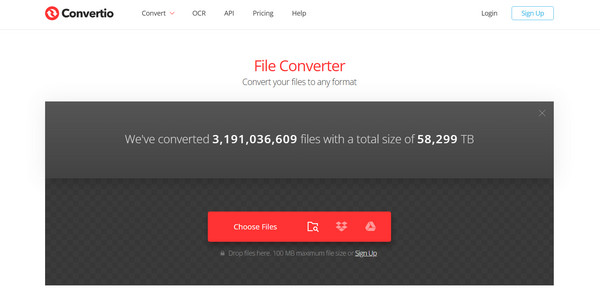
Convertio ऑनलाइन MPEG से MP3 कन्वर्टर उपयोगकर्ताओं को लोकल ड्राइव, Google ड्राइव और ड्रॉपबॉक्स से ऑडियो इम्पोर्ट करने की सुविधा देता है। अपनी सरलता के बावजूद, यह आउटपुट पर बेहतर नियंत्रण के लिए एडजस्टेबल ऑडियो विकल्प प्रदान करता है।
स्टेप 1। कन्वर्टियो की मुख्य वेबसाइट खोलें और एमपीईजी से एमपी3 कन्वर्टर चुनें।
चरण दो। अपनी एमपीईजी ऑडियो फ़ाइल अपलोड करें।
चरण 3। आप चाहें तो बिटरेट या फ्रीक्वेंसी जैसे ऑडियो पैरामीटर को समायोजित करने के लिए "सेटिंग्स" बटन पर क्लिक कर सकते हैं।
चरण 4। अपनी फ़ाइल को प्रोसेस करना शुरू करने के लिए "कन्वर्ट" बटन पर क्लिक करें।
निष्कर्ष
ये उपकरण रूपांतरण को आसान बनाते हैं। एमपीईजी वीडियो को एमपी3 ऑडियो में बदलें आसान! डेस्कटॉप सॉफ़्टवेयर से लेकर ऑनलाइन कन्वर्टर तक, हर ज़रूरत के लिए एक रूपांतरण समाधान मौजूद है। यहाँ मौजूद हर समाधान की अपनी अनूठी विशेषताएँ हैं, जैसे उन्नत सुविधाएँ, इंस्टॉलेशन की आवश्यकता नहीं, और भी बहुत कुछ। हालाँकि, यदि आप एक सहज और विश्वसनीय अनुभव चाहते हैं, AnyRec Video Converter यह आपके लिए संपूर्ण समाधान है। यह न केवल MPEG को MP3 में तेजी से और कुशलतापूर्वक परिवर्तित करता है, बल्कि बैच प्रोसेसिंग, उच्च-गुणवत्ता वाला आउटपुट और उपयोगकर्ता के अनुकूल इंटरफ़ेस का भी समर्थन करता है। इस प्रोग्राम के साथ, वीडियो को ऑडियो में परिवर्तित करने की आपकी सभी ज़रूरतें बेहद आसान हो जाएंगी।
सुरक्षित डाऊनलोड
सुरक्षित डाऊनलोड



