
लेजर स्क्रीन के साथ आईफोन को मैक पर कैसे मिरर करें [ट्यूटोरियल]

अपनी सबसे पसंदीदा फिल्म को बड़े पर्दे पर देखना एक खूबसूरत अनुभव है। आप अपने iPhone स्क्रीन से Mac जैसी बड़ी स्क्रीन पर कैसे देख सकते हैं? iPhone को Mac पर मिरर करना एक आदर्श विकल्प है! अच्छी बात यह है कि iPhone में अविश्वसनीय विशेषताएं हैं, जिसमें स्क्रीन मिररिंग भी शामिल है जो आपको छोटी स्क्रीन से सीधे आपके मैकबुक की स्क्रीन पर स्ट्रीम करने की सुविधा देती है। वो कैसा लगता है? डिवाइसों के बीच सामग्री प्रदर्शित करने के लिए iPhone को Mac पर मिरर करने के 4 आसान तरीके नीचे प्रस्तुत किए गए हैं। अब इसमें शामिल हो जाओ!
गाइड सूची
AirPlay के माध्यम से iPhone को Mac पर मिरर करने का सीधा तरीका [सिस्टम सीमा] बिना किसी सीमा के iPhone को Mac में मिरर करने का सबसे अच्छा तरीका अपने मैक को अपग्रेड करने के बाद आईफोन के बिल्ट-इन स्क्रीन मिररिंग का उपयोग करना क्विकटाइम के साथ iPhone 17 को Mac पर कैसे मिरर करें [USB की आवश्यकता है] वाई-फाई के साथ आईफोन को मैक पर मिरर करने के लिए रिफ्लेक्टर का उपयोग कैसे करें iPhone को Mac पर मिरर करने के तरीके के बारे में अक्सर पूछे जाने वाले प्रश्न| तुलना | प्रसारण | AnyRec फोन मिरर | त्वरित समय | प्रतिक्षेपक | आईफोन मिररिंग |
| सबसे ज्यादा पसंद | आपको एक वायरलेस स्क्रीन मिररिंग प्रदान करें। | वाई-फाई, यूएसबी या क्यूआर कोड के माध्यम से स्क्रीन मिरर। | सॉफ़्टवेयर पहले से इंस्टॉल है और इसे आसानी से एक्सेस किया जा सकता है। | एक सुंदर यूजर इंटरफेस और आसान संचालन के साथ आएं। | अपने iPhone को नियंत्रित करने के लिए अपने Mac के माउस, ट्रैकपैड और कीबोर्ड का उपयोग करें। |
| दोष | Apple उपकरणों तक ही सीमित | मुफ़्त संस्करण में सीमित कार्यक्षमता | केवल MOV फ़ाइलों का समर्थन करें. | स्थिरता की समस्याओं का सामना करना पड़ता है | हार्डवेयर और सिस्टम संबंधी सख्त सीमाएं लागू होती हैं। |
| कीमत | मुफ़्त | $9.98 से प्रारंभ होता है | मुफ़्त | $33.9 से प्रारंभ होता है | मुफ़्त |
| बेहतरीन सुविधाओं | आपको 4K छवि गुणवत्ता प्रदान करता है। | उच्च गुणवत्ता वाली छवियों को मिरर करें, वीडियो रिकॉर्ड करें और स्क्रीनशॉट लें। | रिकॉर्ड करें और बुनियादी संपादन करें, जैसे घुमाएँ, व्यवस्थित करें, ट्रिम करें, आदि। | आईओएस के साथ-साथ एंड्रॉइड डिवाइस को स्ट्रीम और रिकॉर्ड करें। | अपने मैक और आईफोन के बीच फाइलों, तस्वीरों और अन्य चीजों को आसानी से ट्रांसफर करें। |
AirPlay के माध्यम से iPhone को Mac पर मिरर करने का सीधा तरीका [सिस्टम सीमा]
AirPlay फीचर की मदद से आप वीडियो, फोटो और प्रेजेंटेशन जैसी सामग्री साझा कर सकते हैं और यहां तक कि अपने डिवाइस को बड़ी स्क्रीन पर नियंत्रित भी कर सकते हैं। इसके जरिए आप अपने iPhone को अपने Mac पर मिरर कर सकते हैं, जिससे आपको देखने का सुविधाजनक अनुभव मिलता है। हालांकि, यह ध्यान रखना जरूरी है कि अब सभी iOS डिवाइस में यह iPhone मिररिंग फीचर उपलब्ध है, इसलिए इसे इस्तेमाल करने से पहले अपने सिस्टम की आवश्यकताओं की जांच कर लें। इसके अलावा, AirPlay आपको अपने Mac से अपने iPhone को इंटरैक्टिव तरीके से नियंत्रित करने की सुविधा नहीं देता है।
नीचे iPhone, iPad और MacBook के विभिन्न मॉडल देखें जो AirPlay सुविधा को कवर करते हैं; यदि आप देखते हैं कि आपका डिवाइस संगत है, तो iPhone को Mac पर मिरर करने के लिए विस्तृत चरणों का पालन करें।
| आईओएस 14 और इसके बाद के संस्करण | macOS मोंटेरे और उससे ऊपर |
| iPhone 7 और नवीनतम मॉडल आईपैड प्रो (दूसरी पीढ़ी) या नवीनतम मॉडल आईपैड (छठी पीढ़ी) या नवीनतम मॉडल आईपैड एयर (तीसरी पीढ़ी) या नवीनतम मॉडल आईपैड मिनी (5वीं पीढ़ी) या नवीनतम मॉडल | 2018 या उसके बाद का मैकबुक 2018 या उसके बाद मैकबुक प्रो 2018 या उसके बाद मैकबुक एयर 2020 या उसके बाद मैक मिनी 2019 या उसके बाद iMac आईमैक प्रो 2019 या उसके बाद मैक प्रो मैक स्टूडियो |
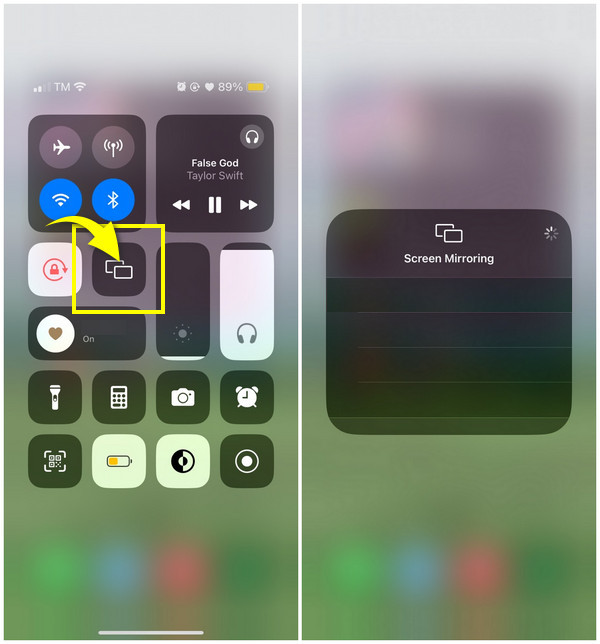
स्टेप 1।सबसे पहले, अपना iPhone खोलें, फिर अपने मॉडल के आधार पर नीचे या ऊपर स्वाइप करके "कंट्रोल सेंटर" तक पहुंचें। वहां "स्क्रीन मिररिंग" विकल्प ढूंढें और टैप करें।
चरण दो।उसके बाद, उस सूची से अपना मैक ढूंढें जहां आप iPhone को स्क्रीन पर मिरर करना चाहते हैं। आपके Mac पर, आपको एक मिररिंग अनुरोध प्राप्त होगा; यह स्वीकार करें।
चरण 3।जब मैक अनुरोध स्वीकार कर लेगा तो स्क्रीन मिररिंग शुरू हो जाएगी। AirPlay के माध्यम से iPhone को Mac पर मिरर करना कितना आसान है।
बिना किसी सीमा के iPhone को Mac में मिरर करने का सबसे अच्छा तरीका
चूंकि AirPlay फीचर स्क्रीन मिररिंग के लिए iPhones और Macs के प्रकारों को सीमित करता है, AnyRec फोन मिरर यह टूल इन सीमाओं को पूरा कर सकता है। यह टूल iOS डिवाइसों के बीच मिररिंग करने में सक्षम है, जिसमें हाल ही में लॉन्च हुआ iPhone 17 भी शामिल है। आप इसका उपयोग अपने iPhone स्क्रीन को Mac पर वायरलेस या वायर्ड तरीके से मिरर करने के लिए कर सकते हैं; QR कोड का उपयोग करना भी संभव है! इसके अलावा, यह टूल आपको बिना किसी विवरण को खोए, फ़ोन स्क्रीन की सभी गतिविधियों को फुल स्क्रीन या हाफ स्क्रीन में कास्ट करने में मदद कर सकता है।

वाई-फ़ाई, यूएसबी केबल या क्यूआर कोड का उपयोग करके iPhone स्क्रीन को Mac पर कास्ट करें।
गेमप्ले, फिल्म, मीटिंग आदि को कैप्चर करने के लिए एक अंतर्निहित स्क्रीन रिकॉर्डर प्रदान करें।
माइक्रोफ़ोन और कंप्यूटर की ध्वनि के साथ एक साथ रिकॉर्डिंग का समर्थन करें।
आप जो चाहते हैं उस पर निर्भर करते हुए iPhone को पूरी स्क्रीन पर या केवल आधी स्क्रीन पर Mac पर मिरर करें।
सुरक्षित डाऊनलोड
स्टेप 1।शुरू करने से पहले, सुनिश्चित करें कि iPhone और Mac एक ही इंटरनेट से जुड़े हुए हैं। फिर, प्रोग्राम खोलने पर, "iOS मिरर" पर क्लिक करें। इसके बाद, नई विंडो पर, iPhone को Mac पर मिरर करने के लिए "स्क्रीन मिररिंग" पर क्लिक करें।

चरण दो।अपने iPhone पर जाएं, फिर "कंट्रोल सेंटर" से "स्क्रीन मिररिंग" विकल्प तक पहुंचें; उस पर टैप करें, फिर तब तक प्रतीक्षा करें जब तक वह प्रोग्राम का उपयोग करके आपके मैक को पहचान न ले। यदि ऐसा है, तो कृपया iPhone को Mac पर मिरर करने के लिए अपनी स्क्रीन पर "AnyRec फ़ोन मिरर" पर टैप करें।

सुरक्षित डाऊनलोड
अपने मैक को अपग्रेड करने के बाद आईफोन के बिल्ट-इन स्क्रीन मिररिंग का उपयोग करना
पिछले एक-दो वर्षों में, macOS Sequoia और iOS 18 ने iPhone की स्क्रीन मिररिंग की सुविधा प्रदान की है, जिससे iPhone और Mac के बीच स्क्रीन मिररिंग का एक एकीकृत और बेहतरीन अनुभव मिलता है। यह नई सुविधा आपको अपने iPhone की स्क्रीन को अपने Mac पर अभूतपूर्व इंटरैक्टिविटी के साथ मिरर करने में सक्षम बनाती है।
हालांकि, इस सुविधा के लिए Apple Silicon या T2 सिक्योरिटी चिप से लैस Mac की आवश्यकता है जो macOS Sequoia 15 या उसके बाद के संस्करण पर चल रहा हो, साथ ही iPhone 8 या उसके बाद के मॉडल की आवश्यकता है जो iOS 18 या उसके बाद के संस्करण पर चल रहा हो। दोनों डिवाइस एक ही Apple ID से साइन इन होने चाहिए और उनमें दो-कारक प्रमाणीकरण सक्षम होना चाहिए।
स्टेप 1।अपने मैक पर "आईफोन मिररिंग" खोलें। macOS Sequoia में अपग्रेड करने के बाद, यह स्वचालित रूप से डॉक या एप्लिकेशन फ़ोल्डर में दिखाई देगा।
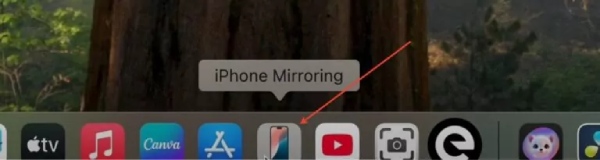
चरण दो।निर्देशों के अनुसार, अपने iPhone को पासकोड से अनलॉक करें, या हर बार स्वचालित रूप से कनेक्ट होने का विकल्प चुनें।
चरण 3।यह कॉन्फ़िगर करें कि आपका iPhone आवश्यकतानुसार आपके Mac को सूचनाएं भेजे या नहीं।
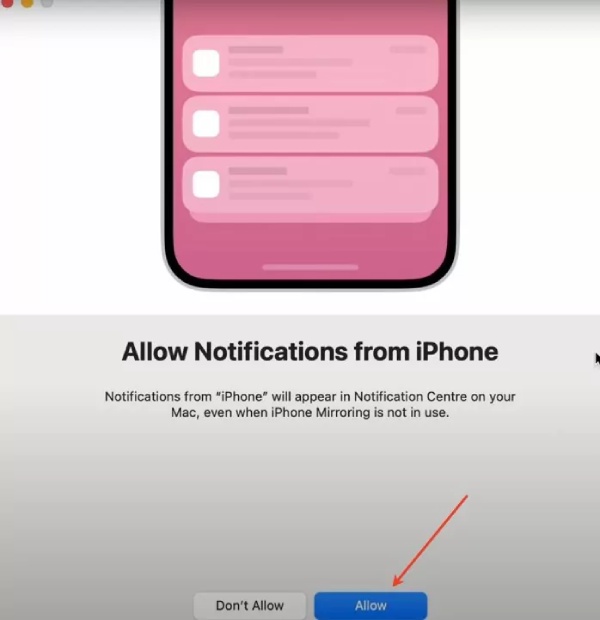
चरण 4।उसके बाद, आपके आईफोन की स्क्रीन आपके मैक पर दिखाई देगी, और आप अपने मैक के कंट्रोल्स का उपयोग करके अपने आईफोन के साथ इंटरैक्ट कर सकते हैं।
एक बार कनेक्ट होने के बाद, आपका iPhone लॉक रहेगा और एक संदेश प्रदर्शित करेगा जिससे पता चलेगा कि आपका Mac इसका उपयोग कर रहा है। लंबे समय तक निष्क्रिय रहने या अपने iPhone को अनलॉक करने पर स्क्रीन मिररिंग अपने आप रुक जाएगी।
क्विकटाइम के साथ iPhone 17 को Mac पर कैसे मिरर करें [USB की आवश्यकता है]
iPhone को Mac पर मिरर करने का निम्न तरीका QuickTime प्लेयर के माध्यम से है। क्विकटाइम प्लेयर का उपयोग करके, आप न केवल अपने iPhone की स्क्रीन देख पाएंगे; आप अपने मैक स्क्रीन को रिकॉर्ड करना भी शुरू कर सकते हैं, जिसमें डेमो, गेमप्ले समीक्षा, स्लाइड शो और बहुत कुछ शामिल है। यह फ़ाइलों को परिवर्तित कर सकता है और बुनियादी संपादन भी कर सकता है! यह सब करने के लिए आपको USB केबल का उपयोग करना होगा और आपके ऑपरेटिंग सिस्टम को macOS X Yosemite या बाद के संस्करण और iOS या बाद के संस्करण में चलाना होगा। और आपका सामना हो सकता है iPhone स्क्रीन मिररिंग काम नहीं कर रही है क्विकटाइम पर.
यदि तैयार है, तो क्विकटाइम के साथ आईफोन से मैकबुक पर स्क्रीन शेयर करने का तरीका यहां दिया गया है:
स्टेप 1।अपने लिए एक यूएसबी केबल खरीदें, फिर अपने आईफोन को अपने मैकबुक में प्लग करने के लिए इसका उपयोग करें। "क्विकटाइम प्लेयर" लॉन्च करें।
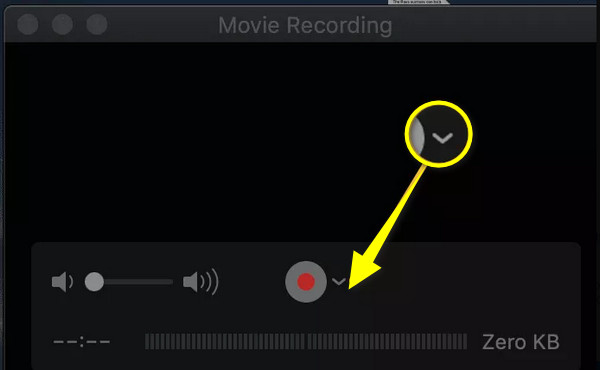
चरण दो।बाद में, अपने माउस को उपरोक्त मेनू पर ले जाएं और "फ़ाइल" चुनें। ड्रॉप-डाउन सूची से, "नई मूवी रिकॉर्डिंग" पर क्लिक करें।
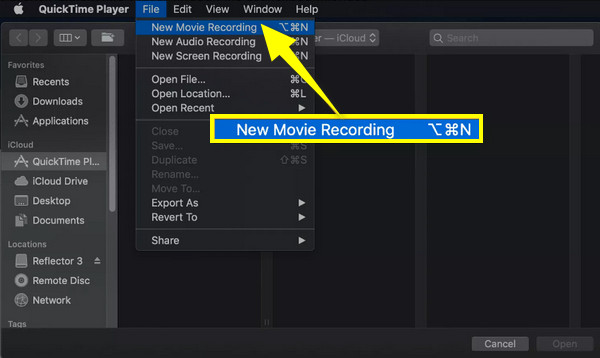
चरण 3।"नई मूवी रिकॉर्डिंग" अनुभाग में, यह जांचने के लिए "ड्रॉप-डाउन मेनू" पर क्लिक करें कि क्या इसने आपके iPhone डिवाइस का पता लगाया है; यदि हां, तो उस पर क्लिक करें। आपके iPhone की स्क्रीन अब तुरंत आपके Mac स्क्रीन पर होनी चाहिए।
वाई-फाई के साथ आईफोन को मैक पर मिरर करने के लिए रिफ्लेक्टर का उपयोग कैसे करें
आपके पास यहां अंतिम तरीका रिफ्लेक्टर है, ए एंड्रॉइड के लिए मिरर ऐप और आईफोन. यह क्रॉस-प्लेटफॉर्म और उपयोग में आसान एप्लिकेशन वाई-फाई के साथ आईफोन को मैकबुक पर मिरर कर सकता है। यह AirPlay, Google कास्ट और मिराकास्ट से स्क्रीन मिररिंग प्राप्त कर सकता है, जो इसे आपके iPhone स्क्रीन को मिरर करने में सहायता करने वाले सबसे अच्छे ऐप्स में से एक बनाता है। यहां iPhone को Mac पर मिरर करने के लिए इसका उपयोग करने का तरीका बताया गया है:
स्टेप 1।मैक पर "रिफ्लेक्टर" इंस्टॉल करें, फिर सुनिश्चित करें कि दोनों ऐप्पल डिवाइस एक ही वाई-फाई कनेक्शन से जुड़े हुए हैं।
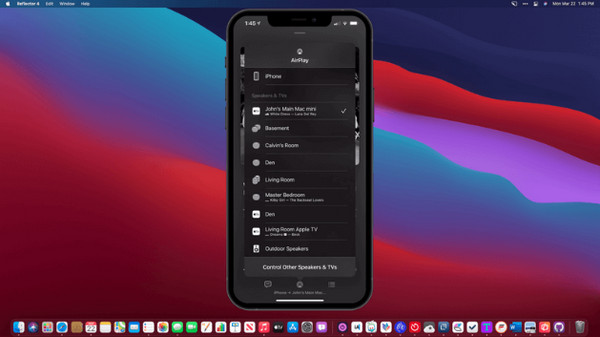
चरण दो।अपने iPhone पर, "कंट्रोल सेंटर" खोलकर "स्क्रीन मिररिंग" विकल्प तक अपना रास्ता खोजें। फिर, डिवाइस की सूची में अपना मैकबुक ढूंढें और उस पर टैप करें। एक बार जब आप अपने मैक पर "कोड" देखते हैं, तो अपने आईफोन में कोड दर्ज करें और आईफोन को मैक पर मिरर करने के लिए "ओके" पर टैप करें।
चरण 3।आपके मैक पर "रिफ्लेक्टर" विंडो दिखाई देगी, जो आपके आईफोन की प्रतिबिंबित स्क्रीन को आईफोन के फ्रेम में प्रदर्शित करेगी। अपने iPhone पर "स्टॉप मिररिंग" पर टैप करें या एक बार काम पूरा हो जाने पर अपने Mac पर ऐप से बाहर निकलें।
iPhone को Mac पर मिरर करने के तरीके के बारे में अक्सर पूछे जाने वाले प्रश्न
-
iPhone से Mac तक मिरर को स्थिर कैसे बनाएं?
iPhone से Mac तक स्क्रीन मिररिंग को स्थिर बनाने के लिए, सुनिश्चित करें कि वाई-फ़ाई नेटवर्क स्थिर है। देखने के विलंबित अनुभव से बचने के लिए स्क्रीन मिररिंग के लिए एक स्थिर कनेक्शन आभासी है। इसके अलावा, कनेक्शन सुचारू रखने के लिए कृपया अपने iDevice को एक-दूसरे के पास रखें।
-
क्या मैं अपनी स्क्रीन को मैकबुक से आईमैक पर मिरर कर सकता हूँ?
हाँ। ऐसा करने के लिए, Apple मेनू पर जाएँ, सिस्टम प्राथमिकताएँ पर क्लिक करें और साझाकरण चुनें। स्क्रीन शेयरिंग पर क्लिक करें, फिर अपने मैक का नाम और पता दर्ज करें। अपने मैक के लिए अपना उपयोगकर्ता नाम और पासवर्ड इनपुट करें, और फिर आप कनेक्ट हो जाएंगे।
-
क्या मुझे iPhone को Mac पर मिरर करने के लिए रिफ्लेक्टर का उपयोग करने से पहले भुगतान करना होगा?
नहीं, यदि आप रिफ्लेक्टर नहीं खरीदने का निर्णय लेते हैं, तो आप इसके द्वारा प्रदान किए जाने वाले 7-दिवसीय निःशुल्क परीक्षण का लाभ उठा सकते हैं, आपके iPhone को Mac पर मिरर करने में कोई शुल्क नहीं लगेगा।
-
क्या मैं मिरर करते समय अपने iPhone को Mac से नियंत्रित कर सकता हूँ?
जबकि स्क्रीन मिररिंग से आप अपने iPhone की स्क्रीन को Mac पर देख सकते हैं, फिर भी आपको अपने डिवाइस को नियंत्रित करने के लिए अपने iPhone पर टच स्क्रीन का उपयोग करना होगा, क्योंकि मिररिंग Mac से नियंत्रण प्रदान नहीं करता है।
निष्कर्ष
क्या आप iPhone से MacBook पर मिरर स्क्रीन कर सकते हैं? निश्चित रूप से हां! इस पोस्ट में वायरलेस और वायर्ड तरीके एकत्रित किए गए हैं जो क्विकटाइम प्लेयर, रिफ्लेक्टर और एयरप्ले सहित आईफोन को मैक पर मिरर करने में आपकी मदद कर सकते हैं। उनमें से, AnyRec फोन मिरर मूल्य निर्धारण, सुविधाओं और अन्य कार्यात्मकताओं के लिए सबसे अच्छा उपकरण है। किसी भी प्रकार के फ़ोन की स्क्रीन मिरर करने से लेकर कंप्यूटर द्वारा आपकी स्क्रीन को सुचारू रूप से रिकॉर्ड करने तक। इसे अभी मुफ़्त में आज़माएँ और बड़ी स्क्रीन पर अपनी iPhone मूवी देखने का आनंद लें!
सुरक्षित डाऊनलोड



