
पिक्सेलेशन मुद्दों के बिना छवियों को बड़ा कैसे करें [विस्तृत मार्गदर्शिका]

डाउनलोड की गई छवियां और स्क्रीनशॉट हमेशा छोटे आकार में होते हैं, जैसे 640 × 480 या 320 × 160 रिज़ॉल्यूशन। चाहे आप इस छवि फुटेज का उपयोग डिजाइन बनाने या उन्हें अपने ब्लॉग पर अपलोड करने के लिए करना चाहते हैं, आपको आवश्यक आकार को पूरा करने के लिए छवियों को बड़ा करना चाहिए। हालाँकि, अधिकांश छवि संपादक DPI को कम कर देंगे और छवि का आकार बढ़ाते हुए छवि गुणवत्ता को कम कर देंगे। इस प्रकार, यह लेख आपको मूल गुणवत्ता खोए बिना छवियों को बड़ा बनाने के लिए तीन कुशल तरीके बताएगा। 3 सर्वश्रेष्ठ ऑनलाइन इमेज अपस्केलर और फोटोशॉप और GIMP जैसे पेशेवर इज़ाफ़ा टूल के बारे में पढ़ते और सीखते रहें।
गाइड सूची
ऑनलाइन गुणवत्ता खोए बिना छवियों को बड़ा कैसे करें फ़ोटोशॉप में छवियों को बड़ा बनाने के विस्तृत चरण विंडोज़/मैक पर छवियाँ बड़ी बनाने के लिए GIMP का उपयोग कैसे करें छवियाँ बड़ी बनाने के बारे में अक्सर पूछे जाने वाले प्रश्नऑनलाइन गुणवत्ता खोए बिना छवियों को बड़ा कैसे करें
गुणवत्ता खोए बिना या कोई ऐप इंस्टॉल किए बिना छवियों को बड़ा कैसे करें? इसका उत्तर ऑनलाइन अपस्केलर होना चाहिए। अधिकांश ऑनलाइन टूल मुफ़्त हैं और शानदार प्रदर्शन प्रदान करते हैं। इस बीच, कुछ ऐसे लोग जो अपने मैक/विंडोज़ पर कोई अन्य ऐप डाउनलोड नहीं करना चाहते हैं, उनके लिए ऑनलाइन छवि विस्तारक सबसे उपयुक्त विकल्प होना चाहिए। इसलिए, तीन सर्वश्रेष्ठ ऑनलाइन इमेज अपस्केलर्स की प्रमुख विशेषताएं और छवियों को बड़ा बनाने के लिए विस्तृत गाइड देखने के लिए साथ में पढ़ें।
1. गुणवत्ता खोए बिना छवियों को बड़ा कैसे करें - AnyRec AI इमेज अपस्केलर
के लिए सबसे अच्छासॉफ्टवेयर इंस्टॉल किए बिना त्वरित ऑनलाइन इमेज अपस्केलिंग। प्रारूपजेपीजी, जेपीईजी, पीएनजी, बीएमपी, टीआईएफएफ, टीआईएफ अधिकतम आउटपुट: 4096×4096 पिक्सेल आवर्धन विकल्प: 2×, 4×, 6×, 8× फ़ाइल आकार सीमाप्रति अपलोड 50MB मंच: ब्राउज़र आधारित (विंडोज, मैक, आईओएस, एंड्रॉइड)
AnyRec एआई इमेज अपस्केलर छवियों को ऑनलाइन बड़ा करना आपके लिए सर्वोत्तम है। आप गुणवत्ता खोए बिना चित्रों को 2×, 4×, 6×, और 8× रिज़ॉल्यूशन में बड़ा कर सकते हैं। इसकी शक्तिशाली एआई तकनीक धुंधले हिस्सों को स्वचालित रूप से ठीक कर सकती है और यहां तक कि छवि गुणवत्ता भी बढ़ा सकती है। इस तरह, आप प्रिंटिंग, प्रेजेंटेशन, शेयरिंग, बैकग्राउंड, और बहुत कुछ के लिए आसानी से बड़ी इमेज बना सकते हैं।
◆ जेपीजी, पीएनजी, जेपीईजी, बीएमपी, टीआईएफएफ, टीआईएफ, आदि सहित विभिन्न प्रारूपों में छवियों को बड़ा बनाएं।
◆ गुणवत्ता खोए बिना छवियों को 2x, 4x, 6x, और यहां तक कि 8x रिज़ॉल्यूशन तक बढ़ाने का समर्थन करें
◆ धुंधली जगहों को ठीक करने और विवरण को स्पष्ट रूप से दिखाने के लिए AI तकनीक द्वारा संचालित।
◆ आपको बढ़े हुए चित्रों का पूर्वावलोकन करने और निर्यात करने से पहले परिवर्तनों को समायोजित करने में सक्षम बनाता है।
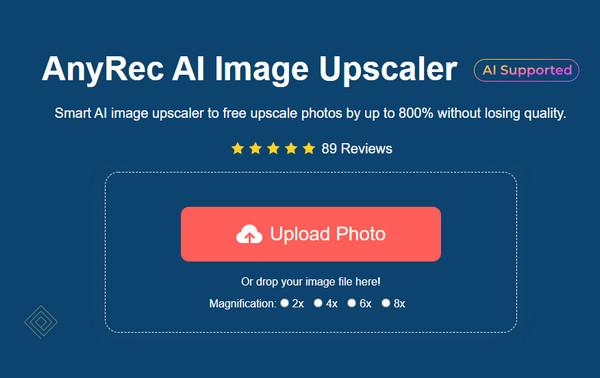
स्टेप 1।की आधिकारिक वेबसाइट पर नेविगेट करें AnyRec एआई इमेज अपस्केलर, और अपने कंप्यूटर से वांछित छवियों को चुनने के लिए "फोटो अपलोड करें" बटन पर क्लिक करें।
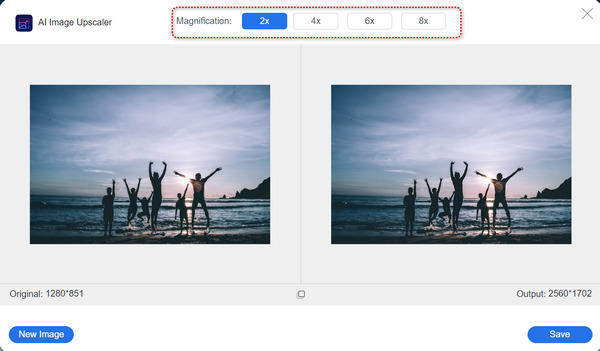
चरण दो।एक विंडो पॉप अप होने के बाद, आप छवियों को वांछित आकार में बड़ा कर सकते हैं, जिसमें 2×, 4×, 6×, या 8× शामिल हैं। इसे "आवर्धन" बटन बार से चुनें और छवि रिज़ॉल्यूशन बढ़ाना शुरू करें। आप विवरण जांचने और उच्च गुणवत्ता बनाए रखने के लिए अपने माउस कर्सर को भी घुमा सकते हैं।
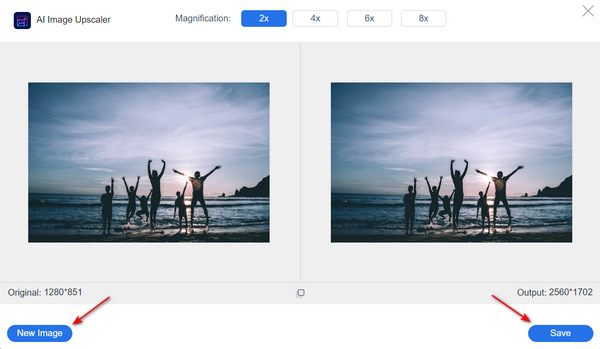
चरण 3।अंत में, बढ़ी हुई छवियों को वांछित फ़ोल्डर में निर्यात करने के लिए "सहेजें" बटन पर क्लिक करें। यदि आप वर्तमान छवि से असंतुष्ट हैं, तो आप सीधे दूसरी छवि आयात करने के लिए "नई छवि" बटन पर भी क्लिक कर सकते हैं।
ईमानदार दायरायह चेहरे, उत्पाद की तस्वीरों और सामान्य फोटोग्राफी के लिए अच्छा काम करता है। इसमें पोर्ट्रेट, एनीमे/कार्टून और सामान्य छवियों के लिए विशिष्ट मोड हैं, जो महत्वपूर्ण है क्योंकि एआई मॉडल को प्रत्येक प्रकार के लिए अलग-अलग अनुकूलित किया गया है।
2. ऑनलाइन गुणवत्ता खोए बिना छवि को बड़ा कैसे करें - UpscalePics
के लिए सबसे अच्छाशोर हटाने के साथ बैच इमेज अपस्केलिंग। प्रारूपजेपीजी, पीएनजी, वेबपी निःशुल्क स्तर: 3 छवियां, अधिकतम 64MP आउटपुट। सशुल्क योजनाएँअसीमित प्रोसेसिंग के लिए लगभग $5/महीना से शुरू, 256MP तक का आउटपुट। वाटर-मार्क: निःशुल्क परीक्षण डाउनलोड पर वॉटरमार्क जोड़ता है।
UpscalePics ऑनलाइन इमेज इज़ाफ़ा करने के लिए AI तकनीक से लैस एक वेब-आधारित प्लेटफ़ॉर्म भी है। कई ग्राहकों द्वारा समीक्षित, यह वेबसाइट, वास्तव में, गुणवत्ता में गिरावट के बिना छवियों को बड़ा बना देगी। इस बीच, नि: शुल्क परीक्षण के साथ, आप 4500 × 4500 पिक्सेल तक बड़ा करने के लिए JPG, PNG और WEBP इमेज अपलोड कर सकते हैं। अधिकतम इनपुट रिज़ॉल्यूशन 36MP मुफ़्त है। हालाँकि, नि: शुल्क परीक्षण आपके आउटपुट कार्य पर वॉटरमार्क लगाएगा।
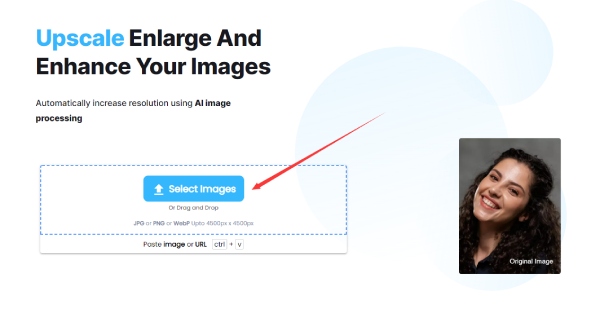
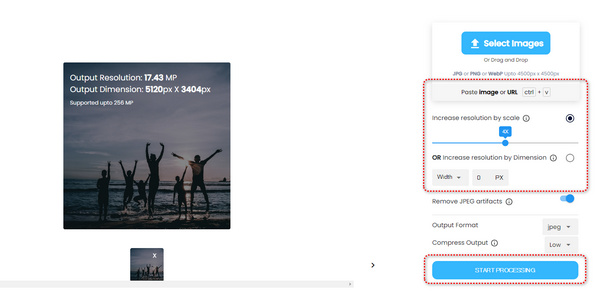
स्टेप 1।खोज UpscalePics अपने ब्राउज़र पर और इसकी आधिकारिक साइट दर्ज करें। "छवि चुनें" बटन पर क्लिक करें, "Ctrl" दबाएँ, और अपलोड करने के लिए एक से अधिक चित्र चुनें। फिर, आपको एक नए पृष्ठ पर निर्देशित किया जाएगा।
चरण दो।फिर, आप प्रत्येक चित्र के लिए एक नया आयाम दर्ज कर सकते हैं या छवियों को बड़ा बनाने के लिए समान आयाम सेट करने के लिए दाईं ओर टूलबार का उपयोग कर सकते हैं। इसके बाद, आउटपुट स्वरूप चुनें और उन्हें बड़ा करने के लिए "प्रोसेसिंग प्रारंभ करें" बटन पर क्लिक करें।
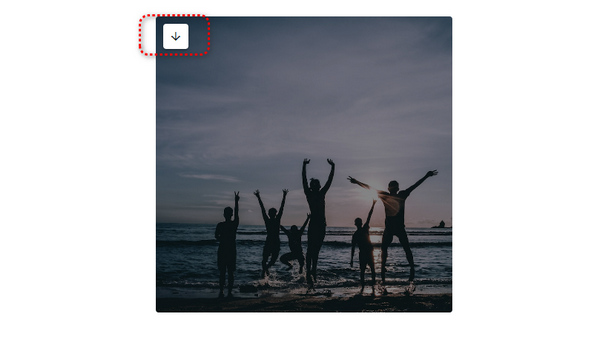
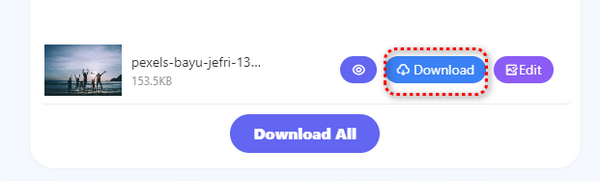
चरण 3।बैच चित्रों के लिए विस्तार प्रक्रिया में कुछ समय लग सकता है। एक बार यह खत्म हो जाने पर, आप इन चित्रों को एक-एक करके अपने डिवाइस पर सहेजने के लिए नीचे तीर बटन पर क्लिक कर सकते हैं।
यह किस चीज़ में अच्छा है: नॉइज़ आर्टिफैक्ट्स वाली अत्यधिक संपीड़ित जेपीईजी छवियों को अपस्केलपिक्स से सबसे अधिक लाभ होता है। नॉइज़ हटाने और अपस्केलिंग का संयोजन केवल अपस्केलिंग की तुलना में बेहतर काम करता है, खासकर जब स्रोत फ़ाइल में जेपीईजी संपीड़न बैंडिंग काफी अधिक हो।
यह किन चीजों में अच्छा नहीं हैस्मार्टफोन से ली गई तस्वीरों में शायद ही कभी कोई खास सुधार दिखता है। बहुत अधिक प्री-प्रोसेस की गई तस्वीरों पर भी इसका असर कम ही होता है।
3. गुणवत्ता खोए बिना छवि को बड़ा कैसे करें - ImgLarger
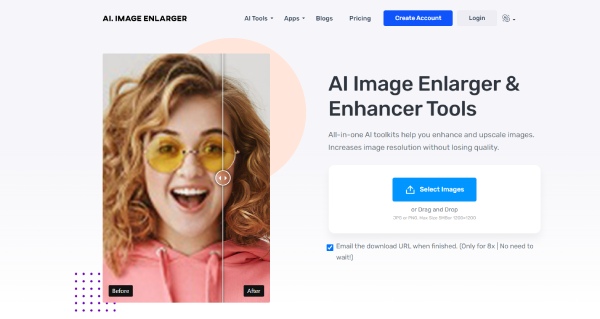
"ImgLarger" का "AI इमेज एनलार्जर" और "एन्हांसर टूल्स" आपकी JPG और PNG छवियों के लिए पूरी तरह से काम करता है। आप वास्तव में बिना गुणवत्ता हानि के छवियों को बड़ा बना सकते हैं। ऑल-इन-वन AI टूलकिट के रूप में, "ImgLarger" आपको छवि को बड़ा करने से पहले संपादित करने की भी अनुमति देता है। लेकिन, नि:शुल्क परीक्षण की सुविधाएं काफी सीमित हैं। आप प्रति माह विस्तार के लिए केवल 8 छवियां अपलोड कर सकते हैं; प्रत्येक आकार 5एमबी से कम होना चाहिए। अधिकतम इज़ाफ़ा 1200×1200px है। हालाँकि इसमें कुछ सुविधाएँ हैं, फिर भी यह आपके लिए एक अच्छा विस्तारक है जिससे आप छवियों को ऑनलाइन बड़ा कर सकते हैं और मूल गुणवत्ता को संरक्षित कर सकते हैं।
स्टेप 1।ImgLarger की आधिकारिक वेबसाइट पर जाएं और साइन अप करें। बाद में, होम पेज पर वापस जाएं और डिवाइस से अपनी छवि अपलोड करने के लिए "छवियां चुनें" बटन पर क्लिक करें।
चरण दो।ड्रॉपडाउन बटन से एक अपस्केल विकल्प चुनें। केवल दो विकल्प हैं: 2× और 4×। "संपादित करें" बटन पर क्लिक करें. फिर, आप छवि को क्रॉप कर सकते हैं या उस पर फ़िल्टर लगा सकते हैं। यदि आप कोई परिवर्तन करते हैं, तो लागू करने के लिए "संपन्न" बटन पर क्लिक करें।
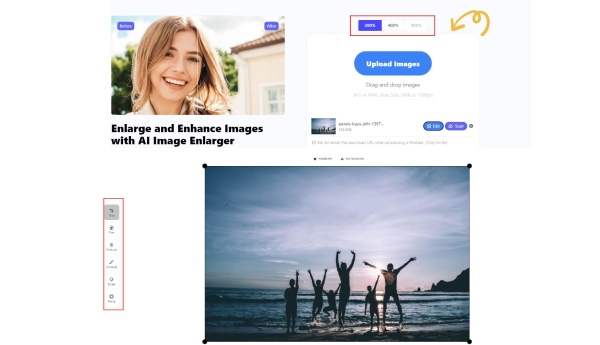
चरण 3।मुख पृष्ठ पर, छवि को ऑनलाइन बड़ा करने के लिए "प्रारंभ" बटन पर क्लिक करें। यह अपलोड होना और प्रगति करना शुरू कर देगा. इनके ख़त्म होने के बाद, "डाउनलोड" बटन पर क्लिक करें और इसे सेव करें।
फ़ोटोशॉप में छवियों को बड़ा बनाने के विस्तृत चरण
एडोब फोटोशॉप एक पेशेवर फोटो एडिटर है जो आपको छवियों को बड़ा बनाने में मदद करता है। बेशक, यह करते समय आपके चित्रों को तेज करने और विवरण को उच्च गुणवत्ता के साथ बनाए रखने का समर्थन करता है फोटो इज़ाफ़ा. चूंकि आपको पिक्सल को मैन्युअल रूप से इनपुट करने की आवश्यकता है, इसलिए आपको छवि रिज़ॉल्यूशन और आयाम में पेशेवर होना चाहिए।
स्टेप 1।अपनी इमेज को फोटोशॉप में खोलें।
चरण दो।विवरण सुरक्षित रखने की सुविधा 2.0 को सक्षम करें (प्रति सत्र एक बार आवश्यक - केवल पुराने संस्करणों के लिए):
- एडिट > प्रेफरेंसेस > टेक्नोलॉजी प्रीव्यूज (विंडोज) या फोटोशॉप > प्रेफरेंसेस > टेक्नोलॉजी प्रीव्यूज (मैक) पर जाएं।
- फ़ोटोशॉप के नए संस्करणों (CC 2021 और उसके बाद के संस्करणों) में यह सुविधा डिफ़ॉल्ट रूप से सक्षम होती है।
चरण 3।इमेज > इमेज साइज पर जाएं (शॉर्टकट: विंडोज पर Alt+Ctrl+I, मैक पर Option+Command+I)।
चरण 4।सुनिश्चित करें कि "रीसैंपल" विकल्प चुना हुआ है। रीसैंपल ड्रॉपडाउन से, "प्रिजर्व डिटेल्स 2.0" चुनें।
चरण 5।अपनी लक्षित चौड़ाई और ऊंचाई निर्धारित करें। प्रिंटिंग के लिए, रिज़ॉल्यूशन को 300 पिक्सल/इंच पर सेट करें। वेब के लिए, 72-96 पिक्सल/इंच पर्याप्त है।
चरण 6।दिखाई देने वाले "शोर कम करें" स्लाइडर का उपयोग करें। बनावट को प्रभावित किए बिना दाने कम करने के लिए इसे दाईं ओर खींचें। एडजस्ट करते समय किसी खास हिस्से (आंखें, बाल, कपड़े) पर ज़ूम करें।
चरण 7।"ओके" बटन पर क्लिक करें। फिर अंतिम रूप देने के लिए लाइट फ़िल्टर > शार्पन > स्मार्ट शार्पन का उपयोग करें।
टिप्स
यदि आप RAW, DNG, TIFF या HEIC फ़ाइल के साथ काम कर रहे हैं, तो फ़ोटोशॉप एक दूसरा AI अपस्केलिंग तरीका प्रदान करता है: एडोब कैमरा रॉ में सुपर रिज़ॉल्यूशन।
विंडोज़/मैक पर छवियाँ बड़ी बनाने के लिए GIMP का उपयोग कैसे करें
GIMP एक ओपन-सोर्स फोटो मैनिपुलेशन सॉफ्टवेयर है जो विंडोज / मैक पर इमेज को बड़ा बना सकता है। यह कई प्रक्षेप विधियाँ प्रदान करता है एक तस्वीर बढ़ाओ और छवि संकल्प को बढ़ाने के लिए विभिन्न गुणवत्ता मोड। GIMP के माध्यम से गुणवत्ता खोए बिना छवियों को बड़ा बनाने के लिए नीचे दिए गए चरणों का पालन करें:
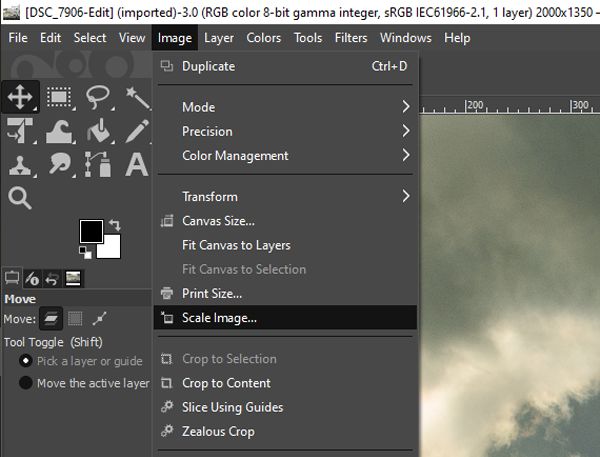
स्टेप 1।GIMP खोलें और अपनी छवियां जोड़ने के लिए फ़ाइल मेनू के अंतर्गत "खोलें" बटन पर क्लिक करें। फिर, "छवि" बटन पर क्लिक करें और छवियों को बड़ा करने के लिए "स्केल छवि" बटन पर क्लिक करें।
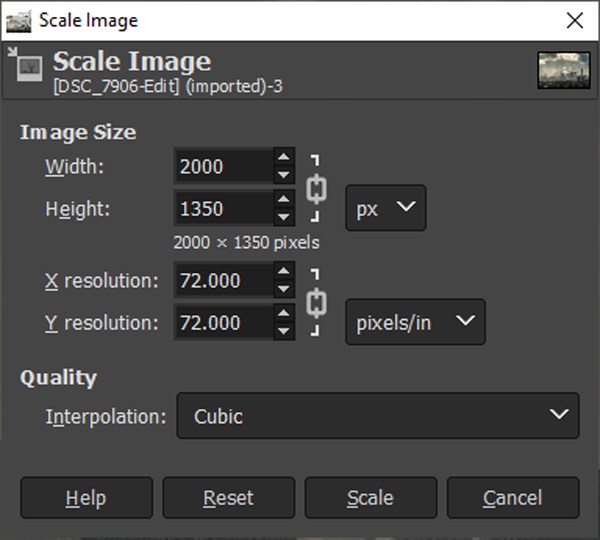
चरण दो।जब एक नई विंडो पॉप अप होती है, तो आप आकार बढ़ाने के लिए सीधे वांछित आकार इनपुट कर सकते हैं। यदि आप अपनी बढ़ी हुई तस्वीरों को उच्च गुणवत्ता में प्रिंट करना चाहते हैं, तो आपको एक्स और वाई रिज़ॉल्यूशन को भी 300 डीपीआई में बदलना चाहिए। "गुणवत्ता" विकल्प के बारे में, आपको उच्च गुणवत्ता बनाए रखने के लिए केवल डिफ़ॉल्ट "घन" विकल्प रखना होगा।
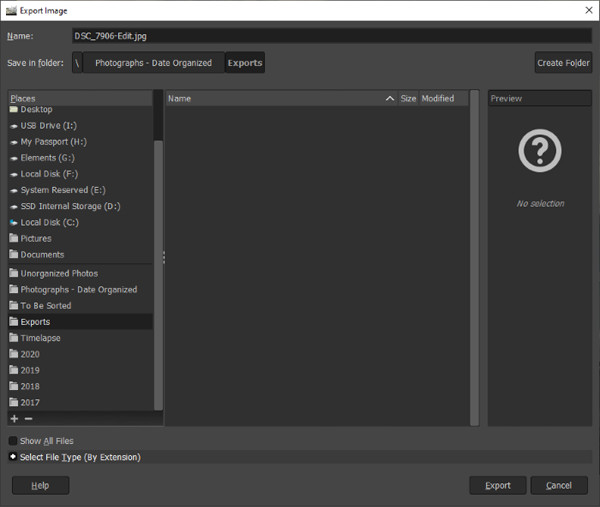
चरण 3।सभी सेटिंग्स हो जाने के बाद, "फ़ाइल" बटन पर क्लिक करें और बढ़ी हुई छवियों को जेपीजी या पीएनजी प्रारूप में सहेजने के लिए "इस रूप में निर्यात करें" बटन पर क्लिक करें। बस गंतव्य चुनें और छवियों को बड़ा बनाना शुरू करने के लिए "निर्यात" बटन पर क्लिक करें।
टिप्स
व्यावहारिक सुझाव: तस्वीरों के लिए NoHalo का उपयोग करें। टेक्स्ट से भरपूर छवियों या अत्यधिक संपीड़ित जेपीईजी के लिए LoHalo को आज़माएँ। Icon8 के एक तुलनात्मक परीक्षण में पाया गया कि NoHalo ने LoHalo और Cubic से बेहतर प्रदर्शन किया, खासकर उन तस्वीरों के लिए जिनमें "आउटलाइन स्पष्ट होती हैं और शोर और कलाकृतियाँ लगभग न के बराबर दिखाई देती हैं।"
छवियाँ बड़ी बनाने के बारे में अक्सर पूछे जाने वाले प्रश्न
-
1. वेबसाइटों पर छवियों को बड़ा बनाने के लिए CSS क्या है?
आप सीएसएस में छवियों का आकार बदलने के लिए अधिकतम-चौड़ाई और अधिकतम-ऊंचाई गुणों का उपयोग कर सकते हैं। छवियों को मूल पिक्सेल से बड़ा बनाने के लिए बस सेटिंग्स को 100% से अधिक में बदलें।
-
2. क्या छवियों को बड़ा करने से छवि संकल्प में वृद्धि होगी?
नहीं। छवियों को बड़ा करने से केवल आपकी तस्वीरों के पिक्सेल बढ़ते हैं। संकल्प या गुणवत्ता डीपीआई (डॉट्स प्रति इंच) द्वारा तय की जाती है। AI तकनीक के साथ AnyRec AI इमेज अपस्केलर का उपयोग करने से आपको रिज़ॉल्यूशन बढ़ाने में मदद मिल सकती है।
-
3. विंडोज़ पर पेंट ऐप के माध्यम से छवियों को कैसे कम करें?
पर अपनी छवियां खोलें रंग सॉफ़्टवेयर और अपनी छवि का आकार बदलने के लिए "संपादित करें" बटन पर क्लिक करें। "प्रतिशत" को 100% से अधिक पर समायोजित करें या अपनी आवश्यकता के अनुसार पिक्सेल बदलें। फिर परिवर्तनों को सहेजने के लिए "ओके" बटन पर क्लिक करें।
निष्कर्ष
आपके विंडोज़/मैक पर छवियों को बड़ा बनाने के लिए यहां 3 प्रभावी तरीके दिए गए हैं। इस तरह, आप आवश्यक आकार में चित्र अपलोड कर सकते हैं। यदि आप अपनी छवियों को उच्च गुणवत्ता के साथ प्रिंट करना चाहते हैं, AnyRec एआई इमेज अपस्केलर आपके लिए सबसे अच्छा है। साधारण क्लिक के साथ, आप गुणवत्ता खोए बिना अपनी छवियों को बड़ा बना सकते हैं। अन्य प्रश्न हैं? कृपया अब हमसे संपर्क करें।
अधिक संबंधित लेख
हमारे लेखक के बारे में





