
लोकप्रिय

AnyRec Video Converter
उच्च गुणवत्ता के साथ M3U8 को MP4 में परिवर्तित करें।
सुरक्षित डाऊनलोड
M3U8 को MP4 में बदलने के व्यावहारिक और सरल तरीके

द्वारा M3U8 को MP4 में परिवर्तित करनास्ट्रीमिंग के बाद, ऑफ़लाइन देखना, एडिट करना या अलग-अलग प्लेटफॉर्म पर शेयर करना आसान हो जाता है। हालांकि, M3U8 एक ऑनलाइन फॉर्मेट है, इसलिए इस पर कोई अतिरिक्त ऑपरेशन करना मुश्किल होता है। यह गाइड डेस्कटॉप टूल्स से लेकर कमांड-लाइन सॉल्यूशंस और ऑनलाइन कन्वर्टर्स तक, व्यावहारिक तरीकों को विस्तार से समझाती है, ताकि आप सही तरीका चुनकर M3U8 को MP4 में तुरंत कन्वर्ट कर सकें।
गाइड सूची
M3U8 से MP4 में रूपांतरण पर विचार क्यों करें? VLC का उपयोग करके M3U8 को MP4 में कैसे परिवर्तित करें FFmpeg के माध्यम से M3U8 को MP4 फ़ाइल के रूप में कैसे डाउनलोड करें एक भरोसेमंद ऑनलाइन M3U8 से MP4 कनवर्टर [बोनस] M3U8 से MP4 में रूपांतरण के बाद गुणवत्ता कैसे बढ़ाएंM3U8 से MP4 में रूपांतरण पर विचार क्यों करें?
M3U8 को MP4 में बदलने से पहले, रूपांतरण के उद्देश्य और संचालन संबंधी विवरणों को स्पष्ट करने के लिए दोनों प्रारूपों के बीच के मुख्य अंतरों को समझना आवश्यक है। M3U8 एक पारंपरिक वीडियो प्रारूप नहीं है, बल्कि HTTP लाइव स्ट्रीमिंग (HLS) के लिए कई मीडिया क्लिप को इंगित करने वाली एक प्लेलिस्ट फ़ाइल है। सरल शब्दों में कहें तो, आप केवल इंटरनेट कनेक्शन के साथ ही M3U8 फ़ाइलों तक पहुँच सकते हैं और उन्हें खोल सकते हैं। यह रोज़मर्रा के उपयोग के लिए एक महत्वपूर्ण सीमा है, साथ ही आप उनमें आगे कोई संपादन भी नहीं कर सकते।
MP4 फॉर्मेट काफी लोकप्रिय है और शायद बहुत से लोग इससे परिचित होंगे। मोबाइल, स्मार्ट टीवी और वीडियो एडिटिंग सॉफ्टवेयर जैसे लगभग सभी उपकरणों पर इसका इस्तेमाल किया जा सकता है, क्योंकि ये उपकरण आमतौर पर MP4 फाइल फॉर्मेट को सपोर्ट करते हैं। इसलिए, M3U8 को MP4 में बदलने से न केवल वीडियो ऑफलाइन उपलब्ध होते हैं, बल्कि आप अपनी इच्छानुसार एडिटिंग भी कर सकते हैं।
VLC का उपयोग करके M3U8 को MP4 में कैसे परिवर्तित करें
भले ही आप वीडियो देखने के लिए अक्सर VLC मीडिया प्लेयर का इस्तेमाल करते हों, लेकिन शायद आपको इस बात की जानकारी न हो कि इसमें कई ऐसे दमदार और उपयोगी फीचर्स छिपे हुए हैं जिन्हें अक्सर नज़रअंदाज़ कर दिया जाता है। इनमें से एक फीचर यह है कि यह आपको M3U8 फ़ाइलों को कन्वर्ट करने की सुविधा देता है। MP4 फ़ाइलें जल्दी से। यदि आपको विशिष्ट विधि के बारे में नहीं पता है, तो आप कार्य पूरा करने के लिए नीचे दिए गए चरणों का पालन कर सकते हैं:
स्टेप 1।अपने डिवाइस पर VLC मीडिया प्लेयर लॉन्च करें और "मीडिया" टैब के नीचे "कन्वर्ट/सेव" बटन पर क्लिक करें।
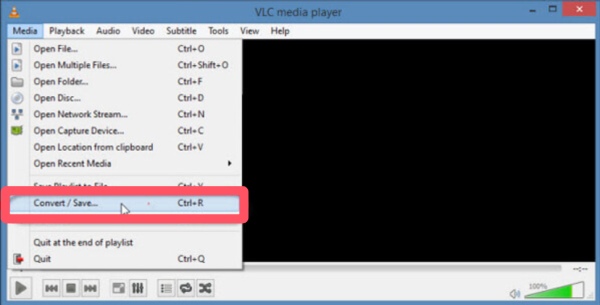
चरण दो।"फ़ाइल" टैब के अंतर्गत, अपनी M3U8 फ़ाइल को MP4 में परिवर्तित करने के लिए "जोड़ें..." बटन पर क्लिक करें। फिर, "रूपांतरित करें" बटन पर क्लिक करें।
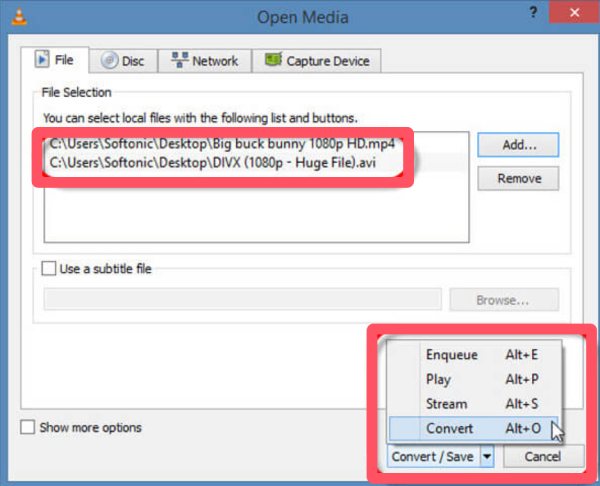
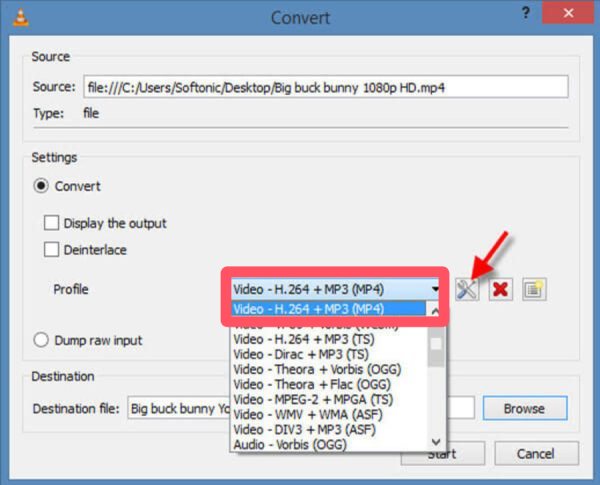
चरण 3।"प्रोफ़ाइल" टैब के अंतर्गत, आउटपुट फ़ॉर्मेट के रूप में MP4 चुनने के लिए "वीडियो – H.264 + MP3 (MP4)" बटन पर क्लिक करें। "स्टार्ट" बटन पर क्लिक करें।
FFmpeg के माध्यम से M3U8 को MP4 फ़ाइल के रूप में कैसे डाउनलोड करें
यदि आपको कोडिंग का थोड़ा बहुत ज्ञान है, तो FFmpeg एक व्यावहारिक और कारगर टूल है जो आपको M3U8 को MP4 में बदलने में मदद कर सकता है। बेशक, जो लोग इन कोड्स से परिचित नहीं हैं, उनके लिए ये थोड़े जटिल लग सकते हैं। फिर भी, आप इन चरणों का पालन करके इस आसान तरीके को आजमा सकते हैं:
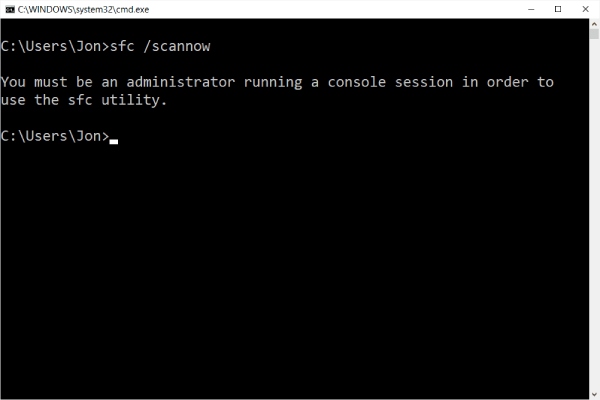
स्टेप 1।अपने डिवाइस पर FFmpeg वातावरण स्थापित और सेट करने के बाद, "Windows + R" बटन दबाकर "कमांड प्रॉम्प्ट" खोजें और खोलें।
चरण दो।अपने M3U8 फ़ाइल का लिंक देखने के लिए, अपने ब्राउज़र पर "F12" बटन दबाएँ। आप "नेटवर्क" टैब के अंतर्गत M3U8 लिंक को कॉपी कर सकते हैं।
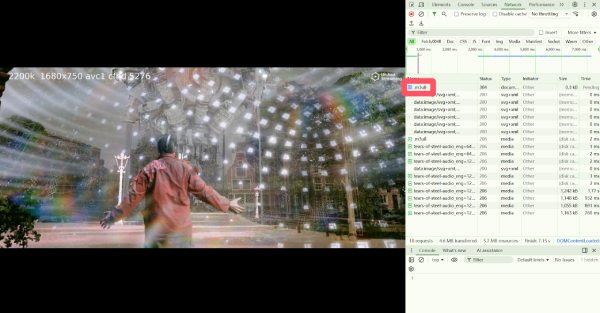
चरण 3।कमांड प्रॉम्प्ट में, नीचे दिए गए कमांड को टाइप करें और एंटर दबाएं, "http://.../playlist.m3u8" को कॉपी किए गए M3U8 लिंक से बदलें।
ffmpeg -i http://.../playlist.m3u8 -c copy -bsf:a aac_adtstoasc output.mp4
टिप्स
आप भी उपयोग कर सकते हैं FFmpeg का उपयोग करके वीडियो को ट्रिम, क्रॉप या रीसाइज़ करें इस M3U8 फाइल को MP4 फॉर्मेट में डाउनलोड करने के बाद।
एक भरोसेमंद ऑनलाइन M3U8 से MP4 कनवर्टर
यदि आप डेस्कटॉप सॉफ़्टवेयर इंस्टॉल नहीं करना चाहते हैं, तो ऑनलाइन कनवर्टर एक अधिक सुलभ विकल्प हो सकता है। बस अपने ब्राउज़र पर AntMod खोलें, और यह M3U8 फ़ाइलों को MP4 में मुफ्त में परिवर्तित करने का वेब-आधारित समाधान प्रदान करेगा। एकमात्र समस्या यह है कि आपको एक वीडियो की गुणवत्ता बढ़ाने वाला इसकी सीमित वीडियो गुणवत्ता के कारण।
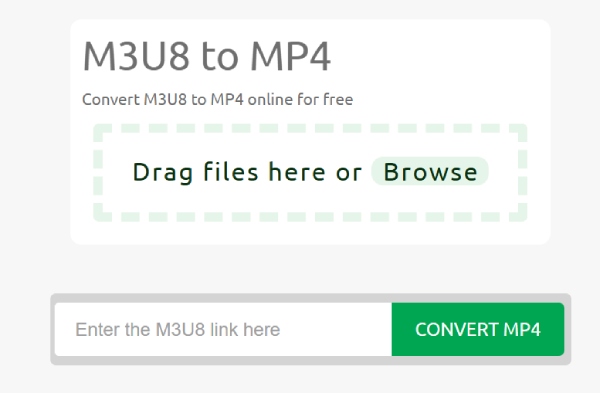
स्टेप 1।AntMod की आधिकारिक वेबसाइट पर जाएं। कॉपी किए गए M3U8 लिंक को दिए गए बॉक्स में पेस्ट करें। "CONVERT MP4" बटन पर क्लिक करें।
चरण दो।M3U8 को MP4 में बदलने की प्रक्रिया स्वचालित रूप से शुरू हो जाएगी, और वीडियो के आकार के आधार पर इसमें थोड़ा समय लग सकता है।
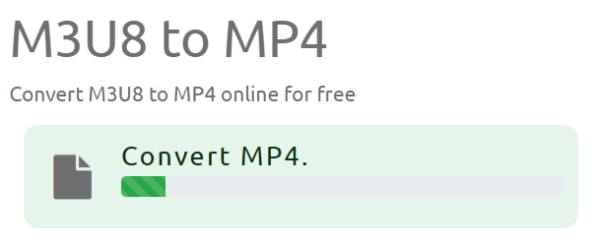
चरण 3।रूपांतरण पूरा होने के बाद, आप परिवर्तित एमपी4 फ़ाइल को अपने डिवाइस पर सहेज सकते हैं।
[बोनस] M3U8 से MP4 में रूपांतरण के बाद गुणवत्ता कैसे बढ़ाएं
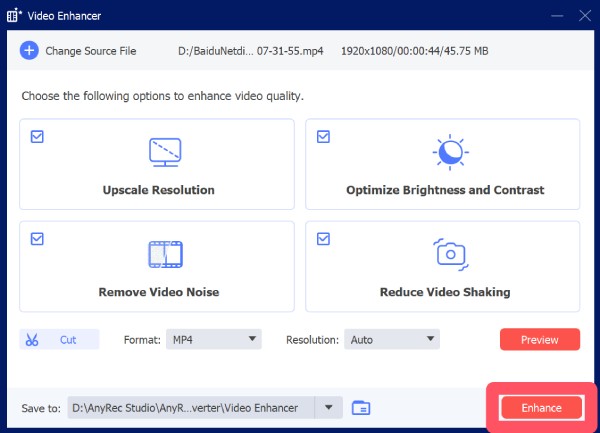
M3U8 स्ट्रीम को MP4 में बदलने के बाद, बिटरेट की सीमाओं या स्ट्रीमिंग के दौरान संपीड़न के कारण वीडियो की गुणवत्ता हमेशा आदर्श नहीं हो सकती है। और यही वह समय है जब... AnyRec Video Converter यह टूल विशेष रूप से उपयोगी हो जाता है। इसकी मदद से आप रिज़ॉल्यूशन बढ़ा सकते हैं, ब्राइटनेस और कंट्रास्ट को ऑप्टिमाइज़ कर सकते हैं, नॉइज़ कम कर सकते हैं और फुटेज को स्टेबलाइज़ कर सकते हैं। बेहतर क्वालिटी के लिए अपने कनवर्ट किए गए M3U8 वीडियो को अपस्केल करने के लिए नीचे दिए गए चरणों का पालन करें।

M3U8 से परिवर्तित MP4 फ़ाइल की गुणवत्ता में सुधार करें।
प्राप्त एमपी4 वीडियो पर आगे की एडिटिंग में सहयोग करें।
इस पूरी प्रक्रिया से मूल सामग्री पर कोई प्रभाव नहीं पड़ेगा।
वीडियो को सेव करने से पहले उसका प्रभाव देखने के लिए प्रीव्यू करें।
सुरक्षित डाऊनलोड
सुरक्षित डाऊनलोड
स्टेप 1।अपने डिवाइस पर AnyRec Video Converter लॉन्च करें और "टूलबॉक्स" टैब के अंतर्गत "वीडियो एन्हांसर" बटन पर क्लिक करें।
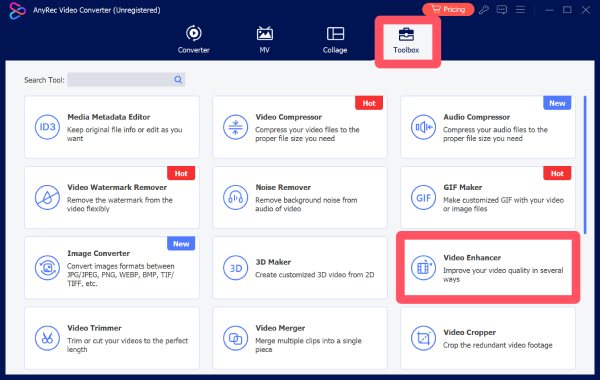
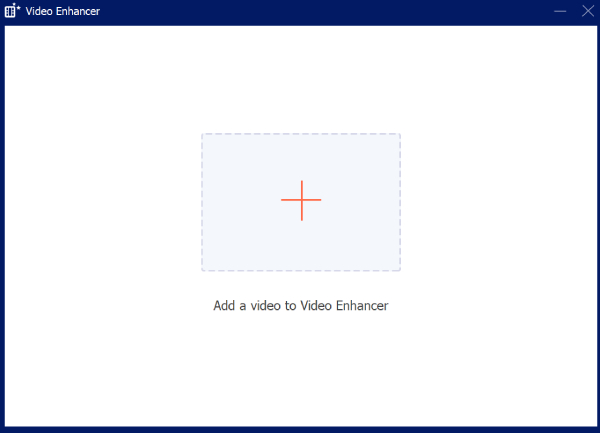
चरण दो।एक नई विंडो खुल जाएगी, और आप "फ़ाइलें जोड़ें" बटन पर क्लिक करके उस वीडियो फ़ाइल को अपलोड कर सकते हैं जिसे आप बेहतर बनाना चाहते हैं।
चरण 3।आप अपने वीडियो को अपस्केल करने के लिए कई विकल्पों में से चयन कर सकते हैं। चयन करने के बाद, "एनहांस" बटन पर क्लिक करें।
निष्कर्ष
M3U8 को MP4 में परिवर्तित करना स्ट्रीमिंग कंटेंट को एक स्थिर, व्यापक रूप से संगत वीडियो फ़ाइल में बदलने का यह एक प्रभावी तरीका है। कई व्यावहारिक तरीके आपके तकनीकी अनुभव और उपयोग परिदृश्य पर निर्भर करते हैं। जो उपयोगकर्ता न केवल सफल रूपांतरण चाहते हैं बल्कि बेहतर प्लेबैक गुणवत्ता भी चाहते हैं, उनके लिए पोस्ट-प्रोसेसिंग एक बेहतर विकल्प है। AnyRec Video Converter इससे स्पष्ट अंतर आ सकता है।
सुरक्षित डाऊनलोड
सुरक्षित डाऊनलोड



