
पीसी, मोबाइल और वेब पर एमपी3 वॉल्यूम बढ़ाने के 7 तरीके

यह जानना कि कैसे एमपी3 वॉल्यूम बढ़ाएं ऑडियो फ़ाइलें बहुत धीमी या असमान ध्वनि स्तर वाली होने पर आवाज़ को तेज़ करना महत्वपूर्ण होता है। ऐसा आमतौर पर रिकॉर्डिंग या एक्सपोर्ट संबंधी समस्याओं, जैसे कम गेन या खराब कम्प्रेशन के कारण होता है। ऐसी स्थिति में, ऑडियो को स्पष्ट रूप से सुनने के लिए अक्सर वॉल्यूम को पूरी तरह से बढ़ाना पड़ता है। सौभाग्य से, ध्वनि की गुणवत्ता से समझौता किए बिना ऑडियो को तेज़ करने के सात सरल और सुरक्षित तरीके हैं, और आप उन सभी को यहाँ पा सकते हैं। आइए जानें।
गाइड सूची
मेरी एमपी3 फ़ाइल इतनी धीमी क्यों है? AnyRec वीडियो कन्वर्टर के साथ MP3 वॉल्यूम बढ़ाएँ ऑनलाइन एमपी3 वॉल्यूम बढ़ाएं [5 वॉल्यूम बूस्टर + चरण] iPhone पर MP3 ऑडियो की आवाज़ बढ़ाएँ एंड्रॉइड पर MP3 की आवाज़ बढ़ाएं एमपी3 वॉल्यूम बढ़ाने के बारे में अक्सर पूछे जाने वाले प्रश्नमेरी एमपी3 फ़ाइल इतनी धीमी क्यों है?
अपने एमपी3 वॉल्यूम को बढ़ाने की कोशिश करने से पहले, यह समझना ज़रूरी है कि कुछ फ़ाइलें दूसरों की तुलना में धीमी क्यों होती हैं। इन कारणों की जाँच करें:
1. ऑडियो प्लेयर सेटिंग्स - इक्वलाइज़र, वॉल्यूम नॉर्मलाइज़ेशन या अन्य ध्वनि संवर्द्धन ऑडियो फ़ाइलों को इच्छित स्तर से धीमा बजा सकते हैं।
2. मूल रिकॉर्डिंग की गुणवत्ता - एक और कारण आपके ऑडियो का स्रोत हो सकता है। यदि मूल रिकॉर्डिंग में आवाज़ कम थी, तो बाद में उसे बढ़ाने से बैकग्राउंड शोर या विकृतियाँ भी बढ़ सकती हैं। आपको ऑडियो से पृष्ठभूमि शोर हटाएँ रिकॉर्डिंग के बाद तृतीय-पक्ष उपकरणों के साथ।
3. कम बिटरेट वाली फाइलें - कम बिटरेट वाली MP3 फ़ाइलें अक्सर धीमी और कम स्पष्ट सुनाई देती हैं। उच्च बिटरेट वाली फ़ाइलों में आमतौर पर आवाज़ अधिक तेज़ और संतुलित होती है।
4. अनुचित मानकीकरण - नॉर्मलाइज़ेशन का उद्देश्य ट्रैक में आवाज़ को एक समान करना है। यदि आपकी MP3 फ़ाइल बनाते समय उसे ठीक से नॉर्मलाइज़ नहीं किया गया था, तो वह आपकी लाइब्रेरी में मौजूद अन्य फ़ाइलों की तुलना में धीमी हो सकती है।
5. संपीड़न प्रभाव - एमपी3 संपीड़न प्रक्रिया से ध्वनि की समग्र तीव्रता कम हो सकती है। यदि मूल ऑडियो में सबसे तेज़ और सबसे धीमी आवाज़ वाले हिस्सों के बीच महत्वपूर्ण अंतर थे, तो यह स्पष्ट रूप से पता चल जाएगा।
यह पहचान कर कि इनमें से कौन से कारक आपकी फ़ाइल को प्रभावित करते हैं, आप ध्वनि की गुणवत्ता को नुकसान पहुंचाए बिना एमपी3 की वॉल्यूम बढ़ाने का सबसे अच्छा तरीका चुन सकते हैं।
AnyRec वीडियो कन्वर्टर के साथ MP3 वॉल्यूम बढ़ाएँ
AnyRec Video Converter यह टूल बेहतरीन साउंड क्वालिटी के लिए वॉल्यूम बूस्टर प्रदान करता है। इसकी मदद से आप वॉल्यूम स्लाइडर का उपयोग करके या किसी विशिष्ट वॉल्यूम प्रतिशत को सेट करके अपनी MP3 फ़ाइल का वॉल्यूम बढ़ा या घटा सकते हैं। इस टूल का वॉल्यूम बूस्टर उपयोग में आसान है, फिर भी यह शानदार आउटपुट देता है और आपकी MP3 फ़ाइल की धीमी आवाज़ के कारणों को प्रभावी ढंग से दूर करता है।

इसमें वॉल्यूम एडजस्ट करने के बाद अपने एमपी3 की आवाज़ की जांच करने के लिए एक प्रीव्यू फीचर शामिल है।
यदि आप एमपी3 फ़ाइल को वीडियो में एम्बेड करने की योजना बना रहे हैं, तो यह आपको ऑडियो विलंब को समायोजित करने की अनुमति देता है।
इसमें आपकी एमपी3 फ़ाइल को ट्रिम करने का विकल्प है ताकि आप अनावश्यक हिस्सों को हटा सकें।
यह आपको अपने एमपी3 ऑडियो को उच्च गुणवत्ता वाले संस्करण में परिवर्तित करने में सक्षम बनाता है।
सुरक्षित डाऊनलोड
सुरक्षित डाऊनलोड
स्टेप 1।अपने विंडोज या मैक पीसी पर AnyRec वीडियो कन्वर्टर डाउनलोड और इंस्टॉल करें। इसके बाद, टूल लॉन्च करें और एमपी3 फ़ाइल आयात करने के लिए "फ़ाइलें जोड़ें" पर क्लिक करें।

चरण दो।इसके बाद, "स्टारवैंड" आइकन वाले "एडिट" बटन पर क्लिक करें, और यह टूल आपको स्वचालित रूप से ऑडियो संपादन अनुभाग में ले जाएगा।

चरण 3।फिर, अपनी MP3 फ़ाइल का वॉल्यूम 200% तक बढ़ाने के लिए "वॉल्यूम स्लाइडर" को दाईं ओर स्लाइड करें। वॉल्यूम बढ़ाने के बाद, "ओके" पर क्लिक करें, और फिर बढ़ी हुई वॉल्यूम के साथ फ़ाइल को सेव करने के लिए "कन्वर्ट ऑल" पर क्लिक करें।

सुरक्षित डाऊनलोड
सुरक्षित डाऊनलोड
ऑनलाइन एमपी3 वॉल्यूम बढ़ाएं [5 वॉल्यूम बूस्टर + चरण]
डेस्कटॉप आधारित वॉल्यूम चेंजर के अलावा, ऑनलाइन ऑडियो वॉल्यूम बूस्टर भी उपलब्ध हैं जिनका उपयोग आप MP3 फ़ाइलों का वॉल्यूम बढ़ाने के लिए कर सकते हैं। यहां 5 बेहतरीन ऑनलाइन टूल दिए गए हैं जिन्हें आप आज़मा सकते हैं।
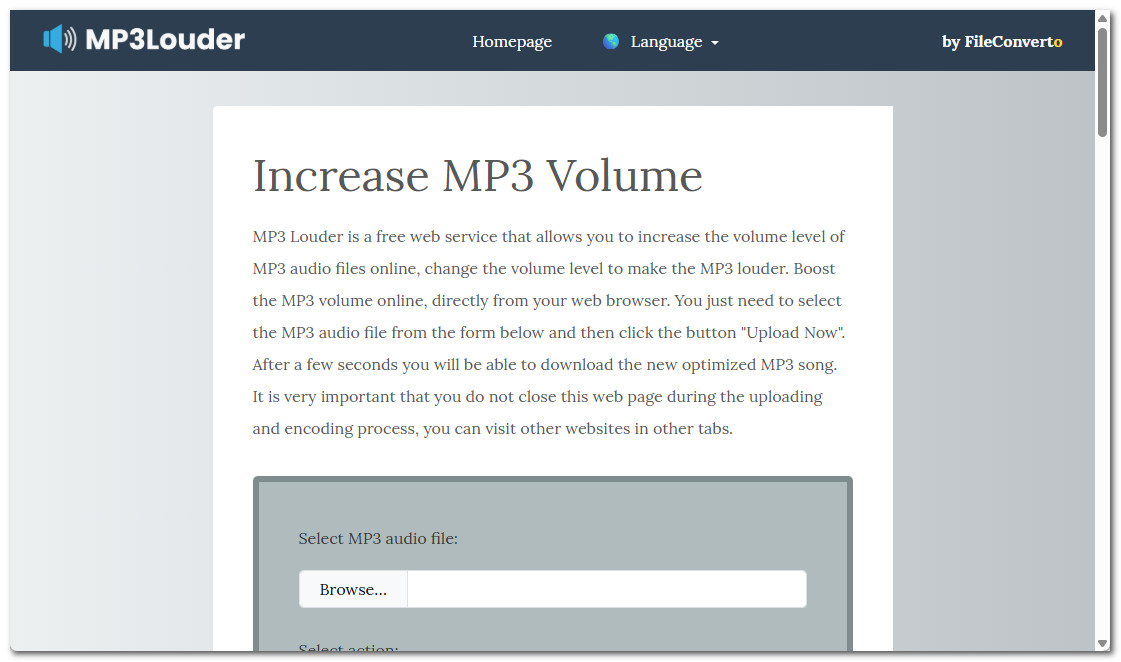
1. एमपी3 लाउडर
MP3Louder की मदद से आप बिना कुछ इंस्टॉल किए ही धीमी MP3 फ़ाइलों को तेज़ी से तेज़ कर सकते हैं। बस अपनी फ़ाइल अपलोड करें, वॉल्यूम बढ़ाने की मात्रा (डेसिबल में) चुनें और तेज़ वर्शन डाउनलोड करें। आप MP3 वॉल्यूम बूस्टर में अलग-अलग चैनलों का वॉल्यूम भी एडजस्ट कर सकते हैं। हालांकि, वॉल्यूम बढ़ाना थोड़ा मुश्किल हो सकता है, खासकर अगर आपको डेसिबल की जानकारी न हो।
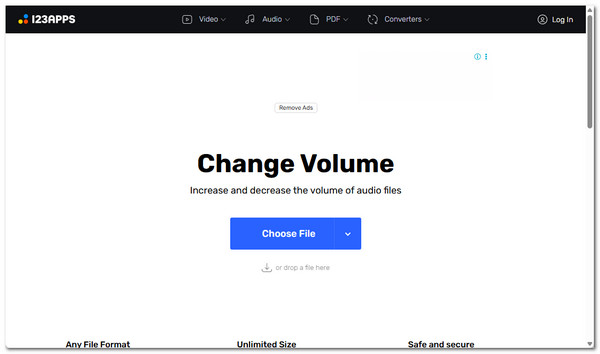
2. एमपी3 कटर
ऑडियो वॉल्यूम बढ़ाने के लिए आप MP3 कटर के वॉल्यूम चेंजर का भी इस्तेमाल कर सकते हैं। MP3Louder के विपरीत, MP3 कटर आपको स्लाइडर की मदद से अपनी MP3 फ़ाइलों का वॉल्यूम आसानी से बढ़ाने या घटाने की सुविधा देता है। आपको बस मनचाहा वॉल्यूम सेट करना है। इसके अलावा, यह टूल आपके ऑडियो का विज़ुअल वेवफ़ॉर्म भी दिखाता है, जिससे आप एडजस्ट करने से पहले देख सकते हैं कि कौन से हिस्से धीमे हैं या तेज़। हालांकि, इसका इंटरफ़ेस शुरू में थोड़ा जटिल लग सकता है, खासकर अगर आप ऑडियो वेवफ़ॉर्म के साथ काम करने के आदी नहीं हैं।
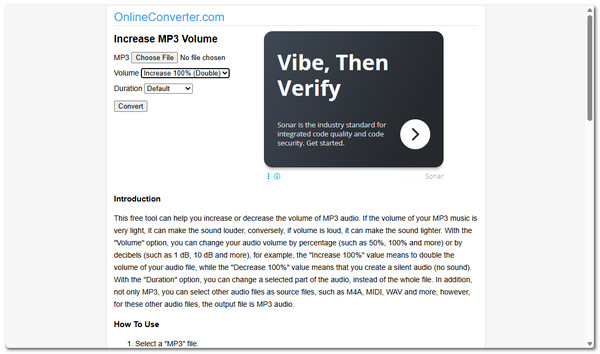
3. ऑनलाइन कन्वर्टर
आपको OnlineConverter भी आज़माना चाहिए, क्योंकि यह MP3 फ़ाइलों का वॉल्यूम बढ़ा सकता है। MP3 वॉल्यूम बढ़ाने की प्रक्रिया पहले बताए गए टूल से कुछ मिलती-जुलती है। MP3 Cutter के विपरीत, इस ऑनलाइन ऑडियो वॉल्यूम बढ़ाने वाले टूल में आपको एक विशिष्ट लाउडनेस प्रतिशत चुनना होता है। इसकी कमी यह है कि इसमें ऑडियो को बेहतर ढंग से एडजस्ट करने के लिए उन्नत नियंत्रण नहीं हैं, इसलिए आप केवल बुनियादी वॉल्यूम समायोजन तक ही सीमित रहेंगे।
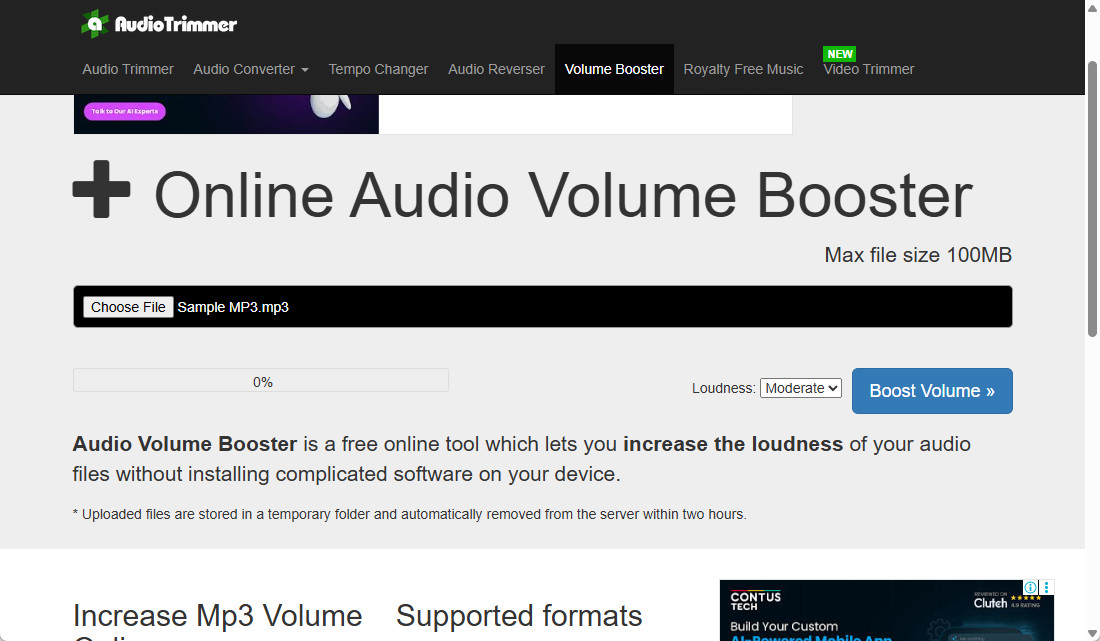
4. ऑडियो ट्रिमर
इन टूल्स के अलावा, ऑडियो ट्रिमर का ऑनलाइन ऑडियो वॉल्यूम बूस्टर आपको MP3 वॉल्यूम को माइल्ड, मॉडरेट, हाई या एक्सट्रीम लेवल तक बढ़ाने की सुविधा देता है। इस तरह आप अपनी MP3 फ़ाइल का कुल वॉल्यूम ऑनलाइन बढ़ा सकते हैं। हालांकि, इसकी एक कमी यह है कि इसमें केवल प्रीसेट विकल्प ही उपलब्ध हैं। इसलिए, आप उपलब्ध लेवल से आगे वॉल्यूम को फाइन-ट्यून नहीं कर सकते।
5. क्लीनवॉइस
MP3 ऑडियो वॉल्यूम बढ़ाने का आखिरी टूल CleanVoice है। यह मुफ़्त वेब-आधारित टूल आपको एक साधारण स्लाइडर का उपयोग करके या पहले से निर्धारित सामान्यीकरण विकल्पों में से चुनकर ऑडियो को बढ़ाने या घटाने की सुविधा देता है, जिससे आपका ऑडियो स्पष्ट और संतुलित रहता है और उसमें कोई विकृति नहीं आती। दुर्भाग्य से, कई सामान्यीकरण सेटिंग्स और विकल्पों के कारण यह शुरुआती लोगों के लिए थोड़ा मुश्किल लग सकता है।
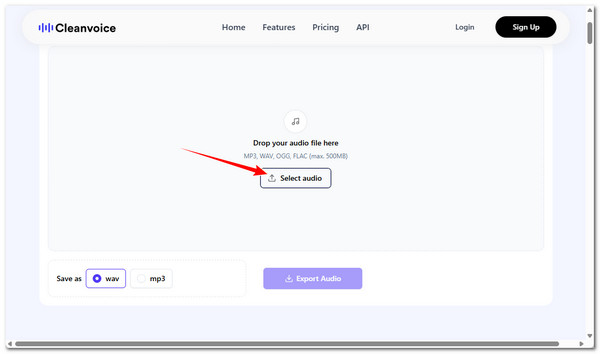
स्टेप 1।अपने ब्राउज़र में CleanVoice वेबपेज खोलें। फिर, MP3 फ़ाइल आयात करने के लिए "ऑडियो चुनें" बटन पर क्लिक करें।
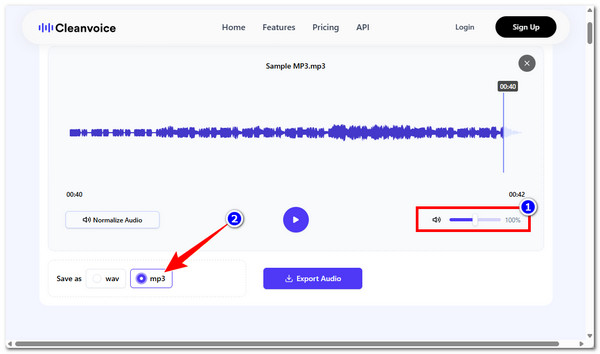
चरण दो।फिर, वॉल्यूम स्लाइडर को दाईं ओर खींचकर एमपी3 फ़ाइल की ऑडियो मात्रा बढ़ाएँ और "सेव एज़" सेक्शन में "mp3" विकल्प चुनें।
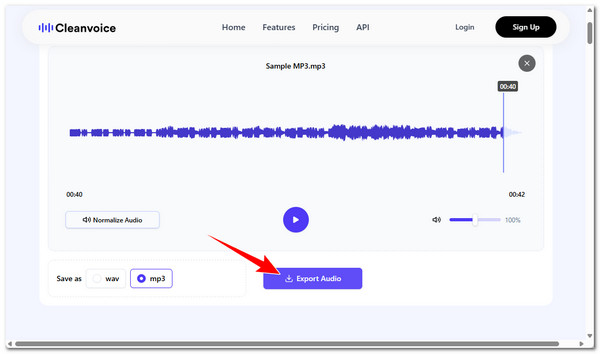
चरण 3।आउटपुट से संतुष्ट होने के बाद, बेहतर ऑडियो वाली एमपी3 फ़ाइल को सहेजने के लिए "एक्सपोर्ट ऑडियो" बटन पर क्लिक करें।
iPhone पर MP3 ऑडियो की आवाज़ बढ़ाएँ
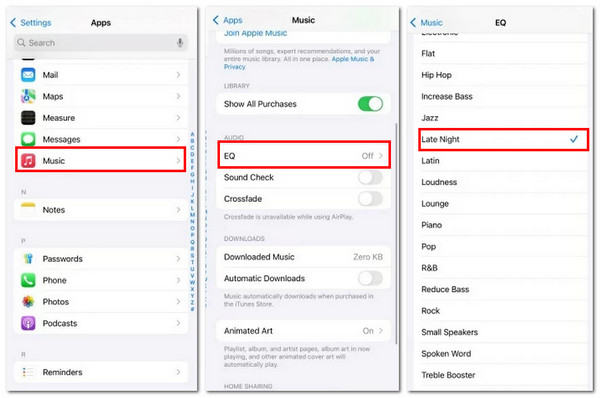
अगर आप iPhone इस्तेमाल कर रहे हैं और आपको लगता है कि आप जो MP3 फ़ाइल सुन रहे हैं उसकी आवाज़ बहुत धीमी है, तो आप प्लेबैक के दौरान इसे तेज़ करने के लिए बिल्ट-इन EQ फ़ीचर का इस्तेमाल कर सकते हैं। लेट नाइट प्रीसेट बहुत अच्छा काम करता है क्योंकि यह ऑडियो के धीमे हिस्सों को बढ़ाता है और आवाज़ के स्तर को संतुलित करता है। iPhone पर MP3 की आवाज़ बढ़ाने का तरीका यहाँ बताया गया है:
स्टेप 1।अपने iPhone पर सेटिंग्स ऐप खोलें। उसके बाद, नीचे स्क्रॉल करें और "संगीत" विकल्प चुनें।
चरण दो।इसके बाद, सूची में से "EQ" विकल्प ढूंढें और उस पर टैप करें। फिर, प्रीसेट की सूची में से अपनी पसंद के प्रीसेट चुनें।
चरण 3।अंत में, एमपी3 वॉल्यूम बदलने के लिए सूची से "लेट नाइट" विकल्प चुनें।
एंड्रॉइड पर MP3 की आवाज़ बढ़ाएं
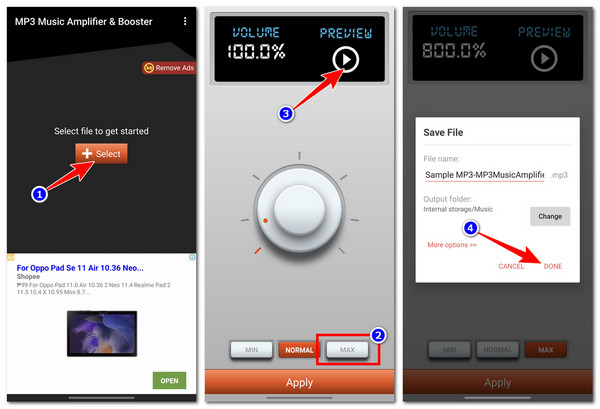
इसके अलावा, यदि आप एंड्रॉइड डिवाइस का उपयोग कर रहे हैं और पाते हैं कि आपकी एमपी3 फ़ाइलें बहुत धीमी हैं, तो आप उनकी आवाज़ बढ़ाने के लिए एमपी3 म्यूज़िक एम्पलीफायर और बूस्टर जैसे किसी थर्ड-पार्टी ऐप का उपयोग कर सकते हैं। यह मुफ़्त ऐप आपको ध्वनि की गुणवत्ता से समझौता किए बिना अपनी एमपी3 फ़ाइलों की आवाज़ आसानी से बढ़ाने की सुविधा देता है। या आप इसका उपयोग कर सकते हैं। ऑडियो गुणवत्ता बढ़ाने वाले ऑडियो की समग्र गुणवत्ता को मैन्युअल रूप से बेहतर बनाने के लिए। एंड्रॉइड पर ऑडियो वॉल्यूम बढ़ाने के चरण इस प्रकार हैं:
स्टेप 1।अपने फोन में MP3 Music Amplifier & Booster ऐप को Google Play Store से डाउनलोड करके इंस्टॉल करें। इसके बाद, ऐप खोलें, "Select" बटन पर टैप करें और अपनी MP3 फ़ाइल चुनें।
चरण दो।इसके बाद, MP3 फ़ाइल की आवाज़ बढ़ाने के लिए नीचे दिए गए "MAX" बटन पर टैप करें। आप "Play" पर टैप करके देख सकते हैं कि यह विकल्प आपकी फ़ाइल पर क्या प्रभाव डालता है।
चरण 3।यदि आप अपनी एमपी3 फ़ाइल की ध्वनि से संतुष्ट हैं, तो "लागू करें" बटन पर टैप करें। अंत में, "हो गया" बटन पर टैप करें।
एमपी3 वॉल्यूम बढ़ाने के बारे में अक्सर पूछे जाने वाले प्रश्न
-
1. वॉल्यूम बढ़ाने के बाद मेरी एमपी3 फ़ाइल की आवाज़ विकृत क्यों हो जाती है?
ऐसा क्लिपिंग के कारण होता है, डिजिटल सिग्नल को उसकी सीमा (0 dBFS) से आगे धकेलने या प्लेबैक हार्डवेयर को ओवरड्राइव करने के कारण। इसलिए, क्रैक साउंड आती है। इस दौरान, आप डिजिटल गेन को कम कर सकते हैं, इक्वलाइज़र का उपयोग कर सकते हैं, या अंतर देखने के लिए सावधानीपूर्वक नॉर्मलाइज़ कर सकते हैं।
-
2. मेरे फोन में MP3 की आवाज़ अभी भी बहुत धीमी है। मैं क्या करूँ?
सबसे पहले अपने फोन की सेटिंग्स चेक करें, जिसमें वॉल्यूम, डू नॉट डिस्टर्ब, आवाज़ कम करना और इसी तरह के अन्य फंक्शन शामिल हैं। अपने फोन को रीस्टार्ट करें और ऑडियो दोबारा चलाएं।
-
3. ध्वनि की गुणवत्ता खराब किए बिना मैं MP3 का वॉल्यूम सुरक्षित रूप से कैसे बढ़ा सकता हूँ?
पीक को लगभग 0dB पर लाने के लिए नॉर्मलाइज़ेशन का उपयोग करें। फिर धीमे हिस्सों को बढ़ाएं और पीक को नियंत्रित करके ऑडियो ट्रैक को बिना किसी कठोर विकृति के अधिक लाउड बनाएं।
निष्कर्ष
अब आप अपनी MP3 फ़ाइलों को मनचाही आवाज़ में सुन सकते हैं। अगर आप सबसे भरोसेमंद तरीका ढूंढ रहे हैं तो... किसी एमपी3 फ़ाइल की आवाज़ बढ़ाएँ गुणवत्ता से समझौता किए बिना, उपयोग करने पर विचार करें AnyRec Video Converterतो, आप ऑडियो की आवाज़ बढ़ा सकते हैं और आसान विकल्पों के साथ दर्जनों ऑडियो एडिटिंग टूल प्राप्त कर सकते हैं।
सुरक्षित डाऊनलोड
सुरक्षित डाऊनलोड



