
लोकप्रिय

AnyRec Video Converter
किसी भी वीडियो से उपशीर्षक जोड़ें और हटाएं।
सुरक्षित डाऊनलोड
वीडियो से उपशीर्षक कैसे निकालें - 4 त्वरित और आसान तरीके

जबकि उपशीर्षक विभिन्न भाषाओं के बीच एक सेतु का काम करते हैं, आप पाठ की प्रतिलिपि बनाना चाह सकते हैं, जो श्रवण बाधित लोगों के लिए अत्यंत आवश्यक हो सकता है। इसलिए, वीडियो से उपशीर्षक निकालना यह एक अच्छा और आसान तरीका है। इससे कक्षा, काम या फिर साफ-सुथरा वीडियो देखने की इच्छा के दौरान नोट्स बनाने के लिए सामग्री को और भी सुविधाजनक बनाया जा सकता है। इस पोस्ट में, आपको चार ऐसे प्रोग्राम मिलेंगे जो वीडियो से सबटाइटल निकालने के विस्तृत चरण बताएंगे। विस्तृत चरणों को अभी पढ़ना शुरू करें।
गाइड सूची
उपशीर्षक के विभिन्न प्रकारों को जानें: सॉफ्टकोडेड और हार्डकोडेड वीडियो से सॉफ्टकोडेड उपशीर्षक निकालने के 3 आसान तरीके क्या आप वीडियो से हार्डकोडेड उपशीर्षक निकाल सकते हैं? वीडियो से उपशीर्षक हटाने के तरीके के बारे में अक्सर पूछे जाने वाले प्रश्नउपशीर्षक के विभिन्न प्रकारों को जानें: सॉफ्टकोडेड और हार्डकोडेड
वीडियो से उपशीर्षक निकालने के तरीकों के बारे में गहराई से जानने से पहले, आपको उपशीर्षक के बारे में बुनियादी बातें जाननी चाहिए। मूल बातें जानने से आपको सबसे अच्छा कैप्शन एक्सट्रैक्टर जल्दी से निर्धारित करने में मदद मिलती है जो वीडियो से उपशीर्षक निकालने में सहायता करेगा। उपशीर्षक दो अलग-अलग प्रकारों में आते हैं: सॉफ्टकोडेड और हार्डकोडेड।
सॉफ़्टकोडेड उपशीर्षक इन्हें बाहरी उपशीर्षक के रूप में जाना जाता है, क्योंकि ये अलग-अलग फ़ाइलें होती हैं जो वीडियो के साथ होती हैं लेकिन वीडियो में स्थायी रूप से स्थापित नहीं होती हैं। इस प्रकार का उपशीर्षक SRT, VTT, या अन्य स्वरूपों में हो सकता है। इसके अलावा, यह वीडियो देखते समय बहुत अधिक लचीलापन प्रदान करता है क्योंकि आप उपशीर्षक को चालू या बंद कर सकते हैं।
हार्डकोडेड उपशीर्षकसॉफ्टकोडेड के विपरीत, आपके वीडियो में स्थायी रूप से एम्बेडेड होते हैं। सीधे शब्दों में कहें तो, वीडियो प्लेबैक के दौरान कैप्शन हमेशा देखने योग्य होते हैं और उन्हें अक्षम या बदला नहीं जा सकता। इसके अलावा, जैसे ही आप हार्डकोडेड उपशीर्षक के साथ वीडियो साझा करते हैं, आपको अतिरिक्त उपशीर्षक फ़ाइलें साझा करने की आवश्यकता नहीं होगी। यह सभी मीडिया प्लेयर्स और प्लेटफ़ॉर्म के लिए भी उपलब्ध है।
अंततः यह जांचने का समय आ गया है कि अगले भाग में वीडियो से उपशीर्षक कैसे निकाले जाएं।
वीडियो से सॉफ्टकोडेड उपशीर्षक निकालने के 3 आसान तरीके
जैसा कि उल्लेख किया गया है, वीडियो से उपशीर्षक निकालने के कई तरीके मौजूद हैं, विशेष रूप से सॉफ्टकोडेड उपशीर्षक के लिए। बिना किसी देरी के, आप अभी उनकी जांच कर सकते हैं!
1. वीएलसी
एक मुफ़्त मीडिया प्लेयर होने और विभिन्न वीडियो और ऑडियो फ़ाइल स्वरूपों को चलाने के लिए उत्कृष्ट होने के साथ-साथ, VLC मीडिया प्लेयर MP4, MKV, AVI और अन्य से उपशीर्षक निकालने में भी मदद कर सकता है। आप वीडियो परिवर्तित करने और बुनियादी संपादन करने के लिए भी इस प्रोग्राम पर भरोसा कर सकते हैं। यह प्रक्रिया सरल है, जिससे आप एबीसी जितनी जल्दी उपशीर्षक-मुक्त वीडियो प्राप्त कर सकते हैं। वीएलसी के साथ वीडियो से उपशीर्षक कैसे निकालें, इसके संपूर्ण चरण देखें:
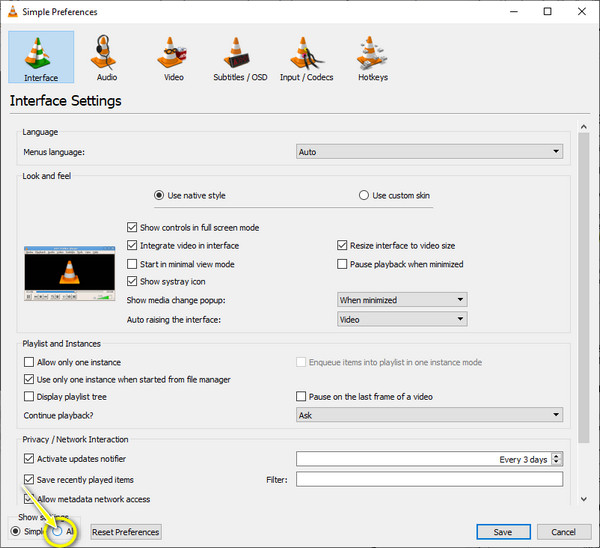
स्टेप 1।वीएलसी लॉन्च करने के बाद, "टूल्स" पर जाएं और "वीएलसी प्राथमिकताएं" चुनें, फिर नीचे "सेटिंग्स दिखाएं" के तहत "सभी" पर क्लिक करें। उसके बाद, बाईं ओर के टैब से "वीडियो" अनुभाग पर क्लिक करें।
चरण दो।"वीडियो" की ड्रॉप-डाउन सूची से, "उपशीर्षक/ओएसडी" पर क्लिक करें, और फिर सुनिश्चित करें कि "ऑटोडिटेक्ट उपशीर्षक फ़ाइलें" अनियंत्रित है।
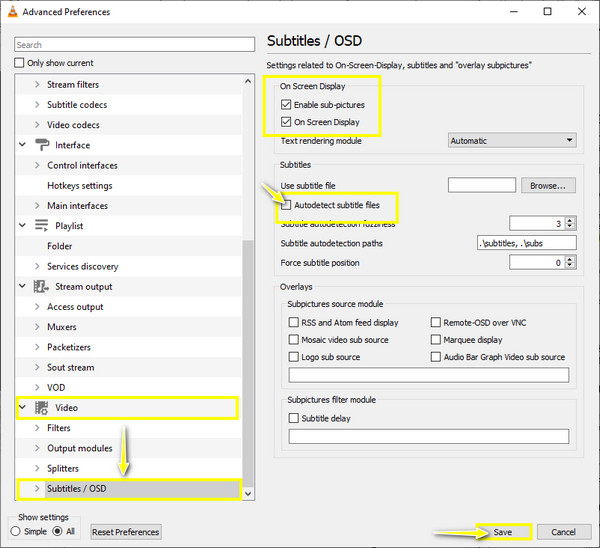
चरण 3।अभी भी विंडो पर, "उप-चित्र सक्षम करें" के साथ-साथ "ऑन स्क्रीन डिस्प्ले" विकल्पों को जांचें। परिवर्तन लागू करने के लिए "सहेजें" पर क्लिक करें।
चरण 4।MP4 से उपशीर्षक निकालने के लिए, अपने वीडियो पर राइट-क्लिक करें, और "वीडियो" से "उपशीर्षक ट्रैक" और "अक्षम करें" चुनें। उपशीर्षक अब MP4 वीडियो से अस्थायी रूप से हटा दिए गए हैं!
2. उपशीर्षक संपादित करें
वीडियो से उपशीर्षक पूरी तरह से निःशुल्क निकालने के लिए उपशीर्षक संपादन आपका आदर्श विकल्प है। यह विंडोज़ और लिनक्स ऑपरेटिंग सिस्टम के लिए एक ओपन-सोर्स कैप्शन एक्सट्रैक्टर है और 20 से अधिक भाषाओं में काम करने योग्य है। और तो और, यह सॉफ़्टवेयर विज़ुअल सिंक के साथ-साथ अपने तरंगरूप नियंत्रणों का उपयोग करके आपके वीडियो के साथ उपशीर्षक को सिंक्रनाइज़ करने में आपकी सहायता कर सकता है। वीडियो से उपशीर्षक कैसे निकालें, इसकी चरण-दर-चरण प्रक्रिया नीचे देखें:
स्टेप 1।एक बार जब आपको GitHub पर "SubtitleEdit" का नवीनतम संस्करण मिल जाए, तो इसे लॉन्च करें। "फ़ाइल" पर क्लिक करके और फिर "खोलें" पर क्लिक करके अपने वीडियो को प्रोग्राम में आयात करें।
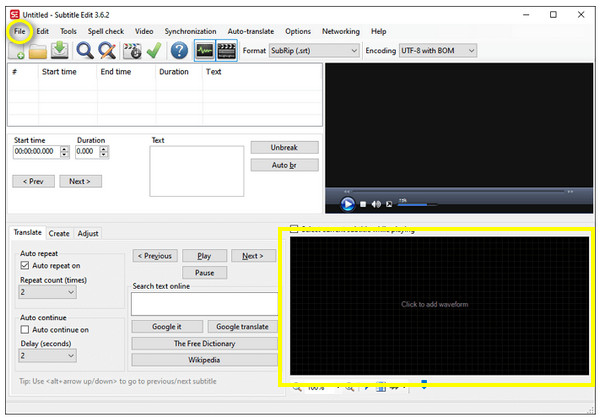
चरण दो।अपने वीडियो में एम्बेड किए गए सभी कैप्शन को स्कैन करने के लिए अपने वीडियो को कैप्शन के साथ उपशीर्षक संपादन क्षेत्र में खींचें और छोड़ें। इसके बाद, वह उपशीर्षक ट्रैक चुनें जिसे आप निकालना चाहते हैं।
चरण 3।अंत में, अपने वीडियो से कैप्शन फ़ाइल को निकालने और निर्यात करने के लिए "फ़ाइल" और "इस रूप में सहेजें" पर क्लिक करें। आप "सहेजें" पर क्लिक करके अपनी फ़ाइल को नाम दे सकते हैं और गंतव्य के साथ एक प्रारूप चुन सकते हैं। तब आप कर सकते हो निकाले गए उपशीर्षक को अन्य वीडियो में जोड़ें.
3. एफएफएमपीईजी
यदि आप MP4 से उपशीर्षक को एक अलग फ़ाइल के रूप में निकालना चाहते हैं, न कि केवल अस्थायी रूप से हटाना चाहते हैं, तो FFmpeg आपके लिए सही रास्ता है! हालाँकि यह शुरुआती लोगों के लिए एक अनुकूल उपयोगकर्ता कार्यक्रम नहीं है, खासकर उन लोगों के लिए जो तकनीकी रूप से जानकार नहीं हैं, फिर भी आप इस विधि को आज़मा सकते हैं।
यह कमांड "ffmpeg -i input_file out.srt" आपको डिफ़ॉल्ट कैप्शन लेने और इसे SRT प्रारूप में निर्यात करने में मदद करेगा। हालाँकि, यदि आपके वीडियो में कई उपशीर्षक ट्रैक हैं, तो उस विशिष्ट ट्रैक का पता लगाएं जिसे आप निकालना चाहते हैं। आउटपुट इस प्रकार देखा जाएगा:
स्ट्रीम 1टीपी5टी0:2 (इंग्लैंड): उपशीर्षक: सबरिप (डिफ़ॉल्ट)
मेटाडेटा:
शीर्षक: अंग्रेजी-एसआरटी
स्ट्रीम 1टीपी5टी0:3 (जीई): उपशीर्षक: hdmv_pgs_उपशीर्षक
मेटाडेटा:
शीर्षक: जर्मन-पीजीएस
यह पता लगाने के बाद कि वीडियो से कौन से उपशीर्षक निकाले जाएंगे, कमांड ffmpeg -i इनपुट_फाइल 0:2 put.srt टाइप करें। फिर इसे एकल उपशीर्षक ट्रैक फ़ाइल के रूप में सहेजा जाएगा।
क्या आप वीडियो से हार्डकोडेड उपशीर्षक निकाल सकते हैं?
दूसरी ओर, सॉफ्टकोडेड उपशीर्षक की तुलना में हार्डकोडेड उपशीर्षक निकालना चुनौतीपूर्ण हो सकता है। हालाँकि हार्डकोड वाले वीडियो से उपशीर्षक निकालना संभव है, लेकिन पूरी प्रक्रिया परेशानी भरी और समय लेने वाली है। हार्डकोडेड उपशीर्षक निकालने के लिए, आप वीडियो की छवियों को फ्रेम दर फ्रेम सहेज सकते हैं और टेक्स्ट को पकड़ने के लिए ओसीआर एल्गोरिदम का उपयोग कर सकते हैं।
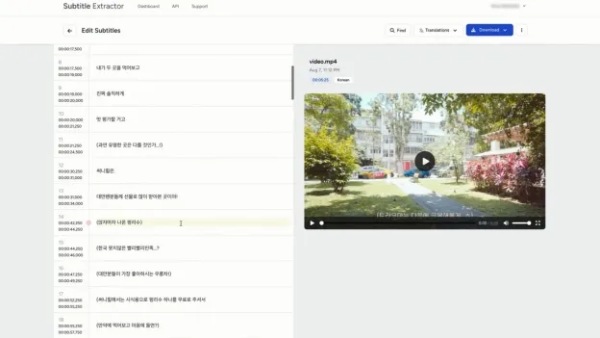
VideoSubFinder के लिए धन्यवाद, उपशीर्षक को स्वचालित रूप से पहचाना जा सकता है और वीडियो से निकाला जा सकता है। वीडियो फ़ाइल आयात करने के बाद, केवल कैप्शन क्षेत्र को कैप्चर करने के लिए वीडियो फ़्रेम के रूप में दिखाई देने वाले काले स्लाइडर का उपयोग करें। प्रक्रिया समाप्त होने के बाद आपको ओसीआर टैब पर निर्देशित किया जाएगा, और यह आपको कैप्शन के साथ स्पष्ट छवि अनुक्रम देगा। इसके अलावा, इसे TXT में बदलने के बाद आपको किसी भी टेक्स्ट एडिटर की मदद की आवश्यकता होगी।
स्टेप 1।VideoSubFinder में लॉग इन करें, फिर फ़ाइल को ड्रैग-एंड-ड्रॉप करके अपलोड करें। उपशीर्षक की भाषा चुनें, या सिस्टम को इसे स्वचालित रूप से पहचानने दें।
चरण दो।आप चाहें तो सबटाइटल को पहचानने के लिए OCR तकनीक का उपयोग कर सकते हैं, या फ़ाइल में मौजूद ऑडियो का उपयोग करके उसे सटीक सबटाइटल में परिवर्तित कर सकते हैं।
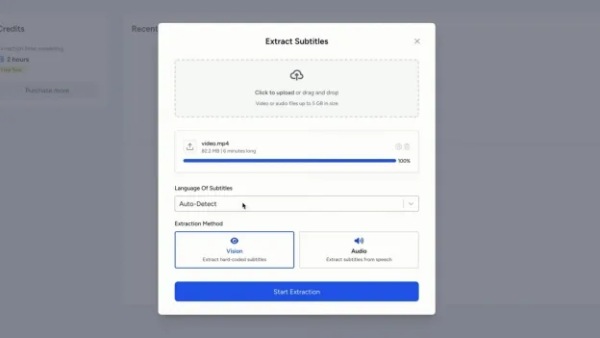
चरण 3।"एक्सट्रैक्शन शुरू करें" पर क्लिक करें। हार्ड-कोडेड सबटाइटल निकाले जाएंगे, और आप उन्हें सबटाइटल फ़ाइल के रूप में देख और डाउनलोड कर सकते हैं।
| साधन | निष्कर्षण गति | उपशीर्षक प्रारूप | आउटपुट स्वरूप | ओसीआर समर्थन | प्रचय संसाधन | जीयूआई | शुद्धता |
| VLC मीडिया प्लेयर | तेज़ (~वास्तविक समय से 1 गुना) | एसआरटी, एएसएस, एसएसए, एम्बेडेड सब | एसआरटी | × | × | मैं | मध्यम |
| उपशीर्षक संपादित करें | मध्यम (ओसीआर के साथ धीमा) | 100+ प्रारूप | 20+ (SRT, ASS, TXT) | मैं | मैं | मैं | उच्च (संपादन योग्य) |
| एफएफएमपीईजी | बहुत तेज़ (वास्तविक समय से 5 गुना से 20 गुना) | लगभग सभी कंटेनर | एसआरटी, एएसएस, एसयूबी, आदि। | × | मैं | × | उच्च (गैर-ओसीआर) |
वीडियो से हार्ड/सॉफ्टकोडेड उपशीर्षक को स्थायी रूप से हटाने के लिए बोनस युक्तियाँ
इस बीच, यदि आप केवल उपशीर्षक को वीडियो से निकालकर हटाना चाहते हैं, तो उन्हें स्थायी रूप से हटाने का एक आसान तरीका यहां दिया गया है। वीडियो से उपशीर्षक निकालने का तरीका सीखने के बजाय, AnyRec का उपयोग करें वीडियो कनवर्टर अपने वीडियो से एमपी4, एमओवी, एवीआई, एमकेवी, जीआईएफ आदि जैसे टेक्स्ट को तुरंत हटाने के लिए। इसके रिमूवल फ्रेम के साथ, आप कुछ ही समय में काम पूरा कर सकते हैं और अपने वीडियो को कैप्शन-मुक्त देखने का आनंद ले सकते हैं!

कैप्शन को स्वतंत्र रूप से हटाने के लिए वांछित आकार वाला क्षेत्र चुनें।
वीडियो की गुणवत्ता से समझौता किए बिना कुछ ही समय में टेक्स्ट को खत्म कर सकते हैं।
समायोज्य आउटपुट सेटिंग्स, जैसे रिज़ॉल्यूशन, फ़्रेम दर, गुणवत्ता और बहुत कुछ।
उपशीर्षक हटाने की प्रक्रिया के दौरान कोई तीव्र सीखने की अवस्था न रखें।
सुरक्षित डाऊनलोड
सुरक्षित डाऊनलोड
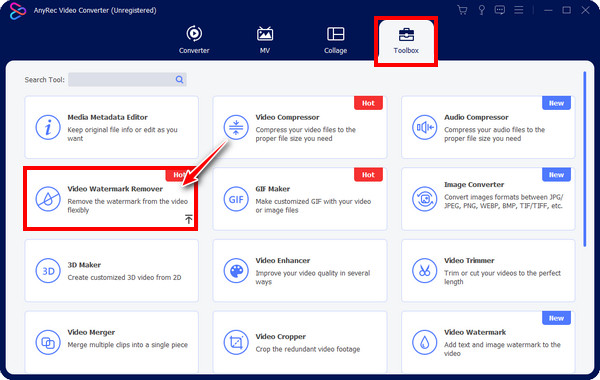
स्टेप 1।खोलने पर "टूलबॉक्स" टैब पर जाएं AnyRec Video Converter. अंदर अन्य टूलकिट के बीच "वीडियो वॉटरमार्क रिमूवर" का पता लगाएं।
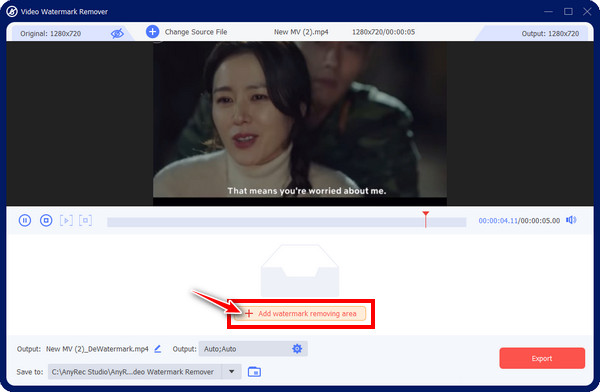
चरण दो।"जोड़ें" बटन पर क्लिक करके अपनी MP4 फ़ाइल को प्रोग्राम में आयात करें। फिर, आपको संपादन विंडो पर ले जाया जाएगा। निष्कासन प्रक्रिया शुरू करने के लिए, निष्कासन फ़्रेम तक पहुंचने के लिए "वॉटरमार्क हटाने वाला क्षेत्र जोड़ें" पर क्लिक करें।
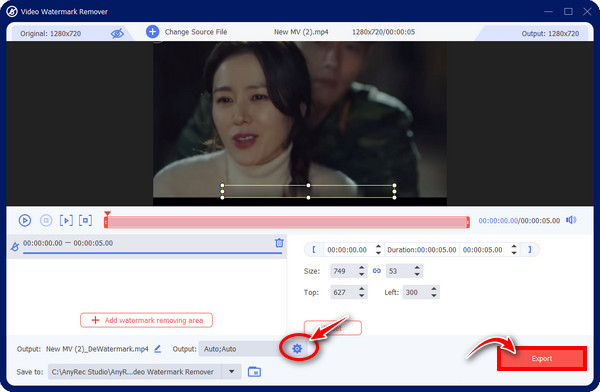
चरण 3।बाद में, कैप्शन क्षेत्र में "धुंधली फ़्रेम" खींचें; आप बेहतर कवरेज के लिए इसके किनारों को खींचकर आकार को समायोजित कर सकते हैं। इस तरह, आप वीडियो से उपशीर्षक स्थायी रूप से निकाल सकते हैं।
वीडियो से उपशीर्षक हटाने के तरीके के बारे में अक्सर पूछे जाने वाले प्रश्न
-
VLC मीडिया प्लेयर का उपयोग करके सबटाइटल ट्रैक को अलग फ़ाइल के रूप में कैसे सेव करें?
VLC स्वयं एम्बेडेड सबटाइटल को सीधे एक अलग फ़ाइल के रूप में निर्यात नहीं कर सकता है। आप इसका उपयोग सबटाइटल ट्रैक को पहचानने और चुनने के लिए कर सकते हैं, लेकिन वास्तव में इसे निकालने के लिए आपको FFmpeg या Subtitle Edit जैसे टूल की आवश्यकता होगी।
-
स्क्रीन पर छपे कैप्शन को संपादन योग्य टेक्स्ट में कैसे बदलें?
वीडियो इमेज में पहले से मौजूद सबटाइटल वीडियो का ही हिस्सा होते हैं, इसलिए उन्हें OCR का उपयोग करके परिवर्तित करना आवश्यक है। सबटाइटल एडिट (टेसेरेक्ट OCR के साथ) जैसे टूल या AI-आधारित सेवाएं प्रत्येक फ्रेम को स्कैन करके टेक्स्ट को SRT जैसे संपादन योग्य फॉर्मेट में परिवर्तित कर सकती हैं।
-
मैक पर मुफ्त में सबटाइटल कैसे निकालें?
macOS पर, आप टर्मिनल के माध्यम से FFmpeg का उपयोग करके सॉफ्ट सबटाइटल को जल्दी और मुफ्त में निकाल सकते हैं। GUI विकल्प के रूप में, Subtitle Edit भी सबटाइटल निकाल और परिवर्तित कर सकता है। दोनों विकल्प मुफ्त हैं, FFmpeg तेज़ है और Subtitle Edit शुरुआती लोगों के लिए आसान है।
-
कौन से मोबाइल ऐप्स मुझे वीडियो से हार्डकोडेड उपशीर्षक हटाने में मदद करते हैं?
मोबाइल उपकरणों के लिए, आपको वीडियो से उपशीर्षक हटाने के लिए इनशॉट, कैपकट, किनेमास्टर और अन्य जैसे वीडियो संपादन एप्लिकेशन की आवश्यकता होती है। हालाँकि, हार्डकोडेड उपशीर्षक को हटाने का एकमात्र तरीका कैप्शन को काटना या धुंधला करना है।
निष्कर्ष
संक्षेप में, यह लेख चार विधियों का परिचय देता है। वीडियो से उपशीर्षक निकालेंइसमें सॉफ्टवेयर और हार्डवेयर आधारित सबटाइटल हटाने के तरीके शामिल हैं। हालांकि सभी तरीके प्रभावी हैं, लेकिन सभी उपयोगकर्ताओं के पास आवश्यक तकनीकी ज्ञान नहीं होता है। वॉटरमार्क हटाने की सुविधा का उपयोग करना AnyRec Video Converter यह आपको वीडियो की गुणवत्ता को प्रभावित किए बिना सुरक्षित और त्वरित तरीके से सबटाइटल को स्थायी रूप से हटाने की सुविधा देता है। अभी डाउनलोड करें और इसे आज़माएं!
सुरक्षित डाऊनलोड
सुरक्षित डाऊनलोड
हमारे लेखक के बारे में




