
मैक पर वीडियो क्रॉप कैसे करें: 4 मुफ्त तरीके जो आपको जानने चाहिए

एक रास्ता खोज रहे हैं मैक पर वीडियो क्रॉप करेंवीडियो से अवांछित किनारों या पृष्ठभूमि को हटाना, सोशल मीडिया प्लेटफॉर्म के लिए इसका आकार समायोजित करना, गलत आस्पेक्ट रेशियो को ठीक करना, या इसके विषय पर ध्यान केंद्रित करना - चाहे आपका उद्देश्य कुछ भी हो, यह पोस्ट आपकी हर ज़रूरत पूरी करेगी! यहां, आप macOS पर विभिन्न प्रोग्राम समाधानों का उपयोग करके वीडियो क्रॉप करने के चार आसान और मुफ्त तरीके जानेंगे! तो, बिना देर किए, नीचे दिए गए प्रत्येक समाधान को देखें और अभी सीखें।
गाइड सूची
मैक के लिए व्यापक वीडियो क्रॉपर QuickTime Player का उपयोग करके Mac पर वीडियो को क्रॉप कैसे करें मैक पर iMovie के साथ वीडियो को आसानी से क्रॉप करें VLC मीडिया प्लेयर का उपयोग करके मैक पर वीडियो को क्रॉप कैसे करेंमैक के लिए व्यापक वीडियो क्रॉपर
यदि आप मैक पर वीडियो क्रॉप करने के लिए सबसे अच्छे मैक-आधारित टूल की तलाश कर रहे हैं, तो पेशेवर टूल का उपयोग करने पर विचार करें। AnyRec Video Converterयह वीडियो क्रॉपर और एडिटर सॉफ्टवेयर एक अंतर्निहित वीडियो क्रॉपर सुविधा का समर्थन करता है, जिसे आपकी पसंद के अनुसार वीडियो को आसानी से क्रॉप करने में मदद करने के लिए डिज़ाइन किया गया है। यह सुविधा आपके वीडियो को क्रॉप करने के लिए विभिन्न विकल्प प्रदान करती है; आप वीडियो के पूर्वावलोकन में क्रॉप बॉर्डर का उपयोग करके इसे मैन्युअल रूप से क्रॉप कर सकते हैं, त्वरित क्रॉपिंग के लिए एक पहलू अनुपात चुन सकते हैं, और विशिष्ट क्षेत्र मान दर्ज कर सकते हैं। इसे सर्वश्रेष्ठ विकल्प बनाने वाली बात यह है कि यह वीडियो की गुणवत्ता से समझौता नहीं करता है, और यह आपको इसे बेहतर बनाने की सुविधा भी देता है!

यह आपके मैक पर वीडियो को जल्दी से क्रॉप करने के लिए सरल लेकिन प्रभावी क्रॉप विकल्प प्रदान करता है।
संतुलित परिणाम के लिए वीडियो क्रॉप को स्वचालित रूप से केंद्र में आने दें।
यह वीडियो को एक्सपोर्ट करने से पहले क्रॉप किए गए वीडियो को बेहतर बनाने के लिए आउटपुट ट्वीकिंग विकल्पों का समर्थन करता है।
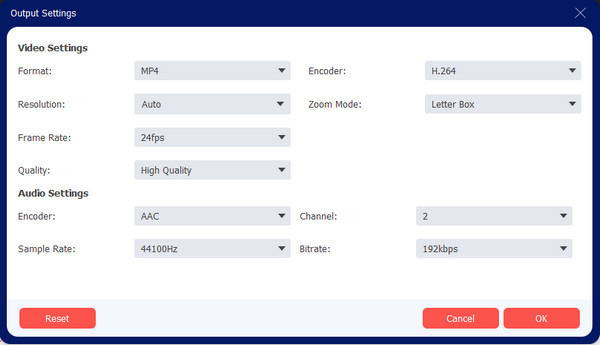
यह आपको अपने वीडियो के एनकोडर, सैंपल रेट और बिटरेट को समायोजित करके उसे बेहतर बनाने की सुविधा देता है।
सुरक्षित डाऊनलोड
सुरक्षित डाऊनलोड
स्टेप 1।पेशेवर संस्करण को इंस्टॉल करें और लॉन्च करें AnyRec Video Converter अपने मैक पर जाएं। फिर, "टूलबॉक्स" पर क्लिक करें, वीडियो क्रॉपर खोजें और उसे चुनें। इसके बाद, जिस वीडियो को आप क्रॉप करना चाहते हैं उसे इम्पोर्ट करें।

चरण दो।इसके बाद, वीडियो के प्रीव्यू में क्रॉप बॉर्डर या फ्रेम को खींचकर एडजस्ट करें और मैन्युअल रूप से क्रॉप करें। वीडियो को जल्दी क्रॉप करने के लिए, आप एक विशिष्ट आस्पेक्ट रेशियो भी चुन सकते हैं।
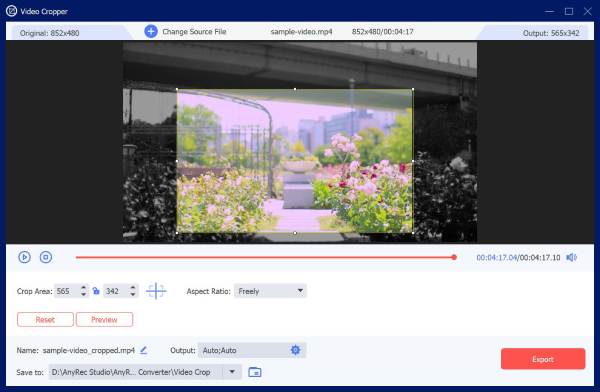
चरण 3।क्रॉप किए गए वीडियो की गुणवत्ता बढ़ाने के लिए, "आउटपुट सेटिंग्स" बटन पर क्लिक करें। इसके बाद आप वीडियो का रिज़ॉल्यूशन, फ्रेम रेट, एनकोडर आदि बदल सकते हैं। पूरा होने पर, "ओके" पर क्लिक करें।
चरण 4।एक बार हो जाने पर, क्रॉप किए गए वीडियो को अपने मैक पर सेव करने के लिए निचले दाएं कोने में स्थित "एक्सपोर्ट" बटन पर क्लिक करें।
सुरक्षित डाऊनलोड
सुरक्षित डाऊनलोड
QuickTime Player का उपयोग करके Mac पर वीडियो को क्रॉप कैसे करें
यदि आप मैक पर MP4 वीडियो क्रॉप करने के लिए किसी थर्ड-पार्टी टूल को इंस्टॉल नहीं करना चाहते हैं, तो आप अपने डिवाइस के QuickTime प्लेयर का उपयोग कर सकते हैं। Apple का यह बिल्ट-इन, बहुमुखी मल्टीमीडिया प्लेयर अतिरिक्त सुविधाओं का समर्थन करता है जो आपको वीडियो एडिट करने की अनुमति देती हैं। इन सुविधाओं में बेसिक रोटेटिंग, फ्लिपिंग, क्रॉपिंग और ट्रिमिंग शामिल हैं, और यह वीडियो रिकॉर्डिंग क्षमता के माध्यम से वीडियो क्रॉप करने की सुविधा भी देता है। हालांकि, पहले बताए गए समाधान के विपरीत, QuickTime आपको वीडियो क्रॉप करने का कोई सामान्य तरीका प्रदान नहीं करता है। यदि आप QuickTime वीडियो क्रॉप करना चाहते हैं, तो आप नीचे दिए गए चरणों का पालन कर सकते हैं।
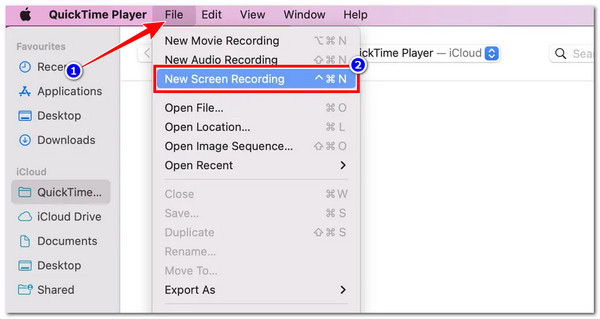
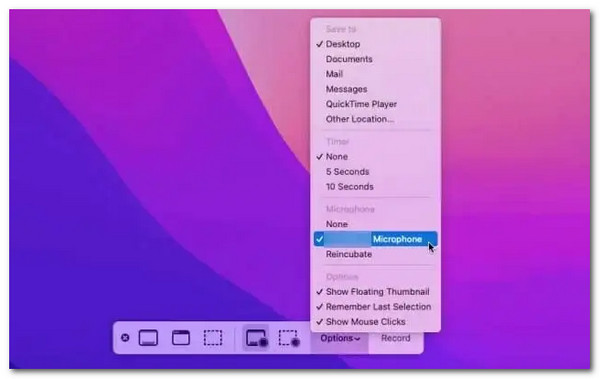
स्टेप 1।अपने मैक के क्विकटाइम प्लेयर को खोलें और उस वीडियो को क्रॉप करें जिसे आप एडिट करना चाहते हैं। फिर, "फ़ाइल" पर क्लिक करें और "नई स्क्रीन रिकॉर्डिंग" चुनें।
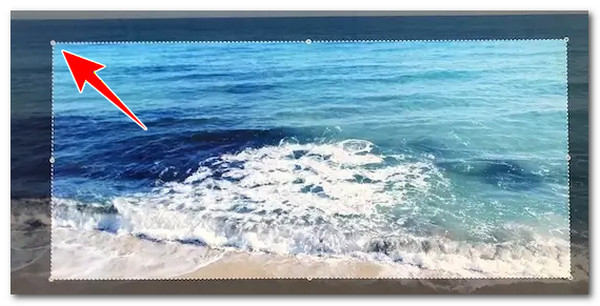
चरण दो।इसके बाद, आपके मैक की स्क्रीन पर एक वीडियो क्रॉपिंग फ्रेम दिखाई देगा। आपको इसे वीडियो के उस हिस्से पर खींचना होगा जिसे आप क्रॉप करना चाहते हैं।
चरण 3।इसके बाद, यदि आप अपने क्लिप को क्रॉप करना चाहते हैं और उसका ऑडियो रखना चाहते हैं, तो साउंड आउटपुट चुनने के लिए "मेनू" पर जाएं। ऐसा करने के बाद, "रिकॉर्डिंग शुरू करें" पर क्लिक करें और तुरंत "प्ले" बटन पर क्लिक करें। वीडियो के क्रॉप किए जाने वाले हिस्से को चलाने के बाद, अपने क्रॉप किए गए वीडियो को सेव करने के लिए "रिकॉर्ड" बटन पर क्लिक करें। QuickTime वीडियो को MP4 में बदलें.
मैक पर iMovie के साथ वीडियो को आसानी से क्रॉप करें
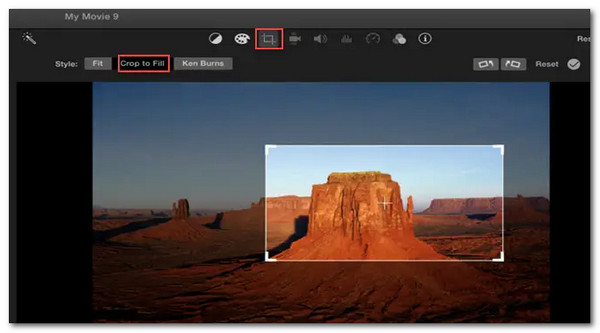
QuickTime Player के अलावा, आप अपने Mac के बिल्ट-इन वीडियो एडिटिंग सॉफ़्टवेयर, iMovie का भी उपयोग कर सकते हैं। QuickTime Player के विपरीत, iMovie आपको Mac पर सामान्य तरीके से वीडियो क्रॉप करने की सुविधा देता है, क्योंकि यह एक वीडियो एडिटिंग प्लेटफ़ॉर्म है। इस सॉफ़्टवेयर के सरलीकृत इंटरफ़ेस के कारण क्रॉपिंग सहित वीडियो एडिटिंग करना आसान हो जाता है। आप अवांछित हिस्सों को हटाने के लिए वीडियो को वर्गाकार या लंबवत रूप से क्रॉप कर सकते हैं। दुर्भाग्य से, iMovie के साथ वीडियो क्रॉप करना यह 16:9 आस्पेक्ट रेशियो तक सीमित है। इसका मतलब है कि यह आपको अन्य सामान्य आस्पेक्ट रेशियो क्रॉपिंग या फ्रीफॉर्म क्रॉपिंग की अनुमति नहीं देता है।
स्टेप 1।अपने मैक पर iMovie सॉफ़्टवेयर लॉन्च करें और उस वीडियो को इम्पोर्ट करें जिसे आप क्रॉप करना चाहते हैं। आप एक नया प्रोजेक्ट बना सकते हैं या पहले से मौजूद वीडियो के साथ आगे बढ़ सकते हैं।
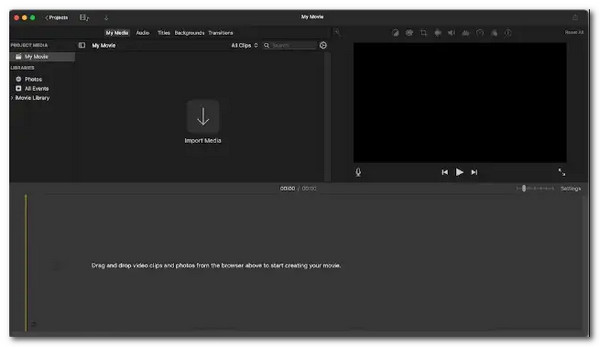
चरण दो।इसके बाद, वीडियो के पूर्वावलोकन के शीर्ष पर स्थित "क्रॉप" आइकन पर क्लिक करें। फिर, आपको अपने वीडियो पर एक ड्रैग करने योग्य फ्रेम दिखाई देगा, जो आमतौर पर 16:9 के आस्पेक्ट रेशियो तक सीमित होता है।
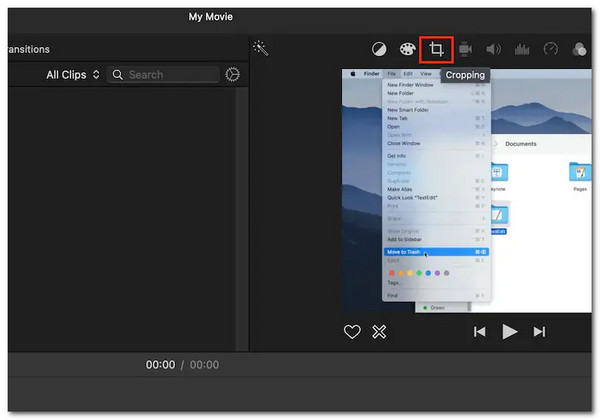
चरण 3।वीडियो के उस हिस्से पर फ्रेम ले जाएं जिसे आप क्रॉप करना चाहते हैं। क्रॉप करने के बाद, रीसेट बटन के बगल में मौजूद "चेकमार्क" आइकन पर क्लिक करके वीडियो को क्रॉप करें। इसके बाद, क्रॉप किए गए वीडियो को एक्सपोर्ट करें, और इस तरह आप मैक पर iMovie को एक मुफ्त वीडियो क्रॉपिंग सॉफ्टवेयर के रूप में इस्तेमाल कर सकते हैं।
VLC मीडिया प्लेयर का उपयोग करके मैक पर वीडियो को क्रॉप कैसे करें
मैक पर वीडियो क्रॉप करने के लिए आप जिस आखिरी टूल का इस्तेमाल कर सकते हैं, वह है VLC मीडिया प्लेयर। पहले बताए गए समाधान के लिए भी यही बात लागू होती है; यह भी एक थर्ड-पार्टी समाधान है। हालांकि, यह एक ओपन-सोर्स टूल है, जिसका मतलब है कि आप इसे बिना किसी शुल्क के अपने मैक पर इंस्टॉल कर सकते हैं। लेकिन, यह एक वीडियो एडिटर नहीं है, बल्कि एक मल्टीमीडिया प्लेयर है जो बेसिक एडिटिंग फीचर्स को भी सपोर्ट करता है, जिसमें वीडियो क्रॉप करना भी शामिल है। इस समाधान की मदद से आप अपने वीडियो से अनावश्यक स्पेस को भी हटा सकते हैं। तो, अब VLC का इस्तेमाल करके मैक पर वीडियो को क्रॉप कैसे करें? इसके लिए आपको ये स्टेप्स फॉलो करने होंगे:
स्टेप 1।अपने मैक पर वीएलसी मीडिया प्लेयर इंस्टॉल करें और उसे लॉन्च करें। इसके बाद, "मीडिया" टैब पर क्लिक करें और "फ़ाइल खोलें" विकल्प चुनकर उस वीडियो को इंपोर्ट करें जिसे आप क्रॉप करना चाहते हैं।
चरण दो।इसके बाद, "टूल्स" मेनू के अंतर्गत, "इफेक्ट्स एंड फिल्टर्स" पर जाएं और "वीडियो इफेक्ट्स" पर क्लिक करें। फिर, "क्रॉप" पर क्लिक करें और अपना पसंदीदा आस्पेक्ट रेशियो चुनें।
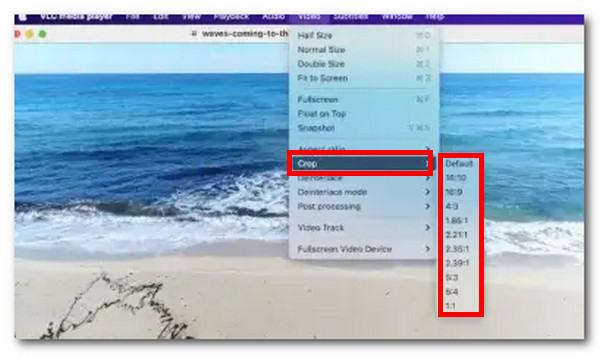
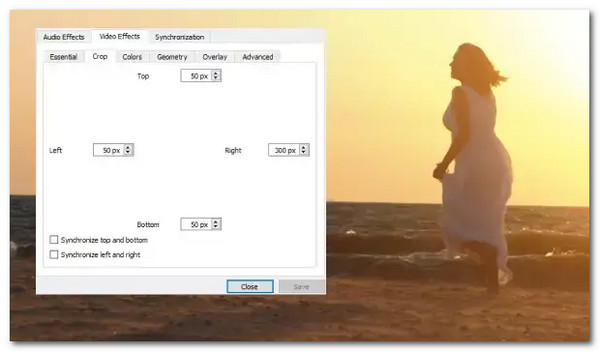
चरण 3।इसके बाद, वीडियो को क्रॉप करने के लिए पिक्सल की एक निश्चित संख्या दर्ज करें। क्रॉप वैल्यू डालने के बाद वीडियो कैसा दिखेगा, इसका प्रीव्यू आप देख सकते हैं। फिर, वीडियो को और क्रॉप करने के लिए इस प्रक्रिया को दोहराएं।
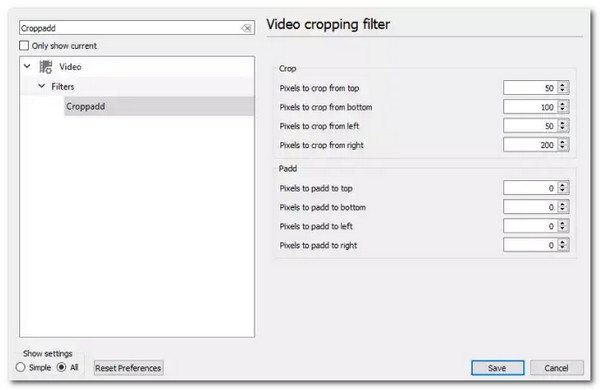
चरण 4।इसके बाद, "प्राथमिकताएं" पर क्लिक करें, "टूल्स" चुनें और "सेटिंग्स दिखाएं" पर क्लिक करें। फिर, नई विंडो में, अपने वीडियो तक पहुंचने के लिए सर्च बार में "क्रॉपपैड" टाइप करें।
चरण 5।फिर, "सेव" पर क्लिक करें और "फ़िल्टर" टैब के अंतर्गत, "वीडियो क्रॉपिंग चेकबॉक्स" विकल्प पर टिक करें। इसके बाद, "सेव" बटन पर क्लिक करें, "मीडिया" सेक्शन में जाएं और "कन्वर्ट/सेव" पर क्लिक करें।
चरण 6।इसके बाद, क्रॉप किए गए वीडियो को फ़ाइल बॉक्स में ड्रैग और ड्रॉप करें और अपनी पसंद के फ़ाइल कोडेक और फ़ॉर्मेट चुनें। फिर, "एडिट सेलेक्ट प्रोफ़ाइल" पर जाएं और "वीडियो कोडेक" पर क्लिक करें। इसके बाद, "फ़िल्टर" पर जाएं, "वीडियो क्रॉपिंग फ़िल्टर" चुनें और फिर इन सेटिंग्स को सेव करके वीडियो को सेव करें।
निष्कर्ष
अब ये चार बेहतरीन उपकरण हैं जिनका उपयोग आप कर सकते हैं मैकबुक पर वीडियो क्रॉप करेंइन टूल्स की मदद से आप वीडियो क्रॉप करने का अपना मकसद आसानी से और जल्दी हासिल कर सकते हैं। चाहे वीडियो से अवांछित किनारों या बैकग्राउंड को हटाना हो, सोशल मीडिया प्लेटफॉर्म के लिए उसका आकार एडजस्ट करना हो, गलत एस्पेक्ट रेशियो को ठीक करना हो, या उसके विषय पर ध्यान केंद्रित करना हो। हालांकि, अगर आप इन विकल्पों में से सबसे प्रभावी टूल की तलाश कर रहे हैं, AnyRec Video Converter यह एक बेहतरीन विकल्प है। आप आज ही इस टूल को आजमा सकते हैं और अपने मैक पर वीडियो क्रॉप करने का सफर शुरू कर सकते हैं!
सुरक्षित डाऊनलोड
सुरक्षित डाऊनलोड
हमारे लेखक के बारे में




