
लोकप्रिय

AnyRec Video Converter
1000+ प्रारूपों में वीडियो/ऑडियो परिवर्तित और संपादित करें।
सुरक्षित डाऊनलोड
विंडोज/मैक/लिनक्स/ऑनलाइन पर AV1 को MP4 में बदलने के 8 तरीके

AV1 (AOMedia Video 1) एक वीडियो कोडेक है जो 4K/8K वीडियो के लिए बेहतर कम्प्रेशन और वीडियो क्वालिटी प्रदान करता है। H.265, H.264 और अन्य कोडेक्स की तुलना में, AV1 लोकप्रिय नहीं है। इसलिए अगर आप असंगतता के मुद्दों को ठीक करने के लिए AV1 को MP4 में कनवर्ट करते हैं तो यह मददगार होगा। अगर आपके डिवाइस में AV1 हार्डवेयर डिकोडिंग सपोर्ट नहीं है और आप AV1 वीडियो एक्सटेंशन इंस्टॉल नहीं करना चाहते हैं, तो आप निम्न समाधान आज़मा सकते हैं।
गाइड सूची
एकाधिक AV1 फ़ाइलों को MP4 में बदलें छोटे फ़ाइल आकार में AV1 को MP4 में ऑनलाइन कनवर्ट करें FAQsविंडोज, मैक और लिनक्स पर AV1 को MP4 में बदलने के 5 तरीके
यहाँ आएँ और जानें कि आप उन 5 AV1 से MP4 कन्वर्टर सॉफ़्टवेयर से क्या प्राप्त कर सकते हैं और क्या नहीं। यह देखने के लिए कि कौन सा टूल आपकी ज़रूरतों के अनुकूल है, इस तालिका को देखें। बाद में, आप जल्दी से टूल का पता लगा सकते हैं और विस्तृत चरण प्राप्त कर सकते हैं।
| AV1 कनवर्टर | मुझे क्या पसंद है | मुझे क्या नापसंद है |
| AnyRec Video Converter | AV1 एनकोडेड फ़ाइलों को बिना गुणवत्ता खोए MP4 में बदलें। आप बिल्ट-इन वीडियो एडिटर और कस्टमाइज़ेबल आउटपुट प्रोफाइल भी प्राप्त कर सकते हैं। | निःशुल्क परीक्षण संस्करण 5 फ़ाइलों के लिए उपलब्ध है। |
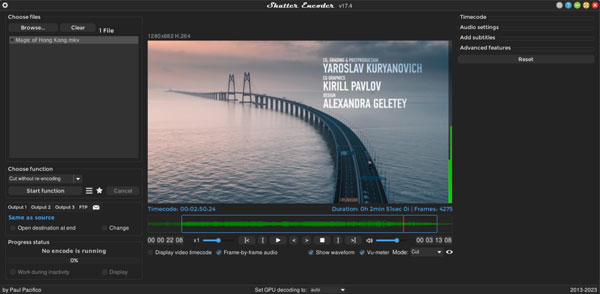
| शटर एनकोडर | AV1, H.264, H.265, H.266, VP8, VP9 सहित कई वीडियो कोडेक्स का समर्थन करता है। | इसकी वीडियो एनकोडिंग गति तेज़ नहीं है। |
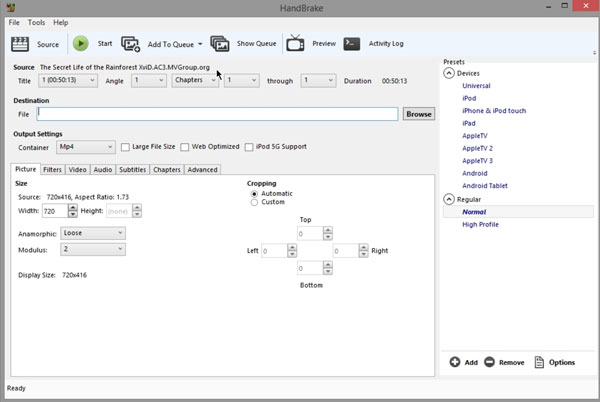
| handbrake | निःशुल्क क्रॉस-प्लेटफॉर्म AV1-से-MP4 रूपांतरण प्राप्त करें। | हैंडब्रेक अभी AV1 को एकीकृत करना शुरू करता है। इसलिए, यह सभी AV1 फ़ाइलों का समर्थन नहीं करता है। |
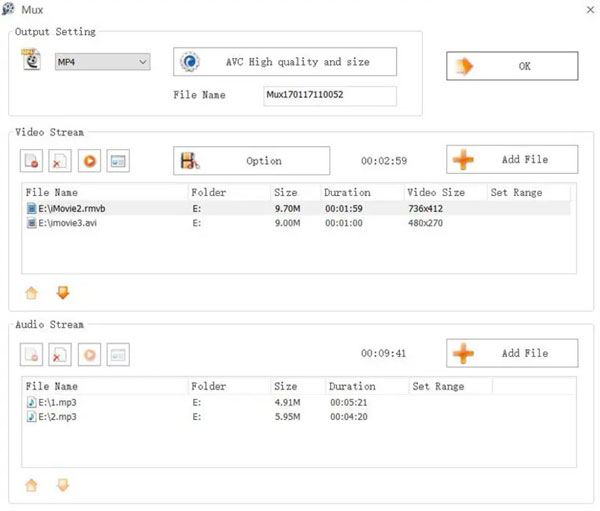
| संरूप कारख़ाना | विंडोज पर AV1 से MP4 पर मुफ्त में स्विच करें। आप घर पर बनी डीवीडी को भी MP4 में रिप कर सकते हैं। | AV1 जैसे नए कोडेक्स के साथ फ़ाइलों को परिवर्तित करते समय प्रोग्राम क्रैश हो सकता है। |
| एफएफएमपीईजी | आप सामान्य उपकरणों की तुलना में अधिक लचीलेपन के साथ वीडियो फ़ाइलों को एनकोड, डिकोड और ट्रांसकोड कर सकते हैं। | यदि आप FFmpeg में नए हैं, तो कमांड लाइन सीखना कठिन हो सकता है। |
#1. AnyRec वीडियो कनवर्टर
- • प्लैटफ़ॉर्म: विंडोज़, मैक
- • आप इसे क्यों चुनते हैं: सभी वीडियो रूपांतरणों के लिए 50 गुना तेज़ गति प्राप्त करें। इसके अलावा, आप प्रोग्राम के भीतर ही वीडियो को ट्रिम, मर्ज, कंप्रेस, वॉटरमार्क हटा सकते हैं और संपादित कर सकते हैं।
कदम:
- 1. AnyRec वीडियो कनवर्टर को निःशुल्क डाउनलोड करें, इंस्टॉल करें और खोलें।
सुरक्षित डाऊनलोड
सुरक्षित डाऊनलोड
- 2. "फ़ाइलें जोड़ें" बटन पर क्लिक करें। अपनी AV1-एन्कोडेड फ़ाइलों को प्रोग्राम में आयात करें।

- 3. MP4 डिफ़ॉल्ट आउटपुट फ़ॉर्मेट होना चाहिए। यदि नहीं, तो वीडियो फ़ॉर्मेट बदलने के लिए "फ़ॉर्मेट" बटन पर क्लिक करें।

- 4. "सेटिंग्स" बटन पर क्लिक करें। आप समायोजित कर सकते हैं वीडियो संकल्प, एनकोडर, बिटरेट, फ्रेम दर और गुणवत्ता प्रोफ़ाइल। आप मूल वीडियो गुणवत्ता बनाए रखने के लिए इस चरण को छोड़ भी सकते हैं।

- 5. यदि आवश्यक हो तो संपादन उपकरण का उपयोग करें। अंत में, AV1 को MP4 वीडियो में जल्दी से बदलने के लिए "सभी कन्वर्ट करें" बटन पर क्लिक करें।
#2. शटर एनकोडर
- • प्लैटफ़ॉर्म: विंडोज़, मैक
- • आप इसे क्यों चुनते हैं: AV1 फ़ाइलों को MP4 और कुछ दुर्लभ फ़ॉर्मेट, जैसे कि ProRes, RED, DNxHD, आदि में परिवर्तित करें।
कदम:
- 1. स्थापना के बाद शटर एनकोडर खोलें।
- 2. "ओपन" बटन पर क्लिक करें और AV1 में एन्कोड किया गया अपना वीडियो अपलोड करें।
- 3. "फ़ॉर्मेट" ड्रॉपडाउन सूची से आउटपुट फ़ॉर्मेट के रूप में MP4 का चयन करें।
- 4. अपनी आवश्यकताओं के आधार पर वीडियो कोडेक को H.264 या उससे अधिक पर समायोजित करें।
- 5. AV1 को H.264 MP4 में बदलने के लिए "प्रारंभ" बटन पर क्लिक करें।
#3. हैंडब्रेक
- • प्लैटफ़ॉर्म: विंडोज, मैक, लिनक्स
- • आप इसे क्यों चुनते हैं: डेस्कटॉप उपयोगकर्ताओं के लिए एक निःशुल्क और ओपन-सोर्स AV1 से MP4 कनवर्टर।
कदम:
- 1. हैंडब्रेक खोलें। "ओपन सोर्स" बटन पर क्लिक करें। फिर, अपनी AV1 फ़ाइल जोड़ें।
- 2. "सारांश" अनुभाग में, "प्रारूप" ड्रॉपडाउन सूची खोलें। MP4 चुनें।
- 3. "वीडियो" अनुभाग पर जाएँ। यहाँ, आप H.264 (x264) वीडियो कोडेक चुन सकते हैं। बाद में, वीडियो बिटरेट, CRF और अन्य सेटिंग्स समायोजित करें।
- 4. "ऑडियो" अनुभाग में ऑडियो कोडेक के रूप में AAC का उपयोग करें।
- 5. हैंडब्रेक के साथ AV1 को MP4 में एनकोड करने के लिए "एनकोड प्रारंभ करें" बटन पर क्लिक करें।
#4. फ़ॉर्मेट फ़ैक्टरी
- • प्लैटफ़ॉर्म: Windows
- • आप इसे क्यों चुनते हैं: रूपांतरण से पहले बुनियादी वीडियो संपादन कार्य कर सकता है, जैसे ट्रिमिंग, क्रॉपिंग, मर्जिंग, लोगो हटाना आदि।
कदम:
- 1. फॉर्मेट फैक्ट्री स्थापित करें और इस प्रोग्राम को खोलें।
- 2. "वीडियो" अनुभाग में आउटपुट प्रारूप के रूप में MP4 का चयन करें।
- 3. "फ़ाइल जोड़ें" बटन पर क्लिक करें। अपनी AV1 फ़ाइल ब्राउज़ करें और आयात करें।
- 4. "आउटपुट सेटिंग्स" में, आप वीडियो/ऑडियो कोडेक्स, बिटरेट आदि बदल सकते हैं।
- 5. AV1 कोडेक को MP4 में बदलने के लिए "ओके" बटन पर क्लिक करें।
#5. FFmpeg
- • प्लैटफ़ॉर्म: विंडोज, मैक, लिनक्स
- • आप इसे क्यों चुनते हैं: उन्नत उपयोगकर्ता कमांड लाइनों के माध्यम से वीडियो एन्कोडिंग सेटिंग्स पर अधिकतम नियंत्रण प्राप्त कर सकते हैं।
- • रूपांतरण आदेश: ffmpeg -i input_file.av1 -c:v libx264 -crf 23 -preset धीमा -c:a aac -b:a 192k output_file.mp4
- पीपीपीपीपी
कदम:
- 1. अपने कंप्यूटर पर FFmpeg डाउनलोड करें और इंस्टॉल करें। विंडोज पर कमांड प्रॉम्प्ट खोलें। (मैक और लिनक्स उपयोगकर्ताओं के लिए, आप इसके बजाय टर्मिनल खोल सकते हैं।)
- 2. उपरोक्त कमांड को प्रोग्राम में पेस्ट करें। आपको इसे बदलने की आवश्यकता है इनपुट_फ़ाइल.av1 लक्ष्य फ़ाइल नाम के साथ। ऐसा ही करें आउटपुट_फ़ाइल.mp4, बहुत।
- 3. FFmpeg के साथ AV1 को MP4 में ट्रांसकोड करने के लिए कमांड चलाएँ।
AV1 को ऑनलाइन MP4 में बदलने के 3 तरीके
iPhone और Android उपयोगकर्ताओं के लिए, एक ऑनलाइन AV1 कनवर्टर एक अच्छा विकल्प हो सकता है। बेशक, डेस्कटॉप उपयोगकर्ता वीडियो कोडेक बदल सकते हैं (AV1 या H.265इन हल्के-फुल्के टूल्स के साथ भी यह काम हो जाता है। कुछ भी इंस्टॉल करने की ज़रूरत नहीं है। बस फ़ाइल के अधिकतम आकार की सीमा देख लें। अन्यथा, AVI को MP4 में बदलने के लिए आपको भुगतान करना होगा।
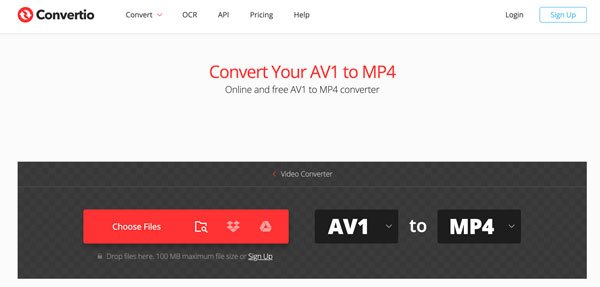
#1. कन्वर्टियो
- • वेबसाइट लिंक: https://convertio.co/av1-mp4/
- • अधिकतम फ़ाइल आकार सीमा (निःशुल्क): 100 एमबी
- • आप इसे क्यों चुनते हैं: स्थानीय स्टोरेज, यूआरएल, गूगल ड्राइव या ड्रॉपबॉक्स से 100 एमबी से अधिक आकार की AV1 फ़ाइलों को मुफ्त में MP4 फॉर्मेट में बदलें।
कदम:
- 1. अपने ब्राउज़र पर ऑनलाइन AV1 कनवर्टर खोलें।
- 2. AV1 फ़ाइलें आयात करने के लिए "फ़ाइलें चुनें" बटन पर क्लिक करें।
- 3. जाँच करें और सुनिश्चित करें कि आउटपुट प्रारूप के रूप में MP4 का चयन किया गया है।
- 4. यदि आवश्यक हो तो आप वीडियो ट्रिमर, वीडियो कंप्रेसर, वीडियो क्लिपर का उपयोग कर सकते हैं और "सेटिंग्स" अनुभाग में आउटपुट वीडियो सेटिंग्स समायोजित कर सकते हैं।
- 5. वीडियो को MP4 कंटेनर प्रारूप में निर्यात करने के लिए "कन्वर्ट" बटन पर क्लिक करें।
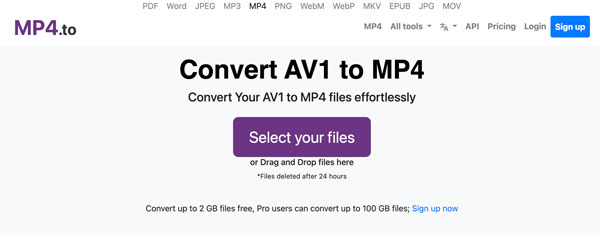
#2. MP4.to
- • वेबसाइट लिंक: https://www.mp4.to/av1-mp4/
- • अधिकतम फ़ाइल आकार सीमा (निःशुल्क): 2 जीबी
- • आप इसे क्यों चुनते हैं: आप इसे परिवर्तित कर सकते हैं AV1 वीडियो फ़ाइल 1GB से अधिक डेटा को MP4 फॉर्मेट में मुफ्त में बदलें।
कदम:
- 1. MP4.to ऑनलाइन कनवर्टर खोलें।
- 2. "अपनी फ़ाइलें चुनें" बटन पर क्लिक करें। अपनी AV1 एनकोडेड फ़ाइलें अपलोड करें।
- 3. "फ़ाइलें कनवर्ट करें" बटन पर क्लिक करें।
- 4. जब आपको डाउनलोड लिंक दिखाई दे, तो उस पर क्लिक करें। MP4 वीडियो को अपने कंप्यूटर या मोबाइल फ़ोन में सेव करें।
#3. क्लाउड कन्वर्ट
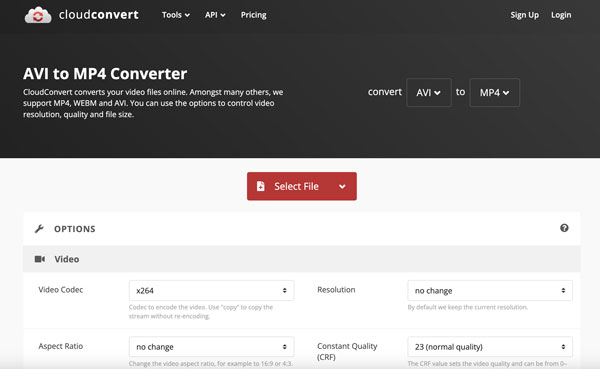
- • वेबसाइट लिंक: https://cloudconvert.com/avi-to-mp4
- • अधिकतम फ़ाइल आकार सीमा (निःशुल्क): प्रतिदिन अधिकतम 10 फाइलें।
- • आप इसे क्यों चुनते हैं: AV1 MP4 ऑनलाइन रूपांतरण से पहले व्यापक वीडियो और ऑडियो विकल्पों का समर्थन प्राप्त करें। साथ ही, आप वीडियो को ट्रिम कर सकते हैं, उपशीर्षक जोड़ सकते हैं और वॉटरमार्क भी जोड़ सकते हैं।
कदम:
- 1. CloudConvert ऑनलाइन कनवर्टर खोलें।
- 2. स्थानीय या क्लाउड स्टोरेज से AV1 फ़ाइल अपलोड करने के लिए "फ़ाइल चुनें" बटन पर क्लिक करें।
- 3. अगर आप वीडियो को एडिट करना चाहते हैं, तो "विकल्प" बटन पर क्लिक करें। यहाँ, आप वीडियो कोडेक, रिज़ॉल्यूशन, आस्पेक्ट रेशियो, FPS और अन्य सेटिंग्स को एडजस्ट कर सकते हैं।
- 4. AV1 से MP4 रूपांतरण समाप्त करने के लिए "कन्वर्ट" बटन पर क्लिक करें।
FAQs
-
मेरे फोन या टीवी पर AV1 वीडियो क्यों नहीं चल रहा है?
इन उपकरणों में AV1 कोडेक सपोर्ट या विशेष चिप्स नहीं हैं। संगतता की समस्या को हल करने के लिए आप AV1 वीडियो एक्सटेंशन इंस्टॉल कर सकते हैं या AV1 कोड को MP4 में बदल सकते हैं।
-
क्या मैं AV1 को बिना री-एनकोडिंग के MP4 में परिवर्तित कर सकता हूँ?
नहीं। आप पूर्ण री-एनकोडिंग के बिना AV1 को MP4 में रीमक्स कर सकते हैं। लेकिन हो सकता है कि यह सभी डिवाइसों पर पुराने MP4 फॉर्मेट में सुचारू रूप से न चले। AV1 से MP4 में बदलने के लिए H.264 या HEVC एनकोडर का उपयोग करने की सलाह दी जाती है।
-
AV1 को MP4 में परिवर्तित करते समय मुझे कौन सा कोडेक चुनना चाहिए?
बेहतर संगतता के लिए, आप AV1 को MP4 H.264 (AVC) में परिवर्तित कर सकते हैं। या बेहतर संपीड़न और छोटी फ़ाइलों के लिए आप AV1 को MP4 H.265 (HEVC) में परिवर्तित कर सकते हैं।
निष्कर्ष
AV1 से MP4 में कनवर्ट करना कुछ ही चरणों में किया जा सकता है। शटर एनकोडर, हैंडब्रेक, फॉर्मेट फैक्ट्री और FFmpeg डेस्कटॉप पर इस्तेमाल करने के लिए मुफ़्त हैं। हालाँकि, AV1 डिकोडिंग के लिए पूर्ण समर्थन की कमी और पुराना इंटरफ़ेस शुरुआती लोगों के लिए अनुकूल नहीं है। इसलिए यदि आप कई संपादन टूल के साथ उपयोग में आसान वीडियो कनवर्टर चाहते हैं, तो बस AnyRec Video Converter को मुफ़्त में डाउनलोड करें। इसका निःशुल्क परीक्षण संस्करण आपको दिखा सकता है कि यह कितना अच्छा है।
सुरक्षित डाऊनलोड
सुरक्षित डाऊनलोड



