
 सभी के लिए सर्वश्रेष्ठ वीडियो, ऑडियो और वेबकैम रिकॉर्डर।
AZ स्क्रीन रिकॉर्डर की समीक्षा और विकल्प: क्या आपको इसका उपयोग करना चाहिए?

AZ स्क्रीन रिकॉर्डर 2026 में भी AZ Screen Recorder सबसे ज़्यादा डाउनलोड किए जाने वाले Android स्क्रीन रिकॉर्डर ऐप्स में से एक रहा (Google Play Store पर 4.8 रेटिंग के साथ 1 करोड़ से ज़्यादा इंस्टॉलेशन)। वॉटरमार्क-मुक्त, असीमित समय और बेहतरीन इंटरनल ऑडियो कैप्चर फ़ंक्शन गेमिंग, ट्यूटोरियल और वीडियो कॉल के लिए आकर्षक हैं। लेकिन AZ Screen Recorder के बारे में कई नकारात्मक प्रतिक्रियाएँ भी हैं, खासकर विज्ञापनों और प्रो-लॉक किए गए अतिरिक्त फ़ीचर्स को लेकर। आप इस AZ Screen Recorder रिव्यू को पढ़कर इसके नवीनतम फ़ीचर्स, खूबियाँ, कमियाँ और एक विकल्प के बारे में जान सकते हैं।
गाइड सूची
AZ स्क्रीन रिकॉर्डर का अवलोकन AZ स्क्रीन रिकॉर्डर समीक्षा AZ स्क्रीन रिकॉर्डर का उपयोग कैसे करें पीसी के लिए AZ स्क्रीन रिकॉर्डर का विकल्पAZ स्क्रीन रिकॉर्डर का अवलोकन
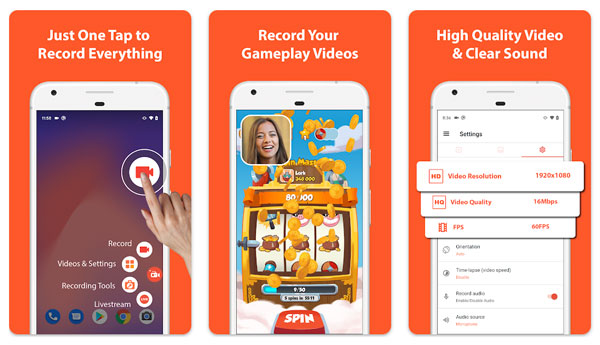
बिना वॉटरमार्क और बिना समय सीमा के इस्तेमाल का वादा AZ Screen Recorder को शुरुआती दौर में ही खास बना देता है। इसके अलावा, यह रिकॉर्डिंग से जुड़ी कई सुविधाएं जोड़कर हमारे समग्र अनुभव को बेहतर बनाता है। इन मुख्य सुविधाओं को यहां देखें।
असीमित रिकॉर्डिंग, कोई समय सीमा नहीं
आप बिना किसी अतिरिक्त शुल्क के लगातार स्क्रीन रिकॉर्डिंग कर सकते हैं। AZ Screen Recorder के कई वैकल्पिक ऐप्स 5 से 10 मिनट तक की रिकॉर्डिंग सीमा प्रदान करते हैं। यदि आप लंबे गेमप्ले या पूरे ट्यूटोरियल रिकॉर्ड करना चाहते हैं, तो आप Android और iPhone के लिए AZ Screen Recorder ऐप का उपयोग कर सकते हैं।
1080p 60FPS तक की रिकॉर्डिंग
एडजस्टेबल रेज़ोल्यूशन, फ्रेम रेट और बिटरेट के साथ, आप अपने फोन पर शार्प और स्मूथ फुटेज रिकॉर्ड कर सकते हैं। रिकॉर्ड किया गया वीडियो YouTube और TikTok के लिए प्रोफेशनल लुक देता है।
आंतरिक ऑडियो और माइक्रोफ़ोन रिकॉर्डिंग
चाहे आप गेम की आवाज़, स्ट्रीमिंग ऑडियो या अन्य इन-ऐप ऑडियो रिकॉर्ड करना चाहते हों, आप AZ Screen Recorder का उपयोग करके उन्हें रिकॉर्ड कर सकते हैं। इसके अलावा, आप वर्चुअल ड्राइवर के बिना माइक्रोफ़ोन की आवाज़ को भी इसमें मिला सकते हैं।
फेसकैम ओवरले
यदि आप चाहते हैं स्वयं को रिकॉर्ड करेंआप फेसकैम रिकॉर्डिंग चालू करके फोन की स्क्रीन और अपने चेहरे दोनों को एक साथ कैप्चर कर सकते हैं। यह रिएक्शन और ट्यूटोरियल के लिए बेहद उपयोगी है।
अंतर्निर्मित वीडियो संपादक
AZ Screen Recorder ऐप में आपको वीडियो एडिटिंग के बुनियादी टूल मिल जाएंगे, जिनमें ट्रिमिंग, क्रॉपिंग, मर्जिंग, कंप्रेसिंग और यहां तक कि GIF में बदलना भी शामिल है। इस प्रकार, इससे वीडियो एडिट करना आसान हो जाएगा। स्क्रीन रिकॉर्डिंग को जल्दी से संपादित करें बिना किसी अतिरिक्त ऐप के।
मूल्य निर्धारण: निःशुल्क बनाम पेशेवर
AZ Screen Recorder का मुफ़्त वर्शन विज्ञापन-युक्त है और इसमें कोई वॉटरमार्क नहीं है। आप विज्ञापन-मुक्त अनुभव और उन्नत सुविधाओं को अनलॉक करने के लिए इसके प्रो वर्शन में अपग्रेड कर सकते हैं। AZ Screen Recorder के Android ऐप के लिए कीमत 14.49 प्रति माह सदस्यता या 17.99 प्रति माह आजीवन सदस्यता के साथ शुरू होती है। AZ Screen Recorder के iPhone ऐप के लिए आजीवन सदस्यता की कीमत 29.99 प्रति माह है।
AZ स्क्रीन रिकॉर्डर समीक्षा
AZ Screen Recorder का इस्तेमाल शुरुआती उपयोगकर्ताओं, मोबाइल गेमर्स और आम कंटेंट क्रिएटर्स द्वारा बड़े पैमाने पर किया जाता है। हालांकि, इस रिकॉर्डिंग एप्लिकेशन में अभी भी कुछ कमियां हैं। कई उपयोगकर्ता बेहतर स्थिरता, बेहतर ऑडियो नियंत्रण और एक सहज विज्ञापन अनुभव की उम्मीद करते हैं। AZ Screen Recorder ऐप की खूबियां और कमियां क्या हैं? आइए जानते हैं।
पेशेवरों
• AZ Screen Recorder for Android ऐप में कोई वॉटरमार्क नहीं है और कोई समय सीमा नहीं है।
• आंतरिक ऑडियो रिकॉर्डिंग सपोर्ट। आप अपने फोन (Android 10+) से सीधे गेम की आवाज़, ऑनलाइन प्लेबैक और बहुत कुछ रिकॉर्ड कर सकते हैं।
• रूट की आवश्यकता नहीं है। यह अधिकांश एंड्रॉइड डिवाइसों पर स्थिर प्रदर्शन के साथ बिना किसी समस्या के काम कर सकता है।
दोष
• कुछ ऐप्स गोपनीयता या कॉपीराइट नीतियों के कारण ऑडियो रिकॉर्डिंग को प्रतिबंधित कर सकते हैं।
• iPhone के लिए AZ स्क्रीन रिकॉर्डर ऐप अधिक सीमित है। इसमें रिकॉर्डिंग की अवधि पर प्रतिबंध हैं, निर्यात पर सीमाएं हैं और कुछ सुविधाएं भुगतान के बाद ही उपलब्ध होती हैं।
• कंट्रोल बटन या नारंगी वृत्त कभी-कभी रिकॉर्ड किए गए वीडियो में दिखाई देता है।
• निम्न क्षमता वाले उपकरणों पर कभी-कभी प्रदर्शन संबंधी समस्याएं आती हैं, जिनमें फ्रेम ड्रॉप, रिकॉर्डिंग में देरी, लंबे समय तक रिकॉर्डिंग के दौरान अत्यधिक गर्मी आदि शामिल हैं।
AZ स्क्रीन रिकॉर्डर का उपयोग कैसे करें
AZ Screen Recorder से स्क्रीन रिकॉर्ड करना बेहद आसान है। पहली बार इसका इस्तेमाल शुरू करने के लिए नीचे दिए गए चरणों का पालन करें।
- 1. Google Play या App Store से AZ Screen Recorder डाउनलोड करें। इसे इंस्टॉल करें और खोलें। संबंधित अनुमतियों की पुष्टि करें।
- 2. रिकॉर्डिंग सेटिंग्स को समायोजित करें और इनपुट ऑडियो स्रोत (आंतरिक ऑडियो, माइक्रोफ़ोन, या दोनों) का चयन करें।
- 3. 3 सेकंड की उलटी गिनती के बाद एंड्रॉइड (या आईफोन) पर रिकॉर्डिंग शुरू करने के लिए "रिकॉर्ड" बटन पर टैप करें।
- 4. आप स्क्रीन रिकॉर्डिंग को रोक सकते हैं, फिर से शुरू कर सकते हैं और बंद कर सकते हैं। बाद में, आप अपनी रिकॉर्डिंग वीडियो को ट्रिम, कट, कंप्रेस कर सकते हैं और उसमें टेक्स्ट या अन्य चीजें जोड़ सकते हैं।
- 5. अंत में, अपनी रिकॉर्डिंग फ़ाइल को सेव करें, शेयर करें या भेजें।
पीसी के लिए AZ स्क्रीन रिकॉर्डर का विकल्प
AZ Screen Recorder का Windows या Mac संस्करण उपलब्ध नहीं है। फिलहाल, आप इसका उपयोग कर सकते हैं। AnyRec Screen Recorder अपने कंप्यूटर और फोन स्क्रीन पर सब कुछ रिकॉर्ड करने के लिए। इसमें ऊपर बताई गई सभी सुविधाएं मौजूद हैं। आप कुछ ही क्लिक में सुचारू और उच्च गुणवत्ता वाली रिकॉर्डिंग प्राप्त कर सकते हैं।

वीडियो को पूर्ण, कस्टम और केवल प्रोग्राम स्क्रीन मोड में रिकॉर्ड करें।
बिना किसी बाहरी ड्राइवर के सिस्टम ऑडियो और माइक्रोफोन की आवाज को कैप्चर करें।
सुचारू रिकॉर्डिंग के लिए iPhone और Android स्क्रीन को PC पर मिरर करें।
अंतर्निहित उपकरणों की सहायता से एनोटेशन जोड़ें और रिकॉर्डिंग वीडियो संपादित करें।
सुरक्षित डाऊनलोड
सुरक्षित डाऊनलोड
स्टेप 1।AnyRec स्क्रीन रिकॉर्डर खोलें। डिफ़ॉल्ट वीडियो रिकॉर्डर मोड में, रिकॉर्डिंग क्षेत्र चुनें। अपनी आवश्यकतानुसार "वेबकैम", "सिस्टम साउंड" और "माइक्रोफ़ोन" के आगे दिए गए टॉगल बटन चालू करें।

चरण दो।रिकॉर्डिंग शुरू करने के लिए "REC" बटन पर क्लिक करें। आप फ़्लोटिंग बार का उपयोग करके स्क्रीनशॉट ले सकते हैं और एनोटेशन जोड़ सकते हैं।

चरण 3।इसे समाप्त करने के लिए "रोकें" बटन पर क्लिक करें। पूर्वावलोकन विंडो में, आवश्यकता पड़ने पर आप उन्नत संपादन उपकरणों का उपयोग कर सकते हैं।

निष्कर्ष
क्या AZ स्क्रीन रिकॉर्डर उपयोगी है?इसका जवाब है हां, खासकर इसके एंड्रॉयड वर्जन के लिए। इंटरनल ऑडियो रिकॉर्डिंग, वॉटरमार्क का न होना और समय सीमा न होना AZ Screen Recorder को रोज़ाना रिकॉर्डिंग करने वालों के बीच लोकप्रिय बनाते हैं। अगर आप बिना किसी रुकावट (परेशान करने वाले विज्ञापनों) और कभी-कभार होने वाली गड़बड़ियों के स्क्रीन वीडियो रिकॉर्ड करना चाहते हैं, तो आप इसके पेड वर्जन में अपग्रेड कर सकते हैं। या आप इसे आज़मा सकते हैं। AnyRec Screen Recorder बेहतर फोन और कंप्यूटर रिकॉर्डिंग के लिए।
सुरक्षित डाऊनलोड
सुरक्षित डाऊनलोड
हमारे लेखक के बारे में




