
ऑडियो जॉइनर का इस्तेमाल पेशेवर तरीके से कैसे करें: एक संपूर्ण ट्यूटोरियल

एक ऑडियो योजक आजकल ऑडियो फ़ाइलों को संयोजित करना काफी उपयोगी हो सकता है, खासकर पॉडकास्ट, साक्षात्कार आदि जैसी असंबद्ध सामग्री के साथ काम करते समय। यह कई ऑडियो फ़ाइलों को एक सुसंगत इकाई में संयोजित करने में मदद करता है, जिससे आपका प्रोजेक्ट अधिक सहज और सुचारू लगता है। यह ट्यूटोरियल व्यावहारिक ऑडियो संयोजन समाधानों का परिचय देता है, जिसमें पेशेवर डेस्कटॉप सॉफ़्टवेयर, निःशुल्क विकल्प और ऑनलाइन समाधान शामिल हैं, जो आपको अपनी विशिष्ट आवश्यकताओं के अनुसार ऑडियो फ़ाइलों को आसानी से मर्ज करने में मदद करते हैं।
गाइड सूची
ऑडियो जॉइनर के बारे में विचार करने योग्य बातें कुशल विलय के लिए सबसे कारगर ऑडियो जॉइनर एडोब ऑडिशन को प्रोफेशनल ऑडियो जॉइनर के रूप में कैसे इस्तेमाल करें ऑडेसिटी का उपयोग करके ऑडियो फ़ाइलों को मुफ्त में कैसे जोड़ें एक भरोसेमंद ऑनलाइन ऑडियो जॉइनरऑडियो जॉइनर के बारे में विचार करने योग्य बातें
ऑडियो जॉइनर चुनने से पहले, सुचारू और उच्च गुणवत्ता वाले विलय को सुनिश्चित करने के लिए कई व्यावहारिक कारकों का मूल्यांकन करना महत्वपूर्ण है।
1. प्रारूप अनुकूलता सर्वोपरि विचारणीय है। एक ऑडियो जॉइनर को सामान्य ऑडियो प्रकारों का समर्थन करना चाहिए। उदाहरण के लिए, MP3, WAV, AAC, या FLAC को जबरदस्ती परिवर्तित किए बिना।
2. आउटपुट की गुणवत्ता भी उतनी ही महत्वपूर्ण है। यदि कनेक्ट करने के बाद ऑडियो की गुणवत्ता काफी खराब हो जाती है, जिससे स्पष्ट रूप से सुनना असंभव हो जाता है, तो महत्वपूर्ण सामग्री भी खो जाएगी। आपके ऑडियो कनेक्टर में ऑडियो की गुणवत्ता सुनिश्चित करने की क्षमता होनी चाहिए।
3. इसके अतिरिक्त, समयसीमा नियंत्रण भी सहायक हो सकता है। यह फ़ंक्शन आपको ऑडियो की ट्रिमिंग और कनेक्शन को सटीक रूप से नियंत्रित करने में सक्षम बनाता है, जिससे सामग्री की किसी भी हानि या अत्यधिक अंतराल को रोका जा सकता है।
4. अंत में, प्लेटफ़ॉर्म अनुकूलता पर विचार करें। यह आपकी ज़रूरतों पर ज़्यादा निर्भर करता है। आमतौर पर, इंस्टॉलेशन वाले प्रोफेशनल ऑडियो जॉइनर में ज़्यादा फ़ंक्शन और बेहतर परफ़ॉर्मेंस होती है। वहीं, ऑनलाइन टूल तेज़ी और सुविधा प्रदान करते हैं।
कुशल विलय के लिए सबसे कारगर ऑडियो जॉइनर
जब सटीकता और दक्षता मायने रखती है, AnyRec Video Converter यह एक भरोसेमंद ऑडियो जॉइनर के रूप में सामने आता है। ऑडियो क्लिप्स को संयोजित करने की प्रक्रिया के दौरान, उनकी मूल गुणवत्ता बरकरार रहती है, जिसका अर्थ है कि आप विभिन्न ऑडियो फाइलों (यहां तक कि विभिन्न फॉर्मेट में भी) को विवरण खोए बिना संयोजित कर सकते हैं। इसके सहज टाइमलाइन-आधारित इंटरफ़ेस के साथ, आप क्लिप्स को इच्छित क्रम में व्यवस्थित कर सकते हैं, अवांछित भागों को ट्रिम कर सकते हैं और मर्ज करने से पहले सुसंगत आउटपुट सेटिंग्स लागू कर सकते हैं।

एक क्लिक में कई ऑडियो ट्रैक को सटीक रूप से एक साथ मिलाएं।
ऑडियो को पुनः जोड़ने की प्रक्रिया के दौरान, ऑडियो की गुणवत्ता प्रभावित नहीं होगी।
सहेजने से पहले प्रभाव की जांच करने के लिए संयुक्त ऑडियो फाइलों को सुनें।
ऑडियो की गुणवत्ता में सुधार करने के लिए बैकग्राउंड नॉइज़ को हटा दें।
सुरक्षित डाऊनलोड
सुरक्षित डाऊनलोड
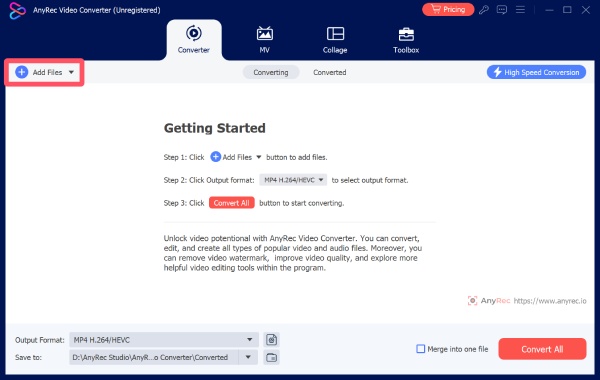
स्टेप 1।AnyRec वीडियो कन्वर्टर लॉन्च करें, "फ़ाइलें जोड़ें" बटन पर क्लिक करके अपनी ऑडियो फ़ाइलें आयात करें, भले ही वे एक ही प्रारूप में न हों।
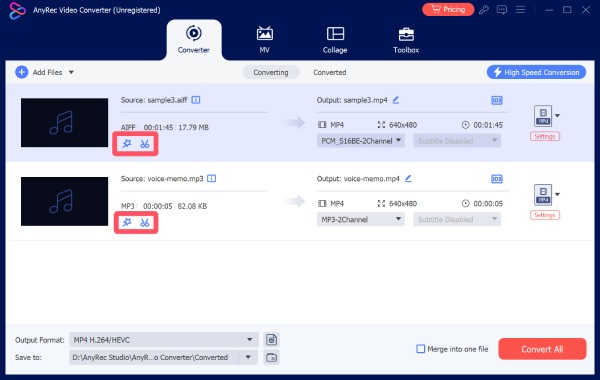
चरण दो।अपनी ऑडियो फाइलों को संयोजित करने से पहले, आप अपनी ऑडियो फाइलों के विवरण को समायोजित करने के लिए "संपादित करें" बटन या "काटें" बटन पर क्लिक कर सकते हैं।
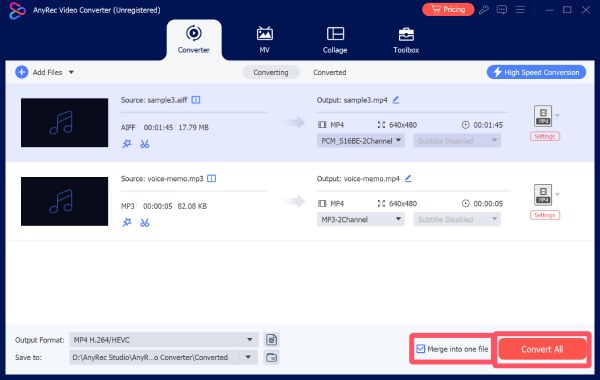
चरण 3।"एक फ़ाइल में मर्ज करें" बटन पर क्लिक करें। अंत में, "सभी को कनवर्ट करें" बटन पर क्लिक करें।
टिप्स
यदि आपको ऑडियो गुणवत्ता आपकी आवश्यकताओं के अनुरूप नहीं लगती है, तो इसमें एक अंतर्निर्मित विकल्प भी है। ऑडियो बढ़ाने वाला AnyRec वीडियो कन्वर्टर के भीतर।
एडोब ऑडिशन को प्रोफेशनल ऑडियो जॉइनर के रूप में कैसे इस्तेमाल करें
यदि आप एक पेशेवर ऑडियो जॉइनर की तलाश में हैं, तो एडोब ऑडिशन आपके लिए उपयुक्त है। उच्च स्तरीय ऑडियो प्रोडक्शन के लिए डिज़ाइन किया गया एडोब ऑडिशन कई ऑडियो ट्रैक पर सटीक नियंत्रण प्रदान करता है। हालांकि इसमें कुछ जटिल पेशेवर प्रक्रियाएं शामिल हैं, लेकिन एक बार जब आप इन्हें सीख लेते हैं, तो आप पाएंगे कि ऑडियो नियंत्रण पहले से कहीं अधिक सटीक हो जाता है। यह नियंत्रण उन उपयोगकर्ताओं के लिए आदर्श है जो ऑडियो की स्थिरता और स्टूडियो-गुणवत्ता वाले आउटपुट को प्राथमिकता देते हैं।
स्टेप 1।अपने डिवाइस पर एडोब ऑडिशन लॉन्च करें और अपनी ऑडियो फ़ाइल का पहला क्लिप खोलें।
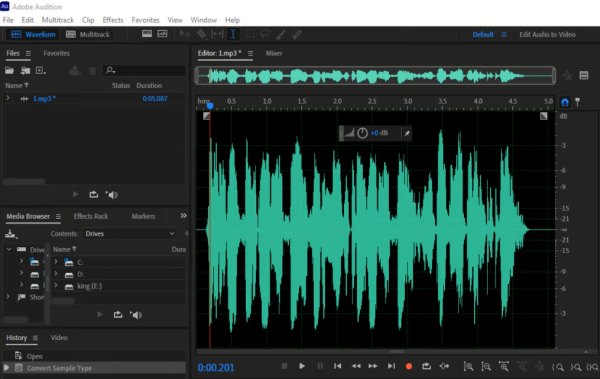
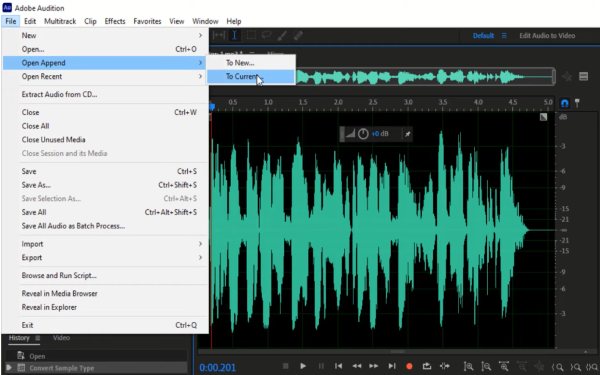
चरण दो।"फ़ाइल" टैब के अंतर्गत, "ओपन अपेंड" बटन पर क्लिक करें और फिर "टू करंट..." बटन पर क्लिक करें।
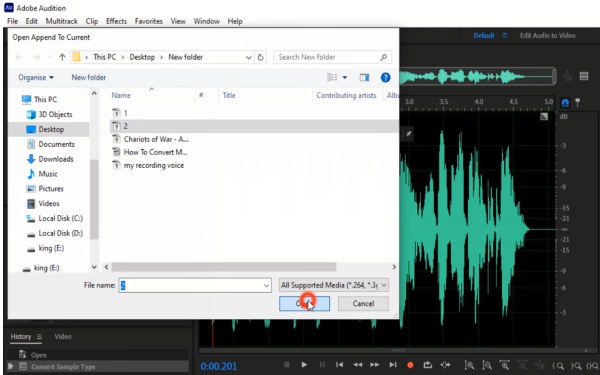
चरण 3।पॉप-अप विंडो में, उस दूसरी ऑडियो फ़ाइल को चुनने के लिए क्लिक करें जिसे आप मर्ज करना चाहते हैं और "ओपन" बटन पर क्लिक करें।
ऑडेसिटी का उपयोग करके ऑडियो फ़ाइलों को मुफ्त में कैसे जोड़ें
एक प्रसिद्ध ओपन-सोर्स ऑडियो एडिटर के रूप में, Audacity वर्षों से लोगों के बीच लोकप्रिय रहा है। यह कई ऑडियो फाइलों को मर्ज करने का एक निःशुल्क तरीका प्रदान करता है। निःशुल्क होने के बावजूद, यह कई मजबूत संपादन सुविधाएँ प्रदान करता है, जिनमें शामिल हैं: एमपी3 जोर सेइसमें मल्टीट्रैक सपोर्ट और सटीक वेवफॉर्म कंट्रोल की सुविधा है। जो उपयोगकर्ता इंटरफ़ेस को सीखने में थोड़ा समय लगाने को तैयार हैं, उनके लिए ऑडेसिटी अच्छी ध्वनि गुणवत्ता बनाए रखते हुए ऑडियो को जोड़ने के कार्यों को प्रभावी ढंग से संभाल सकता है।
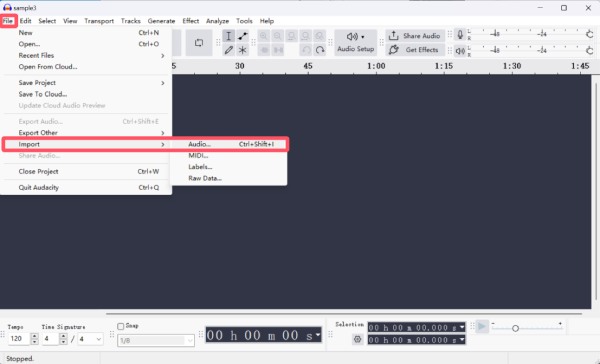
स्टेप 1।Audacity ऐप खोलें और "फ़ाइल" टैब के नीचे "इंपोर्ट" बटन पर क्लिक करें। फिर, अपनी ऑडियो फ़ाइलों को इंपोर्ट करने के लिए "ऑडियो..." बटन पर क्लिक करें।
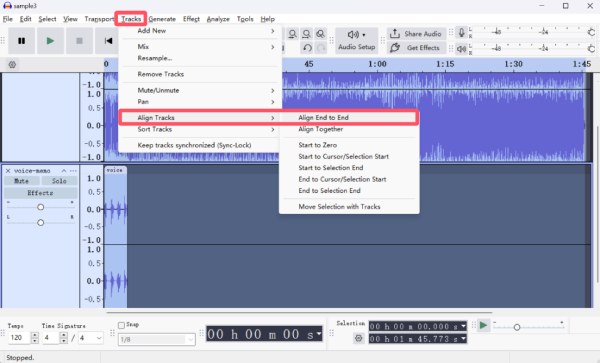
चरण दो।Ctrl और A बटन दबाएँ। "ट्रैक्स" टैब के नीचे "ट्रैक्स अलाइन करें" बटन पर क्लिक करें। फिर, "एंड टू एंड अलाइन करें" बटन पर क्लिक करें।
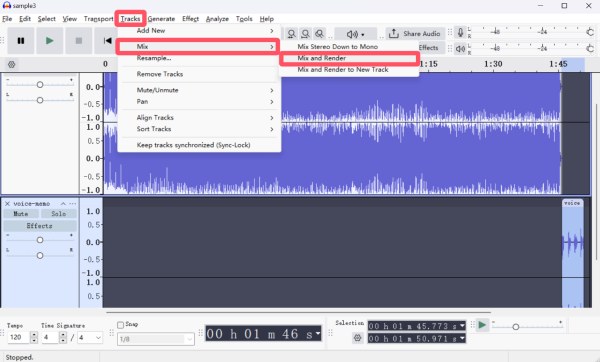
चरण 3।फिर से, सभी ऑडियो ट्रैक चुनने के लिए Ctrl + A को एक साथ दबाएँ। "ट्रैक" बटन के नीचे "मिक्स" बटन पर क्लिक करें। फिर, "मिक्स एंड रेंडर" बटन पर क्लिक करें।
एक भरोसेमंद ऑनलाइन ऑडियो जॉइनर
ऑनलाइन ऑडियो जॉइनर उपयोगी हो सकता है, लेकिन इतने सारे विकल्पों में से आदर्श चुनना मुश्किल हो सकता है। कुछ विकल्पों का त्वरित परीक्षण करने के बाद, क्लिडियो ऑनलाइन ऑडियो जॉइनर उन उपयोगकर्ताओं के लिए एक भरोसेमंद विकल्प के रूप में सामने आया है जो सॉफ्टवेयर इंस्टॉल किए बिना त्वरित परिणाम चाहते हैं। ऑडेसिटी का ऑनलाइन विकल्प यह मानक ऑडियो फॉर्मेट को सपोर्ट करता है और आपको कई क्लिप को ऑनलाइन मर्ज करने की सुविधा देता है। नीचे दिए गए चरणों का पालन करके आप इस कार्य को तुरंत पूरा कर सकते हैं।
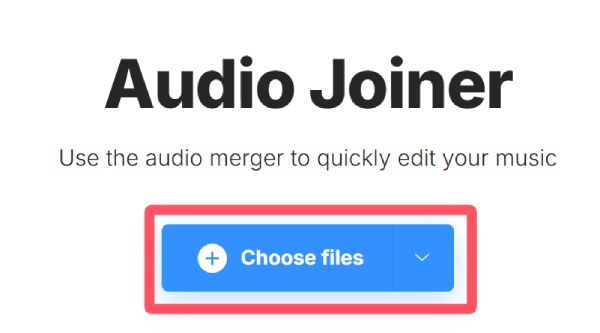
स्टेप 1।Clideo Online Audio Joiner की आधिकारिक वेबसाइट पर जाएं और अपनी ऑडियो फ़ाइलें अपलोड करने के लिए "फ़ाइलें चुनें" बटन पर क्लिक करें।
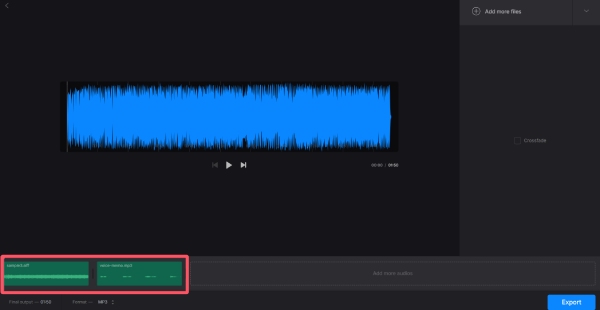
चरण दो।नई पॉप-अप विंडो में, आप ऑडियो ट्रैक को मर्ज करने से पहले उनके क्रम को समायोजित करने के लिए क्लिक कर सकते हैं।
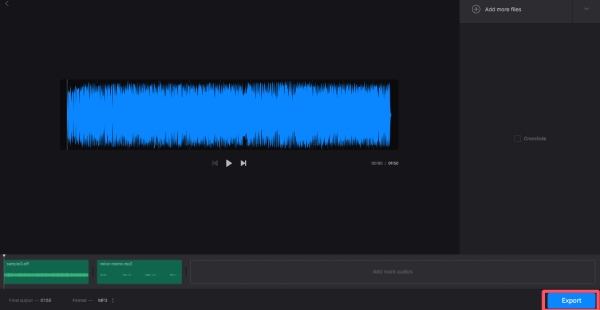
चरण 3।अंत में, ऑडियो जॉइनर को चलाने और मर्ज की गई ऑडियो फ़ाइल को अपने डिवाइस पर सहेजने के लिए "एक्सपोर्ट" बटन पर क्लिक करें।
निष्कर्ष
संक्षेप में, आपकी आवश्यकताएं ही तय करती हैं कि कौन सा विकल्प सबसे उपयुक्त है। ऑडियो फ़ाइल जोड़ने वाला यह आपके लिए उपयुक्त है। आप अपनी आवश्यकतानुसार नियंत्रण, गति और गुणवत्ता के आधार पर वांछित विकल्प चुन सकते हैं। AnyRec Video Converterइससे कई ट्रैक को व्यवस्थित करना और उन्हें आपस में मिलाना एक सरल और कुशल प्रक्रिया बन जाती है।
सुरक्षित डाऊनलोड
सुरक्षित डाऊनलोड



