
फायरफॉक्स के लिए भरोसेमंद स्क्रीन ऑडियो रिकॉर्डर [नवीनतम अपडेट]

कई फ़ायरफ़ॉक्स उपयोगकर्ताओं के लिए, ऐसा लगता है कि एक फ़ायरफ़ॉक्स स्क्रीन और ऑडियो रिकॉर्डर जो देखे जा रहे आकर्षक कंटेंट को कैप्चर कर सके। दरअसल, कुछ एक्सटेंशन की मदद से यह काम उतना मुश्किल नहीं है जितना लगता है। यह गाइड भरोसेमंद प्लगइन्स और एक ऑल-इन-वन विकल्प के बारे में जानकारी देती है, जो आपको फ़ायरफ़ॉक्स कंटेंट को कुशलतापूर्वक कैप्चर करने में मदद करेगा, जिससे विभिन्न रिकॉर्डिंग स्थितियों में स्पष्टता, विश्वसनीयता और उपयोग में आसानी सुनिश्चित होगी।
गाइड सूची
भाग 1: फ़ायरफ़ॉक्स स्क्रीन और ऑडियो रिकॉर्डर के बारे में आपको जो बातें जाननी चाहिए भाग 2: फ़ायरफ़ॉक्स स्क्रीन और ऑडियो रिकॉर्डर के लिए शक्तिशाली प्लगइन्स भाग 3: फ़ायरफ़ॉक्स स्क्रीन और ऑडियो रिकॉर्ड करने का एक संपूर्ण समाधानभाग 1: फ़ायरफ़ॉक्स स्क्रीन और ऑडियो रिकॉर्डर के बारे में आपको जो बातें जाननी चाहिए
फायरफॉक्स पर वेबसाइटों से स्क्रीन और ऑडियो रिकॉर्ड करने के लिए उपलब्ध टूल्स की सीमाओं और क्षमताओं दोनों को समझना आवश्यक है। फायरफॉक्स उच्च गुणवत्ता वाली स्क्रीन या ऑडियो रिकॉर्डिंग के लिए कोई अंतर्निहित समाधान प्रदान नहीं करता है। इसलिए, विश्वसनीय परिणाम प्राप्त करने के लिए, आप फायरफॉक्स पर स्क्रीन और ऑडियो कैप्चर के लिए विशेष रूप से डिज़ाइन किए गए ब्राउज़र प्लगइन्स या एक्सटेंशन पर निर्भर रह सकते हैं। इन प्लगइन्स की कार्यक्षमता अलग-अलग होती है: कुछ एक टैब की रिकॉर्डिंग की अनुमति देते हैं, जबकि अन्य सिस्टम साउंड और माइक्रोफ़ोन इनपुट सहित कई स्रोतों से एक साथ ऑडियो कैप्चर कर सकते हैं।
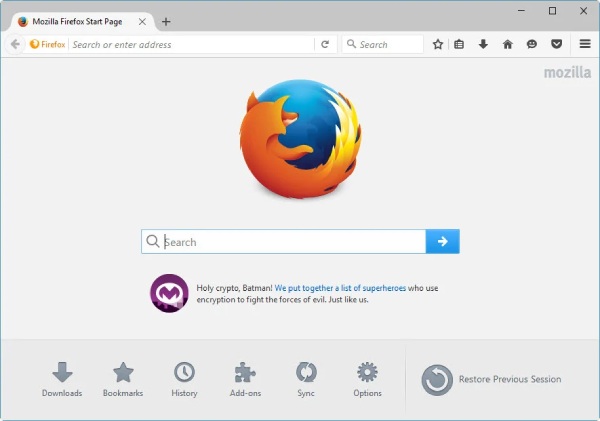
फ़ायरफ़ॉक्स स्क्रीन और ऑडियो रिकॉर्डर चुनने से पहले, स्पष्टता, स्थिरता, फ़ाइल फ़ॉर्मेट आदि जैसे कुछ महत्वपूर्ण कारकों पर विचार करना आवश्यक है। कुछ प्लगइन्स को ऑडियो स्ट्रीम तक पहुँचने के लिए अनुमति की आवश्यकता हो सकती है, इसलिए सुरक्षा और गोपनीयता भी महत्वपूर्ण कारक हैं। जब मुफ़्त प्लगइन्स बुनियादी रिकॉर्डिंग आवश्यकताओं को पूरा कर सकते हैं, तो एक पेशेवर फ़ायरफ़ॉक्स स्क्रीन और ऑडियो रिकॉर्डर को प्राथमिकता दी जाती है।
भाग 2: फ़ायरफ़ॉक्स स्क्रीन और ऑडियो रिकॉर्डर के लिए शक्तिशाली प्लगइन्स
फ़ायरफ़ॉक्स स्क्रीन और ऑडियो रिकॉर्डर के रूप में इतने सारे विकल्प उपलब्ध होने के बावजूद, कई एक्सटेंशन वास्तव में अभी भी काफी बुनियादी स्तर के हैं। इसलिए, इन सभी प्लगइन्स को एक-एक करके डाउनलोड करना और आज़माना काफी थकाऊ काम है। लेकिन चिंता न करें। इस पोस्ट में आपके लिए उपयुक्त विकल्प पहले से ही तैयार हैं। वेब रिकॉर्डर अपनी दक्षता, सुगमता और विश्वसनीयता के लिए जाने जाते हैं। नीचे तीन बेहतरीन एक्सटेंशन दिए गए हैं जिन्हें आप आज़मा सकते हैं।
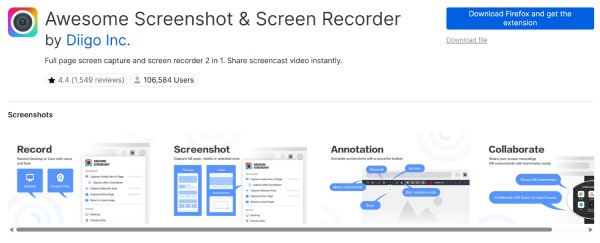
बहुत बढ़िया स्क्रीनशॉट और स्क्रीन रिकॉर्डर
फ़ायरफ़ॉक्स पर सबसे लोकप्रिय स्क्रीन और ऑडियो रिकॉर्डर के रूप में, इस टूल को 100,000 से अधिक उपयोगकर्ताओं ने रिकॉर्डिंग के लिए चुना है। यह न केवल पूरे पेज या ब्राउज़र के चयनित क्षेत्रों की रिकॉर्डिंग का समर्थन करता है, बल्कि रिकॉर्डिंग के बाद एक अद्वितीय साझा लिंक के माध्यम से आपके वीडियो और चित्रों को तुरंत साझा करने की सुविधा भी देता है।
- पेशेवरों
- कई स्रोतों से डेटा कैप्चर करने की सुविधा; अंतर्निहित संपादन उपकरण।
- दोष
- लंबी रिकॉर्डिंग के दौरान कभी-कभी लैग होता है; उन्नत ऑडियो सेटिंग्स सीमित हैं।
लूम स्क्रीन रिकॉर्डर
लूम स्क्रीन रिकॉर्डर एक निजी डेवलपर द्वारा बनाया गया फ़ायरफ़ॉक्स स्क्रीन और ऑडियो रिकॉर्डर है। हालांकि, इसके फ़ंक्शन और परफॉर्मेंस पेशेवर टूल से कम नहीं हैं। आप इसका उपयोग आसानी से फ़ायरफ़ॉक्स की सामग्री को रिकॉर्ड करने और रिकॉर्डिंग को छोटे फ़ाइल आकार में सहेजने के लिए कर सकते हैं ताकि बाद में इनका उपयोग किया जा सके।
- पेशेवरों
- क्लाउड स्टोरेज और शेयरिंग; माउस कर्सर छुपाएँ रिकॉर्डिंग के दौरान।
- दोष
- फ्री वर्जन में समय सीमा होती है; इसके लिए एक अकाउंट की आवश्यकता होती है।
साधारण स्क्रीन रिकॉर्डर
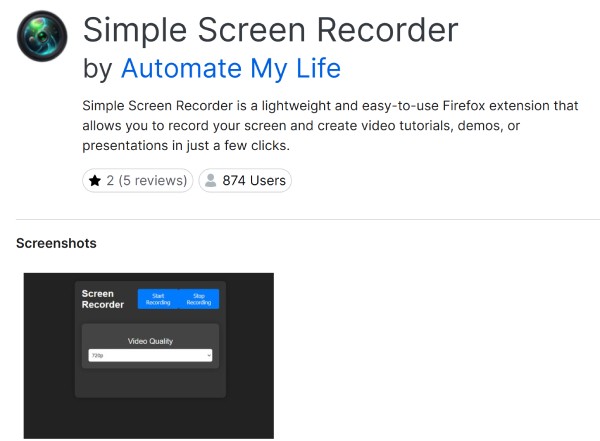
अगर आप Firefox में स्क्रीन और ऑडियो रिकॉर्ड करने के सबसे आसान तरीके ढूंढ रहे हैं, तो Simple Screen Recorder एक भरोसेमंद विकल्प है। चाहे आपको रिकॉर्डिंग का अनुभव हो या न हो, इस टूल का इस्तेमाल करते समय आपको बस कुछ क्लिक करने होंगे और स्क्रीन रिकॉर्डिंग शुरू हो जाएगी। चाहे आप ट्यूटोरियल बनाना चाहें, गेम की प्रक्रिया रिकॉर्ड करना चाहें या वीडियो कॉल सेव करना चाहें, यह स्क्रीन रिकॉर्डर आपको स्क्रीन को आसानी से उच्च-गुणवत्ता वाली वीडियो फ़ाइल के रूप में सेव करने में मदद कर सकता है।
- पेशेवरों
- हल्का; कई फॉर्मेट को सपोर्ट करता है।
- दोष
- इसमें संपादन की सुविधाएँ बहुत कम हैं; लंबे वीडियो के लिए यह आदर्श नहीं है।
भाग 3: फ़ायरफ़ॉक्स स्क्रीन और ऑडियो रिकॉर्ड करने का एक संपूर्ण समाधान
हालांकि एक्सटेंशन की मदद से आप फ़ायरफ़ॉक्स पर स्क्रीन और ऑडियो रिकॉर्डर को आसानी से एक्सेस कर सकते हैं, लेकिन इनकी सुविधाएं हमेशा सीमित होती हैं। उच्च गुणवत्ता और अधिक व्यापक सुविधाओं वाली रिकॉर्डिंग चाहने वाले उपयोगकर्ताओं के लिए एक पेशेवर स्क्रीन रिकॉर्डर आवश्यक है। AnyRec Screen Recorder यह फायरफॉक्स रिकॉर्डिंग के लिए एक सर्वांगीण उपकरण के रूप में सामने आता है।
ब्राउज़र प्लगइन्स के विपरीत, AnyRec स्क्रीन रिकॉर्डर बिना किसी रुकावट के लंबे समय तक रिकॉर्डिंग करने में सक्षम है। चाहे ट्यूटोरियल बनाना हो, पॉडकास्ट बनाना हो या स्ट्रीमिंग कंटेंट, AnyRec स्क्रीन रिकॉर्डर बेहतरीन और उच्च गुणवत्ता वाले परिणाम देता है और रिकॉर्ड की गई फ़ाइलों को आसानी से प्रबंधित करने की सुविधा प्रदान करता है, जिससे यह सामान्य उपयोगकर्ताओं और पेशेवरों दोनों के लिए एक विश्वसनीय विकल्प बन जाता है।

फायरफॉक्स पर अपनी सभी गतिविधियों को बिना किसी रुकावट के पूरी तरह से रिकॉर्ड करें।
इससे रिकॉर्डिंग प्रक्रिया के दौरान फायरफॉक्स की किसी भी गतिविधि पर कोई असर नहीं पड़ेगा।
रिकॉर्डिंग की दृश्य गुणवत्ता को बेहतर बनाने के लिए संपादन करें।
फायरफॉक्स में वह विशिष्ट क्षेत्र चुनें जहां आप स्वतंत्र रूप से रिकॉर्डिंग करना चाहते हैं।
सुरक्षित डाऊनलोड
सुरक्षित डाऊनलोड
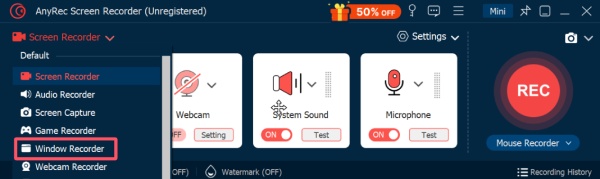
स्टेप 1।अपने डिवाइस पर AnyRec स्क्रीन रिकॉर्डर लॉन्च करें और "स्क्रीन रिकॉर्डर" टैब के नीचे "विंडो रिकॉर्डर" बटन पर क्लिक करें।
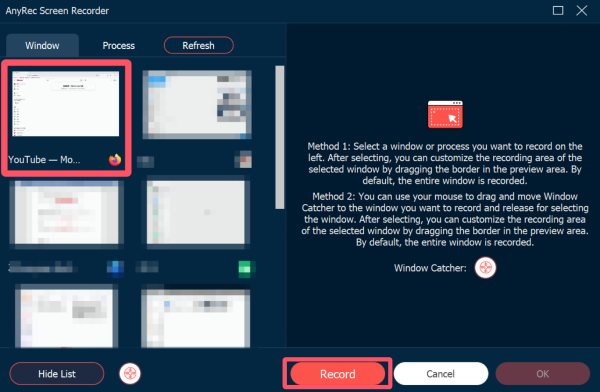
चरण दो।स्क्रीन और ऑडियो रिकॉर्डिंग के लिए अपने फ़ायरफ़ॉक्स को चुनने के लिए "विंडो चुनें" बटन पर क्लिक करें। ऑडियो के साथ रिकॉर्डिंग शुरू करने के लिए "रिकॉर्ड" बटन पर क्लिक करें।
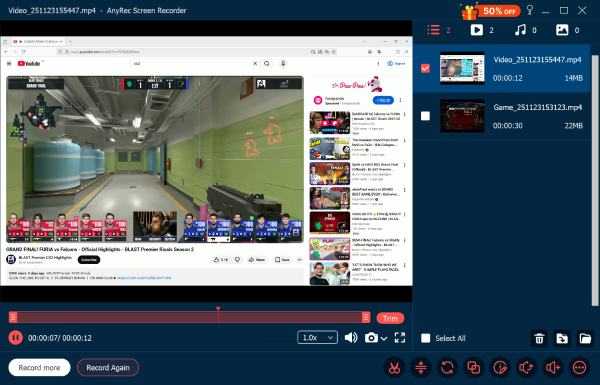
चरण 3।रिकॉर्डिंग समाप्त होने पर "स्टॉप" बटन पर क्लिक करें। रिकॉर्डिंग अपने आप सेव हो जाएगी।
निष्कर्ष
फ़ायरफ़ॉक्स पर स्क्रीन और ऑडियो रिकॉर्डिंग सही टूल्स के साथ यह काम आसान हो सकता है। हालांकि ब्राउज़र एक्सटेंशन त्वरित समाधान प्रदान करते हैं, लेकिन एक ऐसा ऑल-इन-वन प्रोग्राम बेहतर है जो पेशेवर गुणवत्ता वाला आउटपुट दे सके। और अगर आपको इसकी ज़रूरत है, तो आप इसे डाउनलोड करके देख सकते हैं। AnyRec Screen Recorder अभी बिल्कुल मुफ्त में।
सुरक्षित डाऊनलोड
सुरक्षित डाऊनलोड



