
विंडोज/मैक/ऑनलाइन पर WebM को MP3 में बदलने के 7 तरीके

परिवर्तित वेबएम से एमपी3 इसका उद्देश्य WebM वीडियो फ़ाइल से ऑडियो निकालना और उसे म्यूज़िक प्लेयर, कार स्टीरियो पर चलाना, फ़ोन पर इस्तेमाल करने लायक बनाना या ऑडियो निकालकर उसका दोबारा उपयोग करना है। अगर आप डाउनलोड की गई WebM फ़ाइलों को MP3 में बदलना सीखना चाहते हैं, तो इस पोस्ट को देखें। यहाँ आपको WebM वीडियो को MP3 ऑडियो में बदलने के सात अलग-अलग तरीके मिलेंगे, जो सभी मुफ़्त हैं और कारगर समाधान प्रदान करते हैं! तो, अभी शुरू करें।
गाइड सूची
WebM को MP3 में बदलने का सबसे अच्छा तरीका (लॉसलेस फॉर्मेट) इस्तेमाल करें FFmpeg का उपयोग करके कमांड लाइन के माध्यम से WebM को MP3 में परिवर्तित करें VLC का उपयोग करके WebM को MP3 में कैसे परिवर्तित करें WebM को MP3 में बदलने के लिए Audacity का उपयोग करें 3 ऑनलाइन टूल की मदद से WebM को MP3 में बदलेंWebM को MP3 में बदलने का सबसे अच्छा तरीका (लॉसलेस फॉर्मेट) इस्तेमाल करें
यदि आपको नहीं पता, तो वेबएम फ़ाइलों को एमपी3 में परिवर्तित करने से अक्सर मूल ऑडियो गुणवत्ता में इस तरह की कमी आ जाती है जो आम श्रोता को पता नहीं चलती। सौभाग्य से, AnyRec Video Converter यह टूल WebM फ़ाइलों को MP3 में 320 kbps की स्पीड से और बिना किसी नुकसान के बदलने की सुविधा देता है। इस डेस्कटॉप टूल की मदद से आप WebM फ़ाइलों को आसानी से और तेज़ी से MP3 फॉर्मेट में बदल सकते हैं। यह 120 गुना तेज़ कन्वर्ज़न स्पीड प्रदान करता है, यहाँ तक कि एक साथ कई WebM फ़ाइलों को कन्वर्ट करते समय भी, जिससे आप मूल ऑडियो क्वालिटी से समझौता किए बिना समय बचा सकते हैं। इसके अलावा, यह आपको सेटिंग्स को एडजस्ट करके MP3 फ़ाइल की क्वालिटी को बेहतर बनाने की सुविधा भी देता है।

यह आपको WebM को MP3 फॉर्मेट में या iPhone, Android आदि के लिए डिवाइस प्रीसेट में बदलने की सुविधा देता है।
इसमें एक बेसिक ऑडियो एडिटर है जो आपको WebM को कन्वर्ट करने से पहले उसकी वॉल्यूम एडजस्ट करने की सुविधा देता है।
इसमें एक ट्रिमर लगा हुआ है जो आपको WebM फ़ाइल के अवांछित हिस्सों को ट्रिम करने की सुविधा देता है।
वेबएम की ऑडियो (एमपी3 आउटपुट) गुणवत्ता को बिटरेट, रेट और अन्य सेटिंग्स को बदलकर बेहतर बनाएं।
सुरक्षित डाऊनलोड
सुरक्षित डाऊनलोड
स्टेप 1।स्थापित करें AnyRec Video Converter इसे अपने डेस्कटॉप पर खोलें और फिर चलाएं। इसके बाद, "फ़ाइलें जोड़ें" पर क्लिक करके उस WebM वीडियो फ़ाइल को इंपोर्ट करें जिसे आप MP3 में बदलना चाहते हैं।

चरण दो।इसके बाद, "फॉर्मेट" ड्रॉपडाउन बटन पर क्लिक करें, "ऑडियो" टैब पर क्लिक करें, "एमपी3" फॉर्मेट पर क्लिक करें और "स्रोत के समान" या "उच्च गुणवत्ता" विकल्प चुनें।

चरण 3।इसके बाद, आपके द्वारा चुने गए गुणवत्ता विकल्प के "गियर" आइकन वाले "कस्टम प्रोफ़ाइल" बटन पर क्लिक करें। फिर, वेबएम फ़ाइल को परिवर्तित करने से पहले, आप उसकी ऑडियो गुणवत्ता को बेहतर बनाने के लिए निम्नलिखित सेटिंग्स को आवश्यकतानुसार समायोजित कर सकते हैं। पूरा होने पर, "नया बनाएँ" पर क्लिक करें।

चरण 4।संतुष्ट होने के बाद, WebM को MP3 में बदलने की प्रक्रिया शुरू करने के लिए "Convert All" बटन पर क्लिक करें। बस! इस तरह आप इस टूल को अपने WebM कन्वर्टर के रूप में इस्तेमाल कर सकते हैं।

सुरक्षित डाऊनलोड
सुरक्षित डाऊनलोड
FFmpeg का उपयोग करके कमांड लाइन के माध्यम से WebM को MP3 में परिवर्तित करें
WebM फॉर्मेट को MP3 में बदलने का एक और आसान और मुफ्त तरीका FFmpeg है। यह एक मुफ्त, ओपन-सोर्स कमांड-लाइन टूल है जिसका उपयोग लगभग किसी भी ऑडियो या वीडियो फॉर्मेट को एन्कोड, डीकोड, ट्रांसकोड और प्ले करने के लिए किया जाता है, जिसमें फाइलों को कन्वर्ट करने की क्षमता भी शामिल है। पहले तरीके की तुलना में, यह तरीका तकनीकी रूप से कुशल उपयोगकर्ताओं के लिए है। क्यों? क्योंकि यह कमांड-लाइन आधारित टूल है, इसलिए यदि आप कमांड लाइनों से परिचित नहीं हैं तो इसका उपयोग करना बेहद मुश्किल है। इसे इस्तेमाल करने का तरीका यहाँ दिया गया है:
स्टेप 1।अपने ब्राउज़र में FFmpeg डाउनलोड साइट पर जाएं, "Windows" विकल्प चुनें और "gyan.dev" या "BtbN" पर क्लिक करें। इसके बाद, एक नए टैब में जाएं और इंस्टॉलेशन प्रक्रिया शुरू करने के लिए "FFmpeg बिल्ड" चुनें।
चरण दो।इसके बाद, डाउनलोड की गई FFmpeg फ़ाइल को डीकंप्रेस करने के लिए "7-Zip कंप्रेसर" का उपयोग करें। फिर, अपने "OS/C:" फ़ोल्डर में जाएं और FFmpeg नाम से एक नया फ़ोल्डर बनाएं।
चरण 3।फिर, डीकंप्रेस की गई फ़ाइलों को कॉपी करें और उन्हें पहले से बनाए गए FFmpeg फ़ोल्डर में पेस्ट करें। इसके बाद, "माई कंप्यूटर" पर जाएं, "प्रॉपर्टीज़" खोलें और "एडवांस्ड सिस्टम सेटिंग्स" पर जाएं।
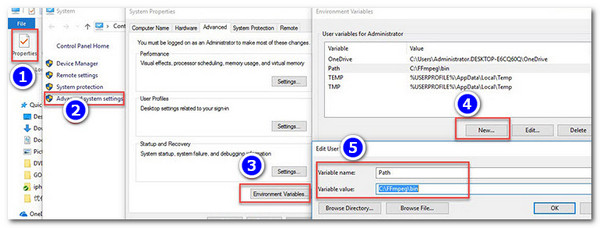
चरण 4।इसके बाद, "पर्यावरण चर" चुनें, "नया" चुनें और चर नाम को "पथ" से बदलें। फिर, "चर" मान के लिए "C:\FFmpeg\bin" दर्ज करें और परिवर्तन लागू करने के लिए "ओके" बटन पर क्लिक करें।
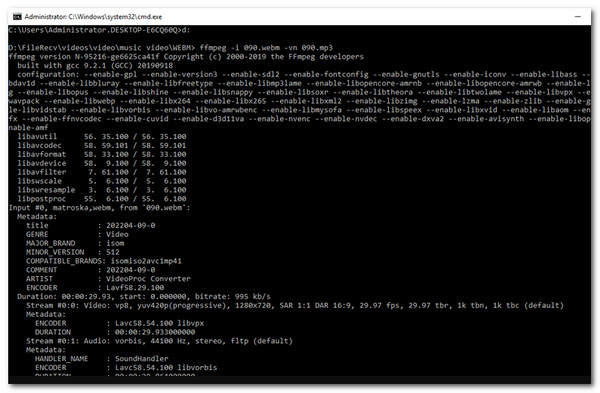
चरण 5।इसके बाद, Windows और R बटन दबाएं, CMD टाइप करें और कमांड प्रॉम्प्ट पैनल खोलने के लिए OK पर क्लिक करें। फिर, स्पेस और एंटर दबाएं, cd टाइप करें, स्पेस बार दबाएं और फिर उस WebM फ़ाइल का स्थान दर्ज करें जिसे आप कनवर्ट करना चाहते हैं।
चरण 6।अंत में, "ffmpeg -i source_movie.webm -vn output_movie.mp3" कमांड टाइप करें और रूपांतरण प्रक्रिया शुरू करने के लिए FFmpeg को सक्षम करने के लिए "Enter" दबाएं। इस तरह आप FFmpeg का उपयोग करके WebM को MP3 में परिवर्तित कर सकते हैं।
VLC का उपयोग करके WebM को MP3 में कैसे परिवर्तित करें
यदि आपको FFmpeg वेबएम से एमपी3 कन्वर्टर काफी जटिल और मुश्किल लगता है, तो आप इसके बजाय VLC का उपयोग कर सकते हैं। FFmpeg की तरह, VLC भी एक निःशुल्क, ओपन-सोर्स समाधान है। अंतर यह है कि FFmpeg के विपरीत, VLC एक शक्तिशाली मीडिया प्लेयर है जो लगभग किसी भी वीडियो और ऑडियो फ़ाइल को चला सकता है, और इसमें वेबएम फॉर्मेट को एमपी3 में बदलने जैसी फ़ाइल रूपांतरण क्षमता भी है। हालांकि, यह भी शुरुआती लोगों के लिए नहीं है, और रूपांतरण एक सरल प्रक्रिया नहीं है, लेकिन इसे समझना आसान है। यहाँ बताया गया है कि कैसे करें:
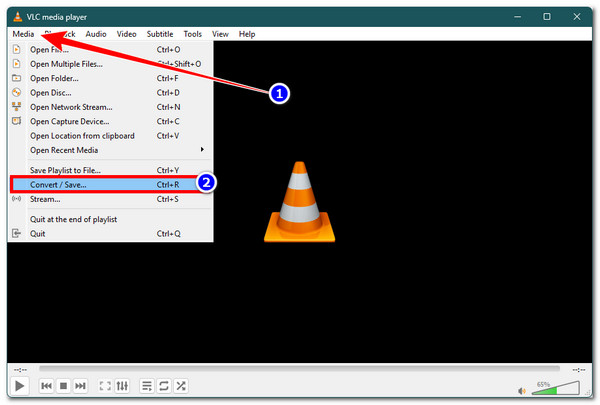
स्टेप 1।VLC डाउनलोड और इंस्टॉल करें, और फिर इसे लॉन्च करें। इसके बाद, "मीडिया" टैब पर क्लिक करें, "कन्वर्ट/सेव" चुनें, "+ऐड" बटन पर क्लिक करें, WebM फ़ाइल इम्पोर्ट करें, और "कन्वर्ट/सेव" पर क्लिक करें।
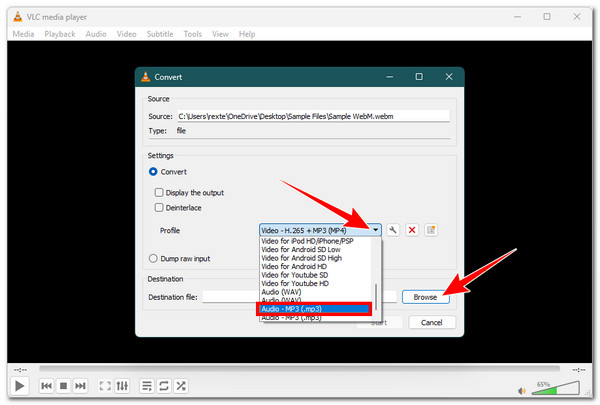
चरण दो।इसके बाद, "प्रोफ़ाइल" ड्रॉपडाउन बटन पर क्लिक करें, नीचे स्क्रॉल करें और अपनी WebM फ़ाइल को MP3 में बदलने के लिए "ऑडियो - MP3 (.mp3)" विकल्प चुनें।
चरण 3।एक बार यह हो जाने पर, "ब्राउज़" बटन पर क्लिक करें और अपनी पसंदीदा आउटपुट फ़ाइल लोकेशन चुनें। उसके बाद, रूपांतरण प्रक्रिया शुरू करने के लिए "स्टार्ट" पर क्लिक करें।
WebM को MP3 में बदलने के लिए Audacity का उपयोग करें
आप Audacity नामक डेस्कटॉप आधारित वेबएम से एमपी3 ऑडियो कनवर्टर का उपयोग करके देख सकते हैं। यह एक निःशुल्क और ओपन-सोर्स प्रोग्राम है जो टाइमलाइन आधारित ऑडियो संपादन सुविधा प्रदान करता है। WebM फ़ाइलें संपादित करेंइसमें रिकॉर्डिंग टूल्स भी शामिल हैं। अब, इस टूल का उपयोग करने में एक समस्या यह है कि यह वीडियो इंपोर्ट को सपोर्ट नहीं करता है। इसलिए, इसे एक समाधान के रूप में उपयोग करने के लिए, आपको FFmpeg लाइब्रेरी डाउनलोड और इंस्टॉल करनी होगी, जिससे थोड़ी परेशानी हो सकती है। लेकिन फिर भी यह उपयोगी है। इसे इस्तेमाल करने का तरीका यहाँ दिया गया है:
स्टेप 1।सबसे पहले, Audacity के सपोर्ट पेज पर जाएं और Audacity में FFmpeg लाइब्रेरी इंस्टॉल करने का तरीका खोजें। सुनिश्चित करें कि आप उस सेक्शन पर जाएं जो आपके ऑपरेटिंग सिस्टम के लिए उपयुक्त हो।
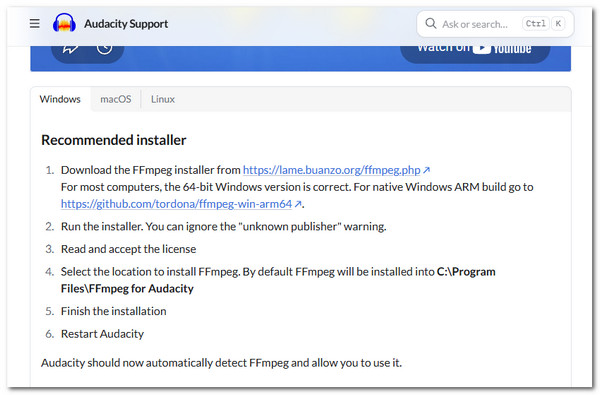
चरण दो।इसके बाद, अपने डेस्कटॉप पर Audacity खोलें, "Edit" टैब पर क्लिक करें और "Edit" चुनें। फिर, "Preference" पर जाएं, पॉप-अप पैनल में "Libraries" चुनें और "FFmpeg Library Locate" चुनें। इसके बाद, डाउनलोड की गई "FFmpeg लाइब्रेरी" चुनें और "OK" बटन पर क्लिक करें।
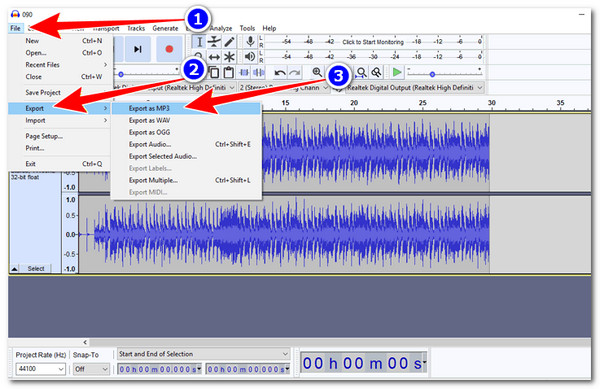
चरण 3।इसके बाद, "फ़ाइल" टैब पर क्लिक करें, "खोलें" विकल्प चुनें और उस "WebM" फ़ाइल का चयन करें जिसे आप कनवर्ट करना चाहते हैं। फिर, दोबारा "फ़ाइल" टैब पर क्लिक करें, "निर्यात करें" बटन पर क्लिक करें और "MP3 के रूप में निर्यात करें" चुनें। अंत में, आउटपुट को एक नाम दें और WebM को MP3 में मुफ्त रूपांतरण प्रक्रिया शुरू करने के लिए "सहेजें" पर क्लिक करें।
3 ऑनलाइन टूल की मदद से WebM को MP3 में बदलें
डेस्कटॉप आधारित समाधानों के अलावा, वेबएम को एमपी3 में परिवर्तित करने के लिए मुफ्त ऑनलाइन समाधान भी उपलब्ध हैं, जिनमें से तीन आपको इस अनुभाग में मिलेंगे। नीचे उनका विवरण देखें।
1. क्लाउड कन्वर्ट
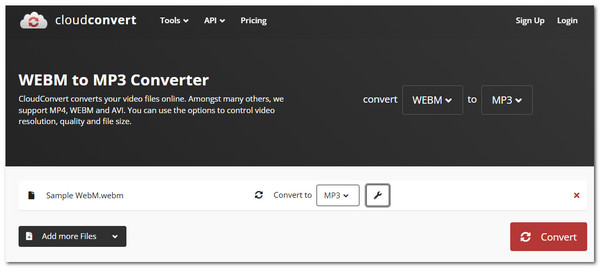
आप जिस पहले ऑनलाइन WebM से MP3 कनवर्टर का उपयोग कर सकते हैं, वह CloudConvert का WEBM से MP3 कनवर्टर है। पहले बताए गए अधिकांश डेस्कटॉप-आधारित समाधानों के विपरीत, ऑनलाइन टूल जैसे कि क्लाउड कन्वर्ट यह टूल वेबएम फाइलों को एमपी3 में बदलने की एक सरल सुविधा प्रदान करता है। इस टूल के वेबएम से एमपी3 कन्वर्टर पेज पर जाएं, वेबएम फाइल को इंपोर्ट करें, कन्वर्जन प्रक्रिया शुरू करें और बस हो गया। इसकी सबसे बड़ी खूबी यह है कि यह आपको वेबएम फाइल की ऑडियो क्वालिटी को बेहतर बनाने और अवांछित हिस्सों को हटाने की सुविधा देता है। हालांकि, यह टूल एक दिन में अधिकतम 25 कन्वर्जन की ही अनुमति देता है।
2. फ्रीकन्वर्ट
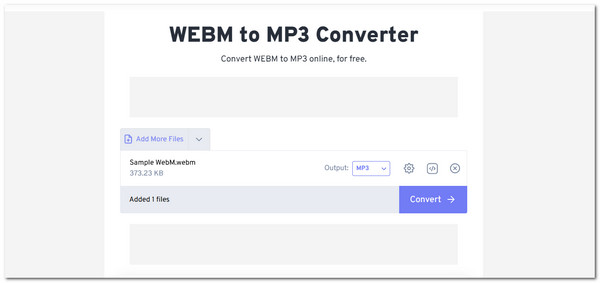
एक और मुफ्त ऑनलाइन वेबएम से एमपी3 कन्वर्टर जिसका आप उपयोग कर सकते हैं, वह है FreeConvert। यही बात CloudConvert पर भी लागू होती है; यह भी आपको एक सरल रूपांतरण प्रक्रिया प्रदान करता है। आप वेबएम से एमपी3 कन्वर्टर वेबसाइट पर जाएं, वेबएम वीडियो आयात करें और रूपांतरण शुरू करें। बस इतना ही! इसके अलावा, यह आपको रूपांतरण से पहले वेबएम के ऑडियो की गुणवत्ता और ध्वनि को नियंत्रित करने की सुविधा भी देता है, और आपको अवांछित हिस्सों को ट्रिम करने की अनुमति भी देता है। दुर्भाग्य से, यह केवल अधिकतम 1GB तक के वेबएम वीडियो को ही सपोर्ट करता है, और इससे अधिक के लिए आपको पंजीकरण करना होगा।
3. कन्वर्टियो
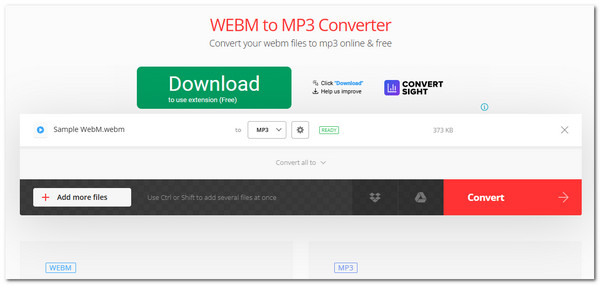
इस पोस्ट में हम जिस आखिरी ऑनलाइन WebM से MP3 कन्वर्टर का सुझाव देना चाहते हैं, वह है कन्वर्टियो। यह पहले बताए गए दो विकल्पों जैसा ही है। यह भी आपको आउटपुट के कोडेक, बिटरेट, फ़्रीक्वेंसी, वॉल्यूम आदि पर अतिरिक्त नियंत्रण के साथ एक तेज़ और आसान रूपांतरण प्रक्रिया प्रदान करता है। इसकी खासियत यह है कि यह आपको अधिकतम 100MB तक की WebM फ़ाइल आयात करने की अनुमति देता है, जिसे आप खाता बनाने के बाद बढ़ा सकते हैं।
निष्कर्ष
बस इतना ही! ये सात सबसे अच्छे तरीके हैं जिनसे आप WebM वीडियो को MP3 ऑडियो में बदलेंइन समाधानों के साथ, वेबएम को एमपी3 में परिवर्तित करने का आपका उद्देश्य, चाहे वेबएम वीडियो फ़ाइल से ऑडियो निकालकर उसे म्यूजिक प्लेयर, कार स्टीरियो या फ़ोन पर चलाना हो या ऑडियो का पुनः उपयोग करना हो, आसानी से पूरा हो जाएगा। हालाँकि, यदि आप ऑडियो गुणवत्ता से समझौता किए बिना अपनी वेबएम फ़ाइलों को एमपी3 में परिवर्तित करना चाहते हैं, तो AnyRec Video Converter यह आपका सबसे बेहतरीन विकल्प है! यह न केवल त्वरित रूपांतरण प्रदान करता है, बल्कि उच्च गुणवत्ता वाला MP3 आउटपुट भी देता है! आज ही इसे स्वयं आजमाएं।
सुरक्षित डाऊनलोड
सुरक्षित डाऊनलोड
हमारे लेखक के बारे में




