
गुणवत्ता में कमी किए बिना MOV फ़ाइल को तेज़ी से कंप्रेस करें - यहाँ 5 बेहतरीन टूल देखें!

उच्च गुणवत्ता वाला वीडियो एक वरदान है, लेकिन यह आपकी हार्ड ड्राइव के लिए अभिशाप है। यदि आप एक MOV वीडियो को ईमेल करने का प्रयास करते हैं और आपको बहुत बड़ी फ़ाइल की त्रुटि मिलती है, तो बेहतर है कि आप उसे... MOV को संपीड़ित करेंज़ाहिर है, आप नहीं चाहेंगे कि वीडियो पिक्सेलेटेड दिखे, इसलिए इस पोस्ट ने फ़ाइल का आकार छोटा रखते हुए सिनेमाई लुक पाने में आपकी मदद की है। नीचे दिए गए डेस्कटॉप और ब्राउज़र के लिए शीर्ष पाँच टूल देखें जो MOV वीडियो फ़ाइल का आकार कम करने और इसे पहले से कहीं अधिक आसानी से साझा करने योग्य बनाने में आपकी मदद करेंगे।
गाइड सूची
विंडोज/मैक पर उच्च गुणवत्ता वाली एमओवी फ़ाइलों को संपीड़ित करने का एक उपकरण मैक पर क्विकटाइम प्लेयर का उपयोग करके MOV फ़ाइलों को कंप्रेस करें मैक पर iMovie के साथ MOV फ़ाइलों को आसानी से कंप्रेस करें दो ऑनलाइन टूल का उपयोग करके MOV फ़ाइलों को कंप्रेस करेंविंडोज/मैक पर उच्च गुणवत्ता वाली एमओवी फ़ाइलों को संपीड़ित करने का एक उपकरण
AnyRec Video Converter वीडियो प्रबंधन में महारत हासिल करने के लिए यह एक बेहतरीन समाधान के रूप में उभरता है। आप भारी-भरकम MOV फ़ाइलों को बिना किसी परेशानी के संभाल सकते हैं। अपने उन्नत एन्कोडिंग एल्गोरिदम के साथ, यह MOV एडिटर कुछ ही क्लिक में भारी मीडिया फ़ाइलों को साझा करने योग्य शानदार फ़ाइलों में बदल देता है। चाहे आप कोई फ़ोल्डर तैयार कर रहे हों या किसी मित्र के साथ वीडियो साझा कर रहे हों, यह टूल आपको आवश्यक संपीड़न विश्वसनीयता प्रदान करता है।

दोषरहित संपीड़न तकनीक जो उच्च दृश्य गुणवत्ता को बनाए रखती है।
इसमें MOV के अलावा एक हजार से अधिक फॉर्मेट शामिल हैं, जैसे MP4, MKV, AVI आदि।
सही आकार के लिए फ्रेम दर, रिज़ॉल्यूशन और बिटरेट को मैन्युअल रूप से समायोजित करें।
यह आपको संपीड़न से पहले क्रॉप करने, ट्रिम करने, प्रभाव, फ़िल्टर आदि लागू करने की अनुमति देता है।
सुरक्षित डाऊनलोड
सुरक्षित डाऊनलोड
स्टेप 1।AnyRec Video Converter खोलने के बाद, ऊपरी बार पर जाएं और "टूलबॉक्स" पर क्लिक करें। टूलकिट में से, "वीडियो कंप्रेसर" विकल्प ढूंढें और उस पर क्लिक करके शुरुआत करें।

चरण दो।जिस MOV फ़ाइल का आकार कम करना चाहते हैं, उसे अपलोड करने के लिए विंडो के बीच में स्थित "जोड़ें" बटन पर क्लिक करें। फिर आप प्रतिशत स्लाइडर को खींचकर या यदि आपके मन में कोई विशिष्ट आकार सीमा है, तो सीधे अपना लक्ष्य आकार टाइप करके फ़ाइल का आकार आसानी से समायोजित कर सकते हैं।
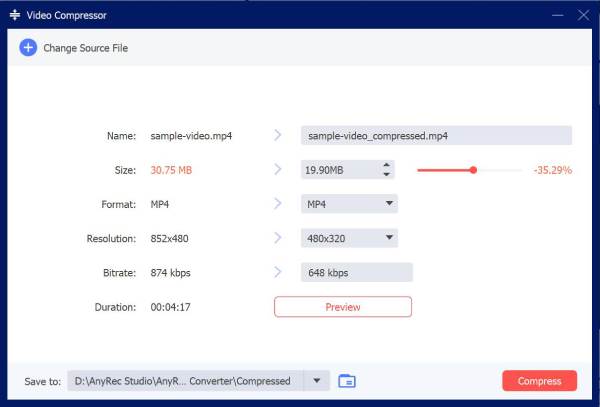
चरण 3।साइज़ तय हो जाने के बाद, रिज़ॉल्यूशन, बिटरेट या फ़ॉर्मेट को अपनी सुविधानुसार समायोजित करें ताकि सब कुछ सही दिखे। आप फ़ाइल को नया नाम भी दे सकते हैं और परिणाम देखने के लिए "प्रीव्यू" बटन पर क्लिक कर सकते हैं। .mov फ़ाइलों को कंप्रेस करना शुरू करने के लिए "कंप्रेस" बटन पर क्लिक करें।
सुरक्षित डाऊनलोड
सुरक्षित डाऊनलोड
मैक पर क्विकटाइम प्लेयर का उपयोग करके MOV फ़ाइलों को कंप्रेस करें
QuickTime Player Mac पर सिर्फ एक मुफ्त मीडिया प्लेयर से कहीं बढ़कर है। यह त्वरित निर्यात और कुशल संपीड़न के लिए एक सरल समाधान भी प्रदान करता है। Apple की अंतर्निहित संरचना के कारण, यह आपको बिना किसी तृतीय-पक्ष इंस्टॉलेशन की आवश्यकता के MOV फ़ाइल आकार को कम करने की सुविधा देता है। MOV फ़ाइलों के संपादन में तेजी लाने के लिए यह तरीका सरल और प्रभावी का सर्वोत्तम उदाहरण है।
स्टेप 1।अपनी MOV फ़ाइल को खोलने के लिए, MOV वीडियो पर राइट-क्लिक करें और "Open With" और फिर "QuickTime Player" चुनें।
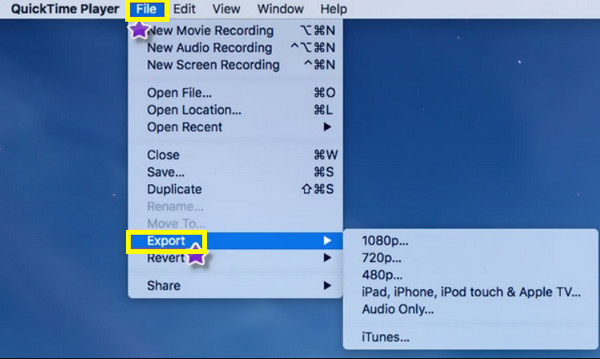
चरण दो।ऊपरी बार में "फ़ाइल" मेनू पर जाएं और "एक्सपोर्ट एज़" पर जाएं। फिर, 270p या 480p जैसा कम रिज़ॉल्यूशन चुनें। फ़ाइल का आकार कम करें.
चरण 3।अपनी फ़ाइल का नाम दें और निर्यात पूरा करने के लिए गंतव्य का चयन करें।
मैक पर iMovie के साथ MOV फ़ाइलों को आसानी से कंप्रेस करें
जब साधारण निर्यात पर्याप्त नहीं होता, तो मैक उपयोगकर्ता iMovie का भी उपयोग करते हैं। यहाँ, आप केवल इतना ही नहीं कर सकते। MOV फ़ाइल के आकार को कम करें साथ ही, यह आपके वीडियो से अतिरिक्त सामग्री को भी हटा देता है। यह आपको विभिन्न गुणवत्ता प्रीसेट और बिटरेट चुनकर संपीड़न सेटिंग्स को नियंत्रित करने की पूरी शक्ति देता है। यहां तक कि अगर आप 4K क्लिप पर काम कर रहे हैं, तो iMovie के सिनेमैटिक वर्कस्पेस में इसे वेब-रेडी उत्कृष्ट कृति में बदलना आश्चर्यजनक रूप से आसान है।
स्टेप 1।अपने मैक पर iMovie खोलें। "नया प्रोजेक्ट" से शुरू करें, फिर अपनी चुनी हुई MOV वीडियो फ़ाइल को टाइमलाइन में ड्रैग करें। दाएं कोने में "शेयर" बटन पर क्लिक करें और "फ़ाइल" चुनें।
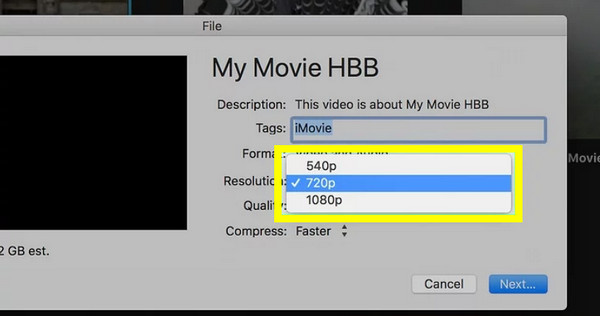
चरण दो।इस बिंदु पर "रिज़ॉल्यूशन" और "गुणवत्ता" को समायोजित करें।
चरण 3।उसके बाद, "अगला" पर क्लिक करें, अपनी वीडियो फ़ाइल का नाम दें और संपीड़ित संस्करण को सहेजने के लिए "सहेजें" बटन पर क्लिक करें।
दो ऑनलाइन टूल का उपयोग करके MOV फ़ाइलों को कंप्रेस करें
हालांकि MOV फ़ाइलों का आकार कम करने के लिए डेस्कटॉप ऐप्स सबसे अधिक सक्षम हैं, लेकिन कई बार सबसे सुविधाजनक समाधान आपके वेब ब्राउज़र में ही मौजूद होता है। नीचे दो बेहतरीन ऑनलाइन MOV कंप्रेसर दिए गए हैं जिनका आप उपयोग कर सकते हैं:
1. FreeConvert
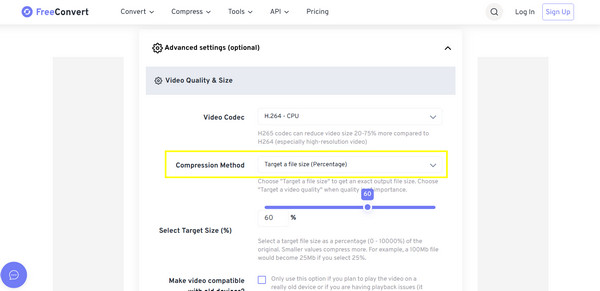
यह ऑनलाइन दिग्गज कंपनी अपनी विशाल फ़ाइल साइज़ लिमिट और वेब ब्राउज़र में ही मिलने वाले व्यापक कस्टमाइज़ेशन के लिए मशहूर है। यह MOV फ़ाइलों को प्रतिशत या सटीक मेगाबाइट में कंप्रेस करती है, जिससे यह उन उपयोगकर्ताओं की पसंदीदा बन जाती है जो अपनी फ़ाइलों में सटीकता चाहते हैं। पूरी प्रक्रिया बेहद आसान लगती है।
स्टेप 1।अपने डिवाइस या क्लाउड स्टोरेज से MOV वीडियो अपलोड करने के लिए "फ़ाइलें चुनें" बटन पर क्लिक करें।
चरण दो।"सेटिंग्स" बटन पर क्लिक करके संपीड़न विधि चुनें, जैसे कि फ़ाइल का आकार निर्धारित करना या वीडियो की गुणवत्ता निर्धारित करना।
चरण 3।MOV फ़ाइल का आकार कम करने और उसे कंप्रेस करने के लिए "Compress Now" बटन पर क्लिक करें, यह काम आप ऑनलाइन मुफ्त में कर सकते हैं।
2. क्लिडियो
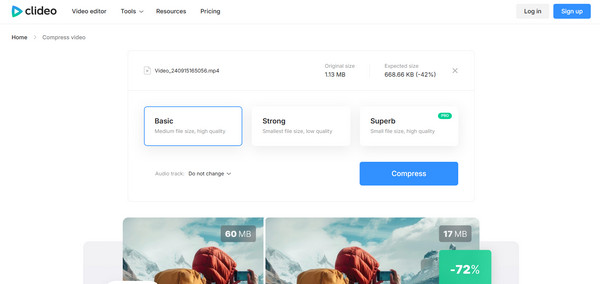
क्लिडियो कंप्रेशन और वीडियो एडिटिंग के लिए एक बेहतरीन और संपूर्ण समाधान प्रदान करता है। इस MOV कंप्रेसर में एक स्वचालित कंप्रेशन इंजन है जो आपकी MOV वीडियो फ़ाइल का विश्लेषण करता है और संतुलित आकार और स्पष्टता प्राप्त करने के लिए सर्वोत्तम सेटिंग्स लागू करता है।
स्टेप 1।सबसे पहले, अपनी MOV वीडियो अपलोड करने के लिए "फ़ाइल चुनें" बटन पर क्लिक करें। इसके बाद, यह आपकी फ़ाइल के लिए सर्वोत्तम पैरामीटर सेट कर देगा।
चरण दो।गुणवत्ता आपकी अपेक्षाओं के अनुरूप है या नहीं, यह सुनिश्चित करने के लिए पूर्वावलोकन देखें।
चरण 3।अंत में, फ़ाइल को अपने डिवाइस या क्लाउड स्टोरेज पर सेव करने के लिए "डाउनलोड" बटन पर क्लिक करें।
निष्कर्ष
अब बड़ी MOV फ़ाइलों को मैनेज करना कोई तकनीकी परेशानी नहीं है, क्योंकि MOV फ़ाइलों को बिना विज़ुअल क्वालिटी से समझौता किए कंप्रेस करने के लिए कई टूल्स उपलब्ध हैं। Mac के बिल्ट-इन ऐप्स से लेकर ब्राउज़र-आधारित टूल्स तक, आप यह सुनिश्चित कर सकते हैं कि आपकी MOV वीडियो उच्च गुणवत्ता वाली बनी रहें और साथ ही उन्हें स्टोर करना, शेयर करना और अपलोड करना भी आसान हो जाए। इन सब बातों के अलावा, AnyRec Video Converter इसे ज़रूर देखें। यह एक शक्तिशाली ऑल-इन-वन समाधान है जो कई काम कर सकता है। MOV फ़ाइल का आकार कम करें सटीक नियंत्रण और बिजली की तरह तेज गति का आनंद लेते हुए, यह उच्च गुणवत्ता वाले संपीड़न के लिए सबसे उपयुक्त स्थान बन जाता है।
सुरक्षित डाऊनलोड
सुरक्षित डाऊनलोड
हमारे लेखक के बारे में




