
लोकप्रिय

AnyRec Screen Recorder
हर पल को कैद करें। एक पेशेवर की तरह रिकॉर्डिंग करें।
सुरक्षित डाऊनलोड
ऑडियो के साथ Chromebook पर वीडियो रिकॉर्ड करने के 4 निःशुल्क तरीके

चाहना Chromebook पर वीडियो रिकॉर्ड करें लेकिन समझ नहीं आ रहा कि शुरुआत कैसे करें? चिंता न करें! आप कुछ ही चरणों में अपने कंप्यूटर स्क्रीन और वेबकैम से ऑडियो रिकॉर्ड कर सकते हैं। चाहे स्कूल के लिए हो, काम के लिए हो, या दोस्तों के साथ कुछ अच्छा शेयर करने के लिए हो, आप Chromebook पर आसानी से उच्च-गुणवत्ता वाले वीडियो रिकॉर्ड कर सकते हैं।
| क्रोमबुक स्क्रीन रिकॉर्डर | क्यों चुनें |
| स्क्रीन कैप्चर | निःशुल्क स्क्रीन रिकॉर्डिंग के लिए बढ़िया। किसी साइनअप या सेटअप की आवश्यकता नहीं है। लेकिन इसमें कोई वेबकैम ओवरले नहीं है। |
| शिफ्ट + Ctrl + विंडोज दिखाएं | रिकॉर्डिंग को तुरंत शुरू और बंद करें। कोई उन्नत नियंत्रण नहीं। |
| AnyRec फ्री स्क्रीन रिकॉर्डर | इसमें समय की कोई सीमा नहीं है। इसलिए यह लंबे समय तक वीडियो रिकॉर्डिंग के लिए आदर्श है। |
| स्क्रीनकास्टिफ़ाई क्रोम एक्सटेंशन | क्रोम ब्राउज़र पर 30 मिनट तक निःशुल्क स्क्रीन वीडियो रिकॉर्ड करें। (पहले 10 वीडियो।) |
स्क्रीन कैप्चर सॉफ़्टवेयर के साथ Chromebook पर स्क्रीन रिकॉर्ड करें
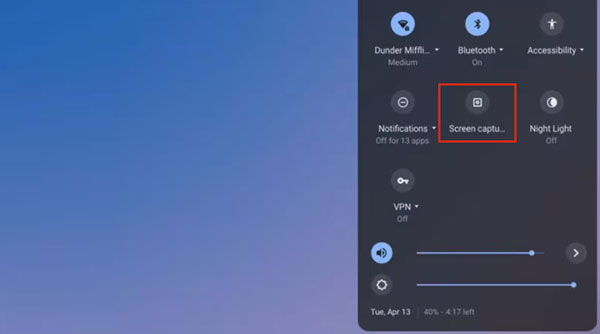
बिल्ट-इन क्रोमबुक स्क्रीन कैप्चर क्रोम ओएस 89 से उपलब्ध है। आप पूर्ण स्क्रीन, आंशिक स्क्रीन या विशिष्ट विंडो में निःशुल्क त्वरित वीडियो रिकॉर्डिंग कर सकते हैं। हालाँकि, कोई उन्नत वीडियो संपादन सुविधाएँ नहीं हैं। यदि आप केवल ऑडियो के साथ क्रोमबुक स्क्रीन रिकॉर्ड करना चाहते हैं, तो यह आपका त्वरित विकल्प है।
- 1. कैमरा ऐप खोलें और वीडियो मोड पर स्विच करें। वैकल्पिक रूप से, आप अपने Chromebook स्क्रीन (त्वरित सेटिंग पैनल) के निचले दाएँ कोने में "घड़ी" बटन पर क्लिक कर सकते हैं।
- 2. "स्क्रीन कैप्चर" बटन को ढूँढ़ें और क्लिक करें। फिर, स्क्रीन कैप्चर टूलबार दिखाई देगा।
- 3. वीडियो रिकॉर्डिंग मोड सेट करें (पूर्ण स्क्रीन, आंशिक स्क्रीन, या विशिष्ट विंडो)। यदि आप चाहें तो अपने चेहरे से स्क्रीन रिकॉर्ड करें, "फ्रंट कैमरा" चालू करें.
- 4. "डिवाइस ऑडियो", "माइक्रोफ़ोन" या "डिवाइस ऑडियो और माइक्रोफ़ोन" का ऑडियो इनपुट सेट करें।
- 5. Chromebook रिकॉर्डिंग शुरू करने के लिए "रिकॉर्ड" बटन पर क्लिक करें। जब भी संभव हो आप अपने Chromebook पर स्क्रीन रिकॉर्डिंग रोकने के लिए "स्टॉप" बटन पर क्लिक कर सकते हैं।
- 6. अपने रिकॉर्ड किए गए वीडियो को WebM प्रारूप में खोजने के लिए "डाउनलोड" फ़ोल्डर पर जाएं (आप चाहें तो) WebM को MP4 में बदलें बेहतर संगतता के लिए)।
हॉटकीज़ के साथ Chromebook पर स्क्रीन वीडियो लें
विंडोज और मैकओएस सिस्टम की तरह, आप क्रोमबुक पर कंप्यूटर स्क्रीन रिकॉर्ड करने के लिए रिकॉर्डिंग हॉटकी का उपयोग कर सकते हैं। स्क्रीन कैप्चर टूलबार सक्रिय हो जाएगा। बाद में, आप समान चरणों के साथ क्रोमबुक पर वीडियो और ऑडियो रिकॉर्ड कर सकते हैं।
- 1. अपने कीबोर्ड पर "Shift", "Ctrl", और "Show Windows" (यह फ़ंक्शन पंक्ति में दाईं ओर दो पंक्तियों वाला एक आयताकार आइकन है) कुंजियों को एक साथ दबाएं।
- 2. "रिकॉर्ड" बटन पर क्लिक करें, जो एक वीडियो कैमरा जैसा दिखता है।
- 3. बाद में, स्क्रीन कैप्चर क्षेत्र को "पूर्ण स्क्रीन", "आंशिक स्क्रीन" या "संपूर्ण विंडो" पर सेट करें।
- 4. ऑडियो रिकॉर्डिंग इनपुट और आउटपुट फ़ोल्डर सेट करें।
- 5. वीडियो रिकॉर्डिंग शुरू करने और रोकने के लिए "रिकॉर्ड" बटन पर क्लिक करें।
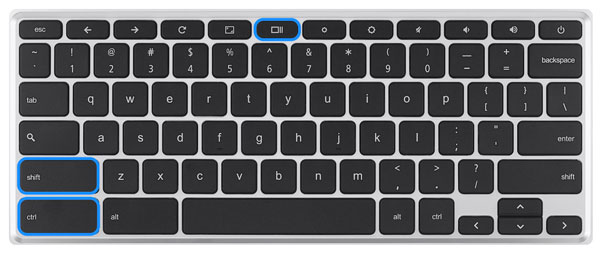
यदि आपको "Show Windows" कुंजी नहीं मिल रही है, तो आप इसके स्थान पर "Shift + Ctrl + 5" के रिकॉर्डिंग संयोजन का उपयोग कर सकते हैं।
निःशुल्क ऑनलाइन रिकॉर्डर के साथ Chromebook पर अपनी स्क्रीन रिकॉर्ड करें
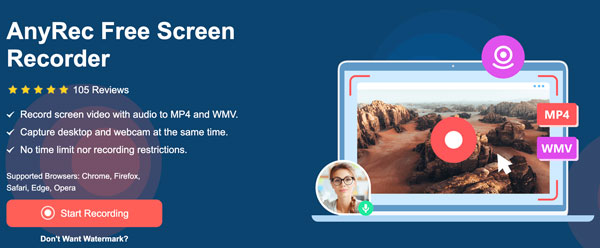
AnyRec फ्री स्क्रीन रिकॉर्डर 100% स्क्रीन रिकॉर्डिंग के लिए मुफ़्त और सुरक्षित है। आप Chromebook पर बिना किसी समय सीमा के स्क्रीन वीडियो और ऑडियो कैप्चर कर सकते हैं। कोई वॉटरमार्क या परेशान करने वाले विज्ञापन नहीं हैं। इसके अलावा, आप Chromebook स्क्रीन रिकॉर्ड करते समय एनोटेशन जोड़ सकते हैं। रिकॉर्डिंग के बाद, आप Chromebook स्क्रीन वीडियो को उच्च-गुणवत्ता वाले MP4 और WMV फ़ॉर्मेट में सहेज सकते हैं।
- 1. अपने ब्राउज़र पर ऑनलाइन क्रोम स्क्रीन रिकॉर्डर खोलें।
- 2. "रिकॉर्डिंग शुरू करें" बटन पर क्लिक करें। पहली बार उपयोग करते समय, KB में लॉन्चर को जल्दी से इंस्टॉल करने के लिए इसके ऑन-स्क्रीन निर्देशों का पालन करें।
- 3. वीडियो और ऑडियो इनपुट स्रोत सेट करें।
- 4. Chromebook पर वीडियो को MP4 में रिकॉर्ड करने के लिए "Rec" बटन पर क्लिक करें।
क्रोम एक्सटेंशन के साथ क्रोमबुक पर स्क्रीन कैप्चर करें
Screencastify एक बेहद लोकप्रिय Chrome स्क्रीन रिकॉर्डर एक्सटेंशन है, जिसे Chrome वेब स्टोर पर जनवरी 2026 तक 11.8 हज़ार रेटिंग मिली थीं। Screencastify पर आप न केवल ब्राउज़र बल्कि डेस्कटॉप और वेबकैम वीडियो भी रिकॉर्ड कर सकते हैं। पहले 10 वीडियो के लिए 30 मिनट तक स्क्रीन वीडियो रिकॉर्ड करना मुफ़्त है। इसलिए, यदि आप Screencastify Chrome एक्सटेंशन का पहली बार उपयोग कर रहे हैं, तो आपको Chromebook पर 10 वीडियो मुफ़्त में रिकॉर्ड करने की सुविधा मिलती है।
- 1. Chrome वेब स्टोर में "Screencastify – स्क्रीन वीडियो रिकॉर्डर" खोजें। "Chrome में जोड़ें" बटन पर क्लिक करें।
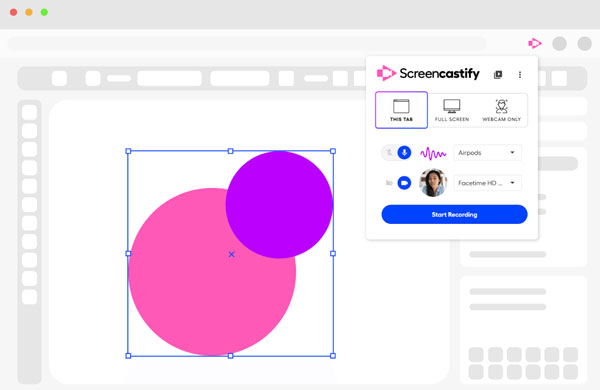
- 2. इसके आइकन पर क्लिक करें। "यह टैब", "पूर्ण स्क्रीन", और "केवल वेबकैम" बटन से चुनें कि कौन सी स्क्रीन कैप्चर करनी है।
- 3. ऑडियो के साथ स्क्रीन वीडियो रिकॉर्ड करने के लिए "माइक्रोफ़ोन" को टॉगल करें।
- 4. "रिकॉर्डिंग प्रारंभ करें" बटन पर क्लिक करें।
- 5. रिकॉर्डिंग बंद करें और अपना रिकॉर्ड किया गया MP4 वीडियो प्राप्त करें।
निष्कर्ष
अपने Chromebook पर वीडियो रिकॉर्ड करना जितना आप सोच सकते हैं, उससे कहीं ज़्यादा आसान है। आप चाहे कोई भी स्क्रीन वीडियो या ऑडियो कैप्चर करना चाहें, एक समाधान हमेशा आपकी ज़रूरत के हिसाब से काम कर सकता है। अपनी विधि चुनें और किसी भी पल को कैप्चर करने के लिए रिकॉर्ड बटन पर क्लिक करें। आप लेक्चर, मीटिंग या स्ट्रीम के वीडियो रिकॉर्ड कर सकते हैं। बिना किसी समय सीमा वाला एक मुफ़्त स्क्रीन रिकॉर्डर - AnyRec फ्री स्क्रीन रिकॉर्डर यह आपकी अच्छी पसंद है। बस आगे बढ़ो और इसे आज़माओ।
संबंधित आलेख:
हमारे लेखक के बारे में




