
MOV से GIF में बदलने के तरीके: GIF एनिमेशन प्राप्त करने के 8 तरीके जानें

छोटे एनिमेशन, सोशल मीडिया क्लिप और लूपिंग मोमेंट्स बनाने के लिए, MOV वीडियो से GIF बनाना लोकप्रिय हो गया है। कैसे करें? MOV को GIF में बदलेंतो फिर? चाहे आपको त्वरित ऑनलाइन समाधान चाहिए या मोबाइल ऐप, कई विश्वसनीय टूल आपकी मदद के लिए मौजूद हैं। अगले भाग में ऑनलाइन, डेस्कटॉप और मोबाइल ऐप सहित 8 सर्वश्रेष्ठ MOV से GIF कन्वर्टर के बारे में बताया गया है। वीडियो को आसानी से कन्वर्ट करने के लिए सरल चरण दिए गए हैं।
गाइड सूची
वन-स्टॉप एडिटिंग फंक्शन के साथ MOV को GIF में बदलें MOV फ़ाइल को GIF में बदलने के लिए ऑनलाइन टूल (मुफ़्त)। GIF मेकर - त्वरित निर्माण उपकरणों के साथ MOV से GIF बनाने वाला ऐप वीडियो को जीआईएफ में बदलें - एमओवी को जीआईएफ में बदलने के लिए आईफोन ऐप फ़ाइल कनवर्टर - एक टैप में प्रीसेट के साथ हल्का मोबाइल कनवर्टरवन-स्टॉप एडिटिंग फंक्शन के साथ MOV को GIF में बदलें
एक भरोसेमंद विंडोज और मैक प्रोग्राम जो आपकी एमओवी वीडियो फाइलों से उच्च गुणवत्ता वाले जीआईएफ बनाने में उत्कृष्ट है। AnyRec Video Converter यह प्रोग्राम एक हजार से अधिक वीडियो और इमेज फॉर्मेट को सपोर्ट करता है। इसके सरल और उपयोग में आसान इंटरफेस की मदद से आप MOV और कई अन्य फॉर्मेट से आसानी से GIF बना सकते हैं। साथ ही, इसका उन्नत प्रोसेसिंग इंजन यह सुनिश्चित करता है कि आपकी GIF बनाने की पूरी प्रक्रिया के दौरान स्मूथ मोशन और स्पष्ट फ्रेम बने रहें। इसके अलावा, यदि आप GIF के रूप में एक्सपोर्ट करने से पहले अपनी MOV क्लिप को बेहतर बनाना चाहते हैं, तो आप प्रोग्राम के एडिटिंग टूल्स का उपयोग करके ट्रिम, क्रॉप, स्पीड एडजस्ट, इफेक्ट्स, फिल्टर आदि का लाभ उठा सकते हैं। यह भरोसेमंद MOV से GIF कन्वर्टर आपको क्लिप को आसानी से कन्वर्ट, एडिट और बेहतर बनाने के लिए आवश्यक सभी सुविधाएं प्रदान करता है।

यह MOV, GIF, MP4, MKV और अन्य कई प्रकार के फॉर्मेट के साथ काम करता है।
MOV फ़ाइलों को बिना अधिक प्रतीक्षा किए संसाधित करने के लिए उच्च गति रूपांतरण।
MOV से GIF रूपांतरण के दौरान और बाद में भी उच्च गुणवत्ता बनाए रखता है।
यह आपको रिज़ॉल्यूशन, फ्रेम रेट, गुणवत्ता आदि को संशोधित करने की अनुमति देता है।
सुरक्षित डाऊनलोड
सुरक्षित डाऊनलोड
स्टेप 1। AnyRec वीडियो कन्वर्टर लॉन्च करने के बाद, "फ़ाइलें जोड़ें" बटन पर क्लिक करके अपनी MOV फ़ाइल अपलोड करें।

चरण दो। "फॉर्मेट" ड्रॉपडाउन मेनू खोलें, "वीडियो" सेक्शन पर जाएं, फिर सूची से "GIF" को अपने आउटपुट फॉर्मेट के रूप में चुनें।

चरण 3। अंत में, अपनी MOV वीडियो को GIF के रूप में निर्यात करने और इसे अपने डिवाइस में सहेजने के लिए "Convert All" बटन पर क्लिक करें।

सुरक्षित डाऊनलोड
सुरक्षित डाऊनलोड
MOV फ़ाइल को GIF में बदलने के लिए ऑनलाइन टूल (मुफ़्त)।
MOV फ़ाइलों को GIF में बदलने का एक और तेज़ और सुविधाजनक तरीका ऑनलाइन कन्वर्टर का इस्तेमाल करना है। ये प्लेटफ़ॉर्म सीधे वेब ब्राउज़र से काम करते हैं, इसलिए आप बिना कुछ इंस्टॉल किए पूरी प्रक्रिया को आसान बना सकते हैं। MOV फ़ाइलों से GIF बनाने में आपकी मदद करने वाले कुछ बेहतरीन ऑनलाइन समाधान यहाँ दिए गए हैं।
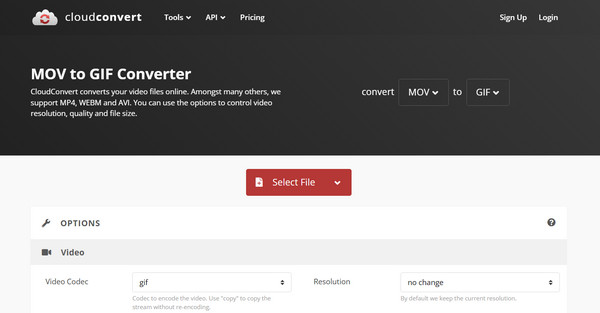
1. क्लाउड कन्वर्ट
CloudConvert ऑनलाइन और ऑफलाइन स्रोतों से MOV को GIF में मुफ्त रूपांतरण प्रदान करता है। यह आपको फ्रेम दर, रिज़ॉल्यूशन और फ़ाइल आकार सहित वीडियो सेटिंग्स को समायोजित करने की सुविधा देता है।
स्टेप 1। क्लाउडकन्वर्ट खुलने के बाद, अपनी एमओवी वीडियो अपलोड करने के लिए "फ़ाइल चुनें" पर क्लिक करें।
चरण दो। आउटपुट फॉर्मेट के रूप में "GIF" चुनें।
चरण 3। यदि आवश्यक हो तो सेटिंग्स समायोजित करें, फिर "कन्वर्ट" पर क्लिक करें और जीआईएफ एनीमेशन डाउनलोड करें।
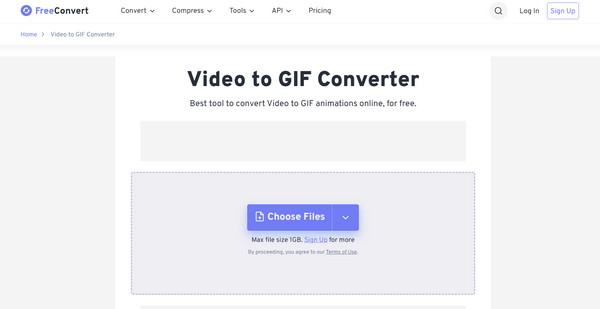
2. फ्रीकन्वर्ट
अब बात करते हैं FreeConvert की, यह एक सरल ऑनलाइन MOV से GIF कन्वर्टर है जो उच्च गुणवत्ता वाले परिणाम देता है। इसमें संपीड़न स्तर, रंग समायोजन और फ्रेम-रेट नियंत्रण जैसे अनुकूलन उपकरण शामिल हैं ताकि अंतिम आउटपुट सुचारू रूप से दिखाई दे।
स्टेप 1। FreeConvert की वेबसाइट पर जाएं। अपनी MOV वीडियो अपलोड करने के लिए "Choose Files" पर क्लिक करें।
चरण दो। लक्ष्य प्रारूप के रूप में "GIF" चुनें।
चरण 3। यदि आप चाहें तो सेटिंग्स को अनुकूलित करने के लिए "उन्नत विकल्प" खोलें।
चरण 4। वीडियो से जीआईएफ बनाने के लिए "कन्वर्ट" पर क्लिक करें।
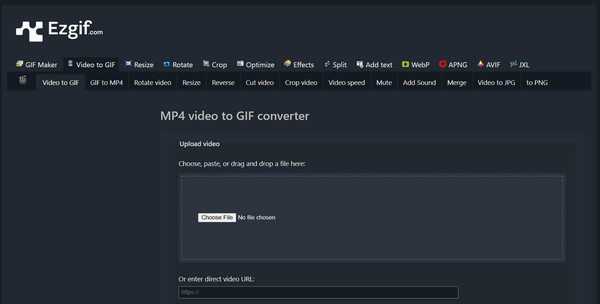
3. एजिफ
अगला ऑनलाइन टूल Ezgif है, जो विस्तृत एडिटिंग सुविधाओं पर ध्यान केंद्रित करता है, लेकिन MOV वीडियो को GIF में बदलने में भी माहिर है। यहां, आप अपने वीडियो को GIF में बदलने से पहले क्रॉप कर सकते हैं, रिवर्स कर सकते हैं, आकार बदल सकते हैं या प्रभाव लागू कर सकते हैं, जो मीम्स या एनिमेटेड स्निपेट बनाने के लिए आदर्श है।
स्टेप 1। Ezgif MOV से GIF टूल पेज पर जाएं।
चरण दो। अपनी MOV वीडियो फ़ाइल आयात करने के लिए "फ़ाइल चुनें" पर क्लिक करें, और आगे बढ़ने के लिए "वीडियो अपलोड करें" पर क्लिक करें।
चरण 3। यदि आप चाहें तो वीडियो को संपादित करना, ट्रिम करना या उसका आकार बदलना शुरू कर सकते हैं।
चरण 4। फिर, "Convert to GIF" पर क्लिक करें और अपनी परिवर्तित फ़ाइल को सहेजें।
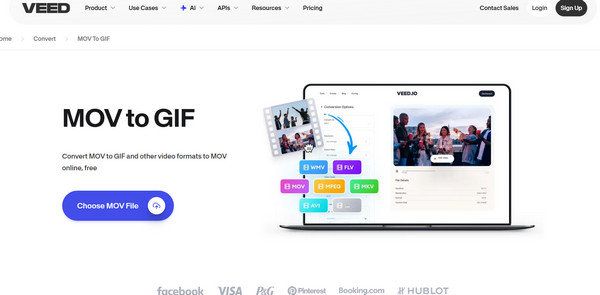
4. VEED.IO
यदि आप MOV को GIF में बदलने के लिए आधुनिक इंटरफ़ेस वाला कोई टूल पसंद करते हैं, तो VEED.IO एक बेहतरीन विकल्प है। यह टूल आपको एक्सपोर्ट करने से पहले फ़िल्टर, टेक्स्ट, ओवरले जोड़ने या गति को समायोजित करने की सुविधा देता है। शुरुआती लोगों के लिए आसान होने के बावजूद, इसमें उन्नत अनुकूलन विकल्प भी मौजूद हैं।
स्टेप 1। VEED.IO MOV से GIF कन्वर्टर के मुख्य पृष्ठ को खोजें।
चरण दो। वहां अपनी MOV वीडियो फाइल अपलोड करें।
चरण 3। आप फ़िल्टर या अन्य संपादन समायोजन लागू कर सकते हैं।
चरण 4। आउटपुट फॉर्मेट के रूप में "GIF" चुनें और इसे सेव करने और अपने कंप्यूटर पर डाउनलोड करने के लिए "एक्सपोर्ट" पर क्लिक करें।
GIF मेकर - त्वरित निर्माण उपकरणों के साथ MOV से GIF बनाने वाला ऐप
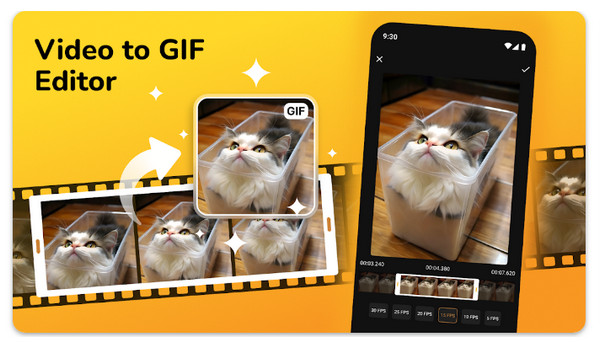
आईफोन पर उपलब्ध यह मोबाइल ऐप, GIF मेकर, आपके डिवाइस पर सीधे MOV फ़ाइल को GIF में बदलने का आसान तरीका प्रदान करता है। यह आपको फ़ाइलों को ट्रिम करने, कैप्शन जोड़ने और फ़्रेम स्पीड को एडजस्ट करने की सुविधा देता है, जिससे यह उन उपयोगकर्ताओं के लिए उपयोगी है जो आमतौर पर सोशल मीडिया के लिए GIF बनाते हैं। इस ऐप का सरल लेआउट इसे इस्तेमाल करने में आसान और शुरुआती लोगों के लिए अनुकूल बनाता है, जिससे आप अपने आईफोन पर तेज़ी से GIF बना सकते हैं।
वीडियो को जीआईएफ में बदलें - एमओवी को जीआईएफ में बदलने के लिए आईफोन ऐप
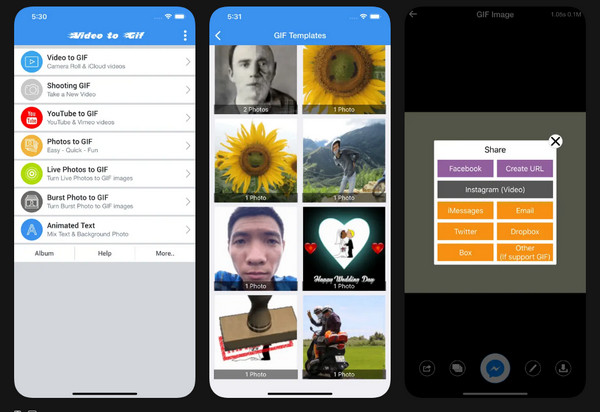
दूसरी ओर, वीडियो टू जीआईएफ एक सुविधाजनक एंड्रॉइड ऐप है जो कुछ ही चरणों में एमओवी फ़ाइल को जीआईएफ में परिवर्तित कर देता है। इसमें वीडियो को ट्रिम करने, क्रॉप करने और गति बढ़ाने जैसे संपादन उपकरण मौजूद हैं। इसके अलावा, यह एचडी आउटपुट को सपोर्ट करता है, जिससे आप लंबे या विस्तृत वीडियो क्लिप से भी उच्च गुणवत्ता वाले जीआईएफ का आनंद ले सकते हैं। यह टूल उन सभी के लिए आदर्श है जो त्वरित और परेशानी मुक्त रूपांतरण चाहते हैं।
फ़ाइल कनवर्टर - एक टैप में प्रीसेट के साथ हल्का मोबाइल कनवर्टर
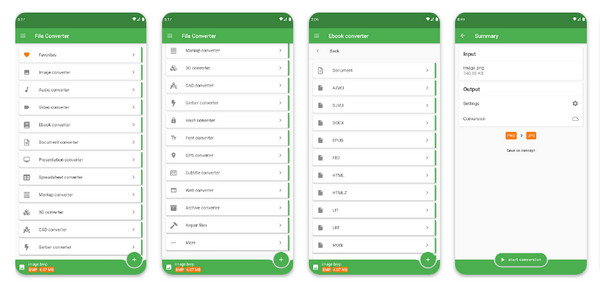
अंत में, फ़ाइल कन्वर्टर ऐप है। यह कई प्रकार की फ़ाइलों को सपोर्ट करता है, जिसमें MOV को GIF में आसानी से बदलना भी शामिल है। बदलने के अलावा, यह आपको फ़ाइलों का आकार बदलने या जीआईएफ को संपीड़ित करें त्वरित शेयरिंग के लिए। साथ ही, इसका हल्का डिज़ाइन आपके स्टोरेज या डिवाइस के प्रदर्शन पर दबाव डाले बिना तेज़ रूपांतरण प्रक्रिया की गारंटी देता है।
निष्कर्ष
उपरोक्त उपकरणों के लिए बहुत-बहुत धन्यवाद। MOV फ़ाइल को एनिमेटेड GIF में बदलेंयह प्रक्रिया पहले से कहीं अधिक आसान हो गई है। यहां दिए गए प्रत्येक विकल्प से आप अपने डिवाइस के अनुसार MOV क्लिप को शेयर करने योग्य GIF में आसानी से बदल सकते हैं। हालांकि, यदि आप एक अधिक शक्तिशाली और लचीला टूल चाहते हैं जो व्यापक संपादन और तेज़ गति से रूपांतरण की सुविधा प्रदान करता हो, AnyRec Video Converter यह एक आदर्श समाधान प्रदान करता है। अपनी व्यापक सेटिंग्स और उच्च-गुणवत्ता वाले परिणामों के साथ, यह आपके सभी वीडियो-टू-जीआईएफ रूपांतरणों के लिए एक बेहतरीन विकल्प है।
सुरक्षित डाऊनलोड
सुरक्षित डाऊनलोड



