
ScreenFlow की व्यापक समीक्षा और इसके 5 सर्वश्रेष्ठ विकल्प

Mac उपयोगकर्ताओं के बीच लोकप्रिय ScreenFlow, क्या इसकी विशेषताओं के लिए इसे आज़माना उचित है? इसके गुण-दोषों को उजागर करने वाली मौजूदा उपयोगकर्ता समीक्षाओं के आधार पर, क्या इसका कोई उत्तम विकल्प है? यह लेख इन सभी सवालों के जवाब देगा। ScreenFlow की समीक्षा करें विशेषताएं और क्षमताएं, साथ ही विंडोज और मैक दोनों उपयोगकर्ताओं के लिए उपयुक्त पांच व्यावहारिक विकल्प।
गाइड सूची
ScreenFlow की विशेषताओं, खूबियों और कमियों की समीक्षा ScreenFlow के विकल्प क्यों खोजें? विंडोज़ और मैक दोनों के लिए ScreenFlow के 5 विकल्प ScreenFlow और इसके विकल्पों की तुलना और सारांशScreenFlow की विशेषताओं, खूबियों और कमियों की समीक्षा
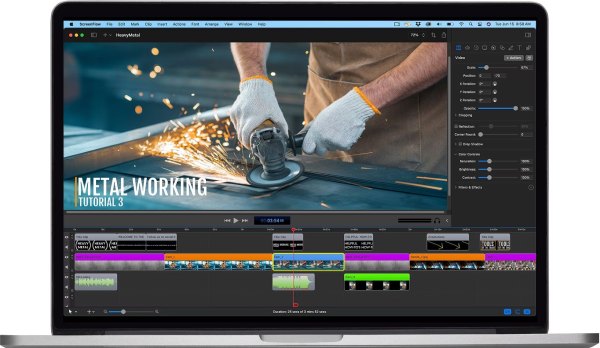
ScreenFlow macOS के लिए विशेष रूप से डिज़ाइन किया गया एक ऑल-इन-वन स्क्रीन रिकॉर्डिंग और वीडियो एडिटिंग सॉफ़्टवेयर है। यह स्क्रीन कैप्चर, कैमरा रिकॉर्डिंग, ऑडियो कैप्चर और वीडियो एडिटिंग को एक ही वर्कफ़्लो में एकीकृत करता है। यह कैप्चर के दौरान कैमरा और सिस्टम ऑडियो को एक साथ रिकॉर्ड कर सकता है, और रिकॉर्डिंग के बाद एडिटिंग के लिए सीधे टाइमलाइन एडिटिंग इंटरफ़ेस पर ट्रांज़िशन कर सकता है। कुल मिलाकर, यह सॉफ़्टवेयर ट्यूटोरियल, ऑनलाइन कोर्स लेक्चर और प्रोडक्ट डेमोंस्ट्रेशन वीडियो जैसे निर्देशात्मक कंटेंट बनाने के लिए विशेष रूप से उपयुक्त है।
स्क्रीन रिकॉर्डिंग सुविधाएँ
ScreenFlow एक साथ स्क्रीन गतिविधि, कैमरा फ़ीड, माइक्रोफ़ोन ऑडियो और सिस्टम ध्वनियों को रिकॉर्ड कर सकता है, और मल्टी-ट्रैक सिंक्रोनस रिकॉर्डिंग का समर्थन करता है।
वीडियो संपादन सुविधाएँ
ScreenFlow में वीडियो एडिटिंग के कई व्यापक टूल मौजूद हैं, जिनमें ट्रिमिंग, स्प्लिटिंग, ट्रांज़िशन, एनिमेशन इफ़ेक्ट, सबटाइटल जोड़ना और ज़ूम फ़ंक्शन शामिल हैं। रिकॉर्डिंग के बाद पोस्ट-प्रोडक्शन का सारा काम इसी सॉफ़्टवेयर में पूरा किया जा सकता है।
स्क्रीन ऑपरेशन हाइलाइटिंग और एनोटेशन
यह सॉफ्टवेयर परिचालन प्रक्रियाओं को स्पष्ट रूप से दर्शाने के लिए माउस-क्लिक हाइलाइटिंग, कीबोर्ड इनपुट डिस्प्ले, मैग्निफिकेशन इफेक्ट्स, एनोटेशन शेप्स और टेक्स्ट टूल्स जैसी सुविधाएं प्रदान करता है।
ऑडियो प्रोसेसिंग और ऑप्टिमाइज़ेशन
ScreenFlow वॉल्यूम एडजस्टमेंट, ऑडियो सेपरेशन, बैकग्राउंड नॉइज़ रिडक्शन और मल्टी-ट्रैक मैनेजमेंट को सपोर्ट करता है। उपयोगकर्ता माइक्रोफ़ोन ऑडियो और सिस्टम साउंड को स्वतंत्र रूप से प्रोसेस कर सकते हैं।
ScreenFlow के विकल्प क्यों खोजें?
प्लेटफ़ॉर्म संगतता आवश्यकताएँ
ScreenFlow केवल macOS को सपोर्ट करता है, यानी Windows या Linux उपयोगकर्ता इसका उपयोग नहीं कर सकते। क्रॉस-प्लेटफ़ॉर्म टीमों या विभिन्न ऑपरेटिंग सिस्टम पर काम करने वालों को ऐसे टूल की आवश्यकता हो सकती है जो कई सिस्टम के साथ संगत हों।
संसाधन उपयोग और प्रदर्शन
उच्च-रिज़ॉल्यूशन और मल्टी-ट्रैक कंटेंट रिकॉर्ड करते समय ScreenFlow सिस्टम के काफी संसाधनों (सीपीयू, मेमोरी) का उपयोग करता है। पुराने हार्डवेयर वाले उपयोगकर्ताओं के लिए हल्का सॉफ्टवेयर अधिक उपयुक्त हो सकता है।
अधिक पेशेवर संपादन की आवश्यकता है
हालांकि ScreenFlow मजबूत अंतर्निर्मित स्क्रीन रिकॉर्डिंग और संपादन सुविधाएँ प्रदान करता है, लेकिन संपादन की गहराई और सूक्ष्म नियंत्रण पेशेवर रचनाकारों के लिए पेशेवर वीडियो संपादन सॉफ़्टवेयर के स्तर से कम पड़ते हैं।
लाइव स्ट्रीमिंग और इंटरैक्टिव क्षमताएं
ScreenFlow का मुख्य फोकस रिकॉर्डिंग और एडिटिंग पर है, लाइव स्ट्रीमिंग पर नहीं। लाइव स्ट्रीमिंग, रीयल-टाइम इंटरैक्शन और एक साथ रिकॉर्डिंग की आवश्यकता वाले कार्यों के लिए, OBS जैसे प्लेटफॉर्म अधिक उपयुक्त हैं जो इन दोनों को सपोर्ट करते हैं।
विंडोज़ और मैक दोनों के लिए ScreenFlow के 5 विकल्प
यदि आप ScreenFlow के विकल्प खोज रहे हैं, तो यह अनुभाग पाँच स्क्रीन रिकॉर्डिंग टूल प्रस्तुत करता है जो इसके लिए उपयुक्त विकल्प हो सकते हैं। Windows और Mac दोनों सिस्टमों के साथ संगत इन पाँच स्क्रीन रिकॉर्डिंग टूल को देखें। इनके फायदे और नुकसान जानने के बाद, आप ScreenFlow के लिए सबसे अच्छा विकल्प चुन सकते हैं।
1. AnyRec स्क्रीन रिकॉर्डर
ScreenFlow का पहला उपयोगी विकल्प यह है कि... AnyRec Screen Recorderयह विंडोज और मैक के अनुकूल टूल आपके कंप्यूटर की स्क्रीन पर होने वाली सभी गतिविधियों को कैप्चर कर सकता है। यह आपके कंप्यूटर की पूरी स्क्रीन, उसके किसी विशिष्ट भाग और सक्रिय विंडो को रिकॉर्ड करने में सक्षम है। इसके अलावा, यह फ्री वर्जन में भी बिना किसी सीमा, वॉटरमार्क या लैग के आपकी स्क्रीन को रिकॉर्ड करता है। साथ ही, आप 4K रेज़ोल्यूशन और 60 फ्रेम प्रति सेकंड की दर से स्क्रीन गतिविधि को रिकॉर्ड कर सकते हैं, जिससे उच्च गुणवत्ता वाला आउटपुट मिलता है।
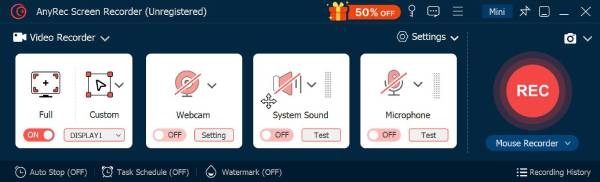

यह रीयल-टाइम ड्राइंग को सपोर्ट करता है और रिकॉर्डिंग के दौरान एनोटेशन जोड़ने की सुविधा देता है।
एडवांस्ड एडिटर की मदद से आप अपनी रिकॉर्डिंग के अवांछित हिस्सों को ट्रिम या क्रॉप कर सकते हैं।
अपने रिकॉर्ड किए गए वीडियो को किसी भी प्रारूप में परिवर्तित करें जिसे आप आसानी से भेजना या साझा करना चाहते हैं।
फोन रिकॉर्डर से लैस होने के कारण, आप iOS और Android डिवाइस पर उच्च गुणवत्ता के साथ रिकॉर्डिंग कर सकते हैं।
सुरक्षित डाऊनलोड
सुरक्षित डाऊनलोड
2. ओबीएस स्टूडियो (विंडोज/मैक/लिनक्स)
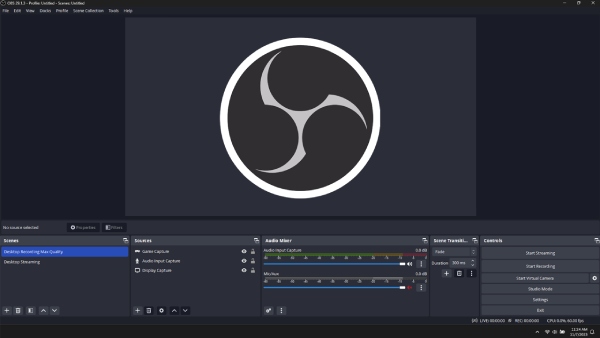
यदि आप ScreenFlow के अधिक प्रसिद्ध विकल्प की तलाश कर रहे हैं, ओबीएस स्टूडियो OBS बिल्कुल वही है जिसकी आपको ज़रूरत है। यह विभिन्न स्रोतों से स्क्रीन गतिविधि और सामग्री रिकॉर्ड कर सकता है, और साथ ही आपको अपने रिकॉर्ड किए गए वीडियो को YouTube और Twitch जैसे प्लेटफ़ॉर्म पर साझा और प्रकाशित करने की सुविधा भी देता है। यह आपको स्ट्रीमिंग और रिकॉर्डिंग आउटपुट को समायोजित करने की अनुमति देता है, जिससे यह लाइव स्ट्रीमिंग की आवश्यकता वाले उपयोगकर्ताओं के लिए उपयुक्त है। आप आउटपुट बिटरेट, एनकोडर और ऑडियो बिटरेट को संशोधित कर सकते हैं। हालांकि, यदि आप शुरुआती हैं, तो आपको यह टूल थोड़ा जटिल लग सकता है।
- पेशेवरों
- आप एक साथ अपनी स्क्रीन, कैमरा, ऑडियो, विंडो या गेम फुटेज रिकॉर्ड कर सकते हैं।
- कस्टम दृश्यों और मल्टी-ट्रैक प्रबंधन का समर्थन करता है।
- लाइव स्ट्रीमिंग का समर्थन करता है।
- दोष
- इसका इंटरफ़ेस और सेटिंग्स जटिल हैं।
- यह ट्रिमिंग और ट्रांज़िशन जैसी संपादन सुविधाओं का समर्थन नहीं करता है।
3. स्क्रीनपाल (विंडोज/मैक)
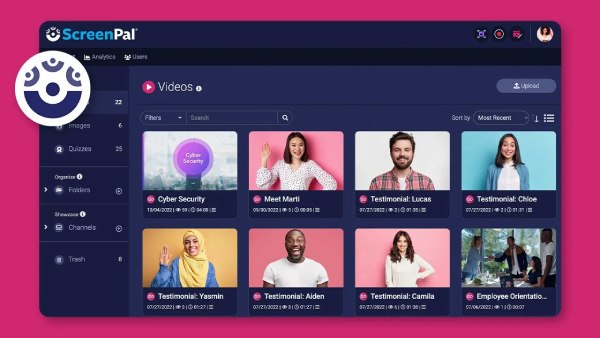
ScreenFlow के विकल्प के तौर पर आप ScreenPal का भी इस्तेमाल कर सकते हैं। ScreenFlow के समान फीचर्स होने के बावजूद, यह टूल ScreenFlow से कहीं ज़्यादा आसान है। इसका इंटरफ़ेस सरल और समझने में आसान है। इसकी एक खासियत यह है कि यह वेबकैम और एक्टिव माइक्रोफ़ोन के साथ आपकी स्क्रीन को रिकॉर्ड कर सकता है, जिससे आप कमेंट्री कर सकते हैं। इसमें एक वीडियो एडिटर भी है, जिसकी मदद से आप टेक्स्ट, शेप और इमेज मुफ्त में जोड़ सकते हैं। इसके अलावा, इसमें स्टॉक मीडिया फाइलें भी उपलब्ध हैं जिन्हें आप अपनी रिकॉर्डिंग में इस्तेमाल कर सकते हैं।
- पेशेवरों
- इसका इंटरफेस डिजाइन साफ-सुथरा और सरल है।
- यह विंडोज, मैकओएस, आईओएस और एंड्रॉइड सहित कई प्लेटफार्मों का समर्थन करता है।
- यह वीडियो अपलोड करने, होस्ट करने और सीधे सोशल मीडिया पर साझा करने की सुविधा देता है।
- दोष
- उन्नत संपादन सुविधाओं की उपलब्धता सीमित है।
- फ्री वर्जन में रिकॉर्डिंग और अन्य सुविधाओं पर समय सीमा लागू होती है।
4. स्नैगिट (विंडोज/मैक)
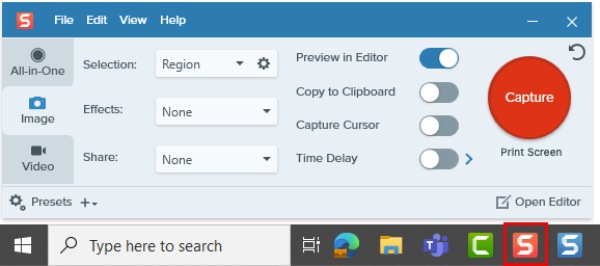
अगर आपने ScreenFlow के विकल्प के तौर पर Snagit को नहीं आजमाया, तो यह वाकई अफसोस की बात है। Snagit की समीक्षा में बताई गई बात पहले बताए गए स्क्रीन रिकॉर्डर टूल पर भी लागू होती है; Snagit को भी पूरी स्क्रीन और लंबे विषयों के लिए स्क्रॉलिंग स्क्रीन रिकॉर्ड करने के लिए डिज़ाइन किया गया है। इसके अलावा, यह स्क्रीन रिकॉर्डिंग के दौरान पिक्चर-टू-पिक्चर कैप्चरिंग को भी सपोर्ट करता है। साथ ही, इसमें रियल-टाइम स्क्रीन कैप्चर, ग्राफिकल स्टैम्प, रेडीमेड टेम्प्लेट और बहुत कुछ शामिल हैं, जिन्हें आप अपनी रिकॉर्डिंग में इस्तेमाल कर सकते हैं।
- पेशेवरों
- कैप्चर और रिकॉर्डिंग ऑपरेशन बेहद तेज होते हैं।
- यह न केवल स्क्रीन रिकॉर्डिंग को सपोर्ट करता है बल्कि रिच स्क्रीनशॉट फीचर्स, एनोटेशन टूल्स और स्क्रॉलिंग कैप्चर भी प्रदान करता है।
- दोष
- वीडियो एडिटिंग की क्षमताएं सीमित हैं।
- यह मुख्य रूप से छोटे वीडियो और स्क्रीनशॉट के लिए डिज़ाइन किया गया है, इसलिए यह लंबे वीडियो के लिए उपयुक्त नहीं है।
5. लूम (विंडोज/मैक)
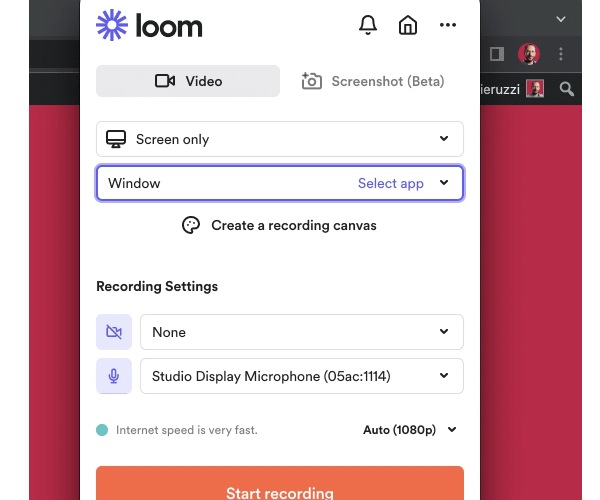
अंत में, लेकिन कम महत्वपूर्ण नहीं, है लूम। यह एक स्क्रीन रिकॉर्डिंग टूल है जो स्क्रीनफ्लो से भी उपयोग में आसान है। यह टूल एक साथ आपकी स्क्रीन, कैमरा और माइक्रोफ़ोन को रिकॉर्ड करता है। इसके अलावा, अपनी सरलता के बावजूद, यह आपको लिंक के माध्यम से प्राप्तकर्ताओं के साथ अपनी रिकॉर्डिंग साझा करने की सुविधा देता है। वे बिना कोई खाता बनाए या साइन इन किए उन्हें देख सकते हैं।
- पेशेवरों
- यह रिकॉर्डिंग को स्वचालित रूप से क्लाउड पर अपलोड करता है और साझा करने योग्य लिंक उत्पन्न करता है।
- यह कई प्लेटफार्मों को सपोर्ट करता है और ब्राउज़र एक्सटेंशन के साथ भी काम करता है।
- दोष
- संपादन और प्रभाव संबंधी सुविधाएं सीमित हैं।
- फ्री प्लान में अक्सर रिकॉर्डिंग की अवधि और रिकॉर्डिंग की संख्या सीमित होती है।
ScreenFlow और इसके विकल्पों की तुलना और सारांश
| अधिकतम रिकॉर्डिंग रिज़ॉल्यूशन | फ्रेम दर विकल्प | आउटपुट वीडियो प्रारूप | ऑडियो रिकॉर्डिंग क्षमताएं | |
| स्क्रीनफ्लो | 5,000 तक | आमतौर पर 30 fps से अधिक; यह डिस्प्ले रिफ्रेश रेट पर निर्भर करता है (5K/60fps आम है) | एमपी4, प्रोरेस, जीआईएफ | यह एक साथ माइक्रोफोन और सिस्टम ऑडियो दोनों को सपोर्ट करता है। |
| AnyRec Screen Recorder | कस्टम आस्पेक्ट रेशियो के साथ 3840×2160 (4K) तक | 12–60 एफपीएस | MP4, MOV, WMV, AVI, MKV, GIF | सिस्टम + माइक्रोफ़ोन को सपोर्ट करता है; सैंपल रेट को अनुकूलित किया जा सकता है |
| ओबीएस स्टूडियो | हार्डवेयर के आधार पर अनुकूलन योग्य, 4K/8K को सपोर्ट करता है | उपयोगकर्ता द्वारा अनुकूलित किया जा सकता है (सामान्य: 30/60 fps, हार्डवेयर के आधार पर इससे अधिक भी हो सकता है) | FLV, MP4, MOV, MKV, TS, आदि। | मल्टी-ट्रैक, मल्टी-सोर्स ऑडियो मिक्सिंग |
| स्क्रीनपाल | सरल: फुलस्क्रीन/विंडो रिकॉर्डिंग; सटीक अधिकतम सीमा अज्ञात | सरल शब्दों में: बुनियादी सुचारू फ्रेम दरें; सटीक मान अज्ञात हैं | MP4, FLV, AVI, GIF | माइक्रोफ़ोन + सिस्टम ऑडियो को सपोर्ट करता है |
| SnagIt | सरल: फुलस्क्रीन/विंडो रिकॉर्डिंग; सटीक अधिकतम सीमा अज्ञात | सरल: मुख्य रूप से ट्यूटोरियल वीडियो के लिए, सामान्य 30 fps | एमपी4 (मुख्यतः) | माइक्रोफ़ोन + सिस्टम ऑडियो को सपोर्ट करता है |
| करघा | सरल: अधिकतर 1080p; कुछ संस्करणों में यह सीमा हो सकती है | अधिकतम 30/60 fps; बिटरेट गुणवत्ता को सीमित कर सकता है | एमपी4 (क्लाउड एन्कोडिंग) | माइक्रोफोन और सिस्टम ऑडियो दोनों को सपोर्ट करता है (स्वचालित क्लाउड प्रोसेसिंग)। |
वे किन परिस्थितियों के लिए सबसे उपयुक्त हैं?
- • स्क्रीनफ्लो / एनीरेक → पेशेवर ट्यूटोरियल या डेमो वीडियो
- • ओबीएस स्टूडियो → रिकॉर्डिंग और लाइव स्ट्रीमिंग में उच्च स्तर की लचीलापन
- • स्क्रीनपाल / लूम → त्वरित साझाकरण और सरल ट्यूटोरियल
- • SnagIt → स्क्रीनशॉट और छोटे ट्यूटोरियल वीडियो सहित दस्तावेज़
निष्कर्ष
नवीनतम पढ़ने के बाद स्क्रीनफ्लो समीक्षाआप देखेंगे कि यह टूल कितना शक्तिशाली है। यदि उन कमियों के कारण आप इस टूल का उपयोग करने से हिचकिचाते हैं, तो आप ScreenFlow के उन विकल्पों में से चुन सकते हैं जो आपकी स्क्रीन रिकॉर्डिंग आवश्यकताओं को पूरा करेंगे! लेकिन उनमें से, AnyRec Screen Recorder यह टूल सबसे अच्छा विकल्प है! इसे अभी डाउनलोड करें और असीमित स्क्रीन रिकॉर्डिंग का आनंद लें।
सुरक्षित डाऊनलोड
सुरक्षित डाऊनलोड
हमारे लेखक के बारे में




