
3GP को MP4 में बदलने के 5 तरीके (डेस्कटॉप, ऑनलाइन और मोबाइल पर)

चाहे आपकी 3GP फ़ाइल धुंधली वीडियो हो या 2000 के दशक की शुरुआत की सेव की गई क्लिप, ये फ़ाइलें लंबे समय तक मोबाइल डेटा के लिए मानक थीं। अब की बात करें तो, हो सकता है कि आपको किसी ऐसे फ़ाइल फ़ॉर्मेट का सामना करना पड़े जो समर्थित न हो, इसलिए उसे परिवर्तित करना आवश्यक है। 3GP से MP4 आज के समय में MP4 वीडियो का सार्वभौमिक प्रारूप है, इसलिए यह गाइड आपको 3GP को MP4 प्रारूप में परिवर्तित करने के 5 सर्वोत्तम तरीके बताती है, जिनमें डेस्कटॉप सॉफ़्टवेयर और ऑनलाइन टूल से लेकर मोबाइल समाधान तक शामिल हैं। सभी डिवाइस पर निर्बाध प्लेबैक का आनंद लें!
गाइड सूची
3GP को MP4 में परिवर्तित करते समय महत्वपूर्ण सुझाव डेस्कटॉप पर 3GP को MP4 में बदलने का सबसे सुविधाजनक तरीका 3GP को MP4 में ऑनलाइन बदलने के 3 आसान तरीके iPhone/Android पर 3GP को MP4 में कैसे बदलें3GP को MP4 में परिवर्तित करते समय महत्वपूर्ण सुझाव
कन्वर्ट बटन पर क्लिक करने से पहले, आप जिन फ़ाइलों को प्रोसेस कर रहे हैं, उन्हें अच्छी तरह समझ लें। यहां कुछ टिप्स दिए गए हैं जो आपकी फुटेज की गुणवत्ता को खराब किए बिना बेहतरीन परिणाम प्राप्त करने में आपकी मदद करेंगे:
- • मूल रिज़ॉल्यूशन बनाए रखें। एक छोटी 3GP फ़ाइल को 4K में अपस्केल न करें, क्योंकि इससे एक धुंधली और बड़ी फ़ाइल का आकार वाली छवि बनेगी।
- • ऑडियो कोडेक की जाँच करें। कई 3GP फाइलों में AMR ऑडियो का उपयोग होता है, जिसे कुछ प्लेयर चलाने में कठिनाई महसूस कर सकते हैं, इसलिए अधिकतम अनुकूलता के लिए हमेशा AAC को अपने कोडेक के रूप में चुनें।
- • बैच प्रोसेसिंग का उपयोग करें। यदि आपके पास बहुत सारे क्लिप हैं, तो बैच रूपांतरण सुविधा वाले टूल की तलाश करें।
- • बैकअप बना लें। जब तक आप यह सुनिश्चित न कर लें कि आपकी एमपी4 वीडियो फाइल सही ढंग से चल रही है, तब तक अपनी मूल फाइल को हमेशा अपने पास रखें।
- • वॉटरमार्क पर ध्यान दें। जांच लें कि टूल में वॉटरमार्क शामिल है या नहीं, क्योंकि यह अंतिम परिणाम पर अप्रिय लग सकता है। या आप वीडियो से वॉटरमार्क हटाएं मैन्युअल रूप से।
डेस्कटॉप पर 3GP को MP4 में बदलने का सबसे सुविधाजनक तरीका
अपने पीसी या मैक पर तेज़, पेशेवर और स्थिर अनुभव के लिए, AnyRec Video Converter सबसे बेहतरीन! यह प्रोग्राम एक हजार से अधिक फॉर्मेट को सपोर्ट करता है, जो इसे सिर्फ एक साधारण फाइल कन्वर्टर से कहीं अधिक बनाता है। यह हार्डवेयर एक्सेलरेशन का भी उपयोग करता है, जिससे रूपांतरण प्रक्रिया बिजली की गति से होती है। यदि आप गुणवत्ता में कमी को लेकर चिंतित हैं, तो इसकी स्मार्ट तकनीक आपके पुराने मोबाइल 3GP वीडियो की मूल दृश्य गुणवत्ता को बनाए रख सकती है। यह टूल उपयोगकर्ता के अनुकूल स्क्रीन और उन्नत सुविधाओं का एकदम सही संतुलन है, जिसे कोई भी कुछ ही मिनटों में सीखकर उपयोग कर सकता है।

3GP को आसानी से MP4 और MOV, MKV और AVI जैसे अन्य फॉर्मेट में बदलें।
तेज़ गति से रूपांतरण प्रक्रिया के लिए उन्नत हार्डवेयर त्वरण का उपयोग करता है।
फ्रेम रेट, रेज़ोल्यूशन और कोडेक को समायोजित करके अपने MP4 वीडियो को बेहतर बनाएं।
दृश्य गुणवत्ता खोए बिना एक ही बार में 3GP फ़ाइलों की लाइब्रेरी को परिवर्तित करके समय बचाएं।
सुरक्षित डाऊनलोड
सुरक्षित डाऊनलोड
स्टेप 1।अपने कंप्यूटर पर AnyRec Video Converter खोलने के बाद, उन 3GP फ़ाइलों को चुनने के लिए "Add Files" बटन चुनें जिन्हें आप कनवर्ट करना चाहते हैं। आप उन्हें सीधे इंटरफ़ेस में ड्रैग भी कर सकते हैं।

चरण दो।"फ़ॉर्मेट" चयन मेनू खोलें। "वीडियो" टैब पर जाएँ। यहाँ से, आउटपुट वीडियो फ़ॉर्मेट के रूप में "MP4" चुनें। वीडियो को और बेहतर बनाने के लिए, वीडियो रिज़ॉल्यूशन और अन्य सेटिंग्स बदलने के लिए "कस्टम प्रोफ़ाइल" बटन पर क्लिक करें।

चरण 3।इसके बाद, मुख्य इंटरफ़ेस पर, अपनी नई MP4 फ़ाइलों को सहेजने के लिए एक स्थान चुनें। फिर, .3gp से .mp4 में रूपांतरण शुरू करने के लिए "Convert All" बटन पर क्लिक करें।

सुरक्षित डाऊनलोड
सुरक्षित डाऊनलोड
3GP को MP4 में ऑनलाइन बदलने के 3 आसान तरीके
हो सकता है कि आप सॉफ़्टवेयर इंस्टॉल करने के लिए तैयार न हों, तो आप 3GP वीडियो फॉर्मेट को MP4 में बदलने के लिए ऑनलाइन समाधान चुन सकते हैं। ये ऑनलाइन कन्वर्टर सीधे आपके ब्राउज़र में काम करते हैं और छोटी फ़ाइल साइज़ के लिए आदर्श हैं। यहाँ तीन सबसे अच्छे विकल्प दिए गए हैं:
1. क्लाउड कन्वर्ट
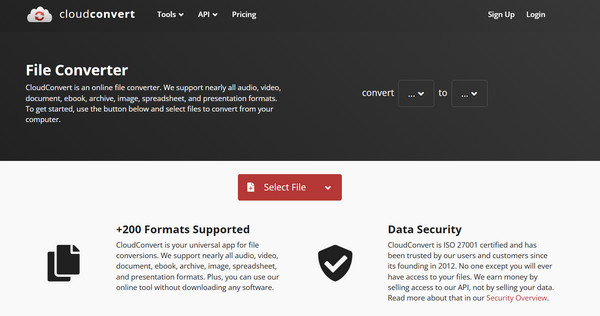
अपने उच्च-गुणवत्ता वाले रूपांतरण इंजन और गहन अनुकूलन के लिए जाना जाता है, क्लाउड कन्वर्ट यह ऑनलाइन उपलब्ध मुफ्त 3GP से MP4 कन्वर्टर में से एक है। यहां आप कोडेक से लेकर वॉल्यूम लेवल तक सब कुछ अपनी इच्छानुसार सेट कर सकते हैं।
स्टेप 1।CloudConvert वेबसाइट पर जाएं। अपना 3GP वीडियो अपलोड करने के लिए "फ़ाइल चुनें" पर क्लिक करें।
चरण दो।सुनिश्चित करें कि "Convert to" ड्रॉपडाउन "MP4" पर सेट है।
चरण 3।यदि आवश्यक हो तो आप सेटिंग्स को समायोजित कर सकते हैं, फिर "कन्वर्ट" बटन पर क्लिक करें।
2. फ्रीकन्वर्ट
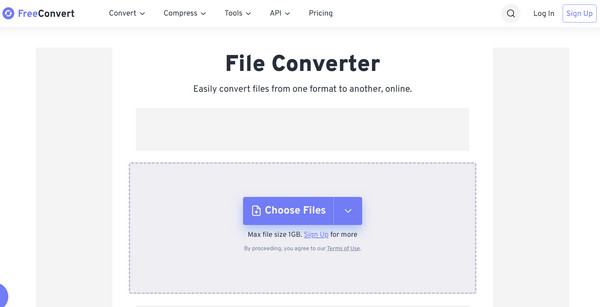
FreeConvert अपनी बड़ी फ़ाइल साइज़ लिमिट और एडवांस सेटिंग्स मेनू सपोर्ट के कारण अलग पहचान रखता है। इस ऑनलाइन 3GP से MP4 कन्वर्टर का उपयोग करके, आप अपने वीडियो को रोटेट या फ्लिप कर सकते हैं, जो अजीब एंगल वाले पुराने क्लिप के लिए बहुत उपयोगी है।
स्टेप 1।FreeConvert पेज के अंदर, अपनी 3GP वीडियो को इम्पोर्ट करने के लिए "Choose Files" पर क्लिक करें।
चरण दो।लक्ष्य प्रारूप के रूप में "MP4" चुनें।
चरण 3।फिर प्रक्रिया पूरी करने के लिए "कन्वर्ट टू एमपी4" पर क्लिक करें।
3. ज़मज़री
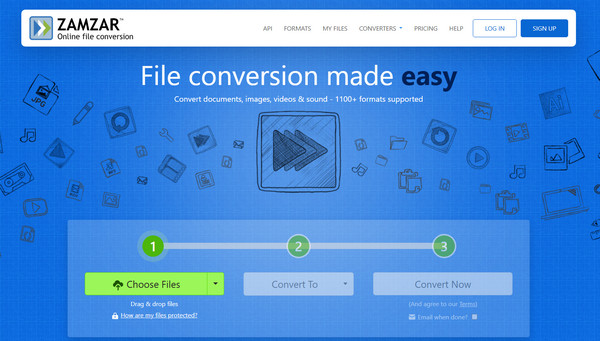
एक साफ-सुथरा, विज्ञापन-मुक्त इंटरफ़ेस प्रदान करते हुए, ज़मज़ार ऑनलाइन रूपांतरण की दुनिया के दिग्गजों में से एक है। यह 3GP से MP4 वीडियो कनवर्टर उन सभी के लिए सबसे अच्छा है जो बिना किसी जटिल सेटिंग के तीन-चरण प्रक्रिया चाहते हैं।
स्टेप 1।ज़मज़ार वेबसाइट पर जाने के बाद, अपनी 3GP वीडियो फ़ाइलों का चयन करने के लिए "फ़ाइलें चुनें" पर क्लिक करें।
चरण दो।फिर, वांछित प्रारूप के रूप में "MP4" चुनें।
चरण 3।3GP वीडियो को MP4 फॉर्मेट में बदलने के लिए "Convert Now" पर क्लिक करें। बाद में उन MP4 वीडियो को डाउनलोड करें।
iPhone/Android पर 3GP को MP4 में कैसे बदलें
जिनके फ़ोन की गैलरी में पुराने 3GP वीडियो हैं, उनके लिए एक समर्पित मोबाइल ऐप सबसे कारगर समाधान है। Inverse.AI का वीडियो कन्वर्टर, कंप्रेसर ऐप ऐप स्टोर और गूगल प्ले स्टोर दोनों पर उपलब्ध है। यह ऐप न केवल 3GP को MP4 में बदलने में मदद करता है, बल्कि वीडियो को कंप्रेस और ट्रिम भी करता है, इसलिए इसकी काफी सराहना की जाती है। यह बैच प्रोसेसिंग को भी सपोर्ट करता है, जिससे आप अपने पूरे वीडियो एल्बम को चुनकर उसे तुरंत MP4 में बदल सकते हैं।
स्टेप 1।अपने मोबाइल डिवाइस पर वीडियो कन्वर्टर, कंप्रेसर ऐप लॉन्च करें। होम स्क्रीन पर "वीडियो कन्वर्टर" टाइल पर टैप करें। फिर, अपनी गैलरी या फ़ाइलों में जाकर अपने 3GP वीडियो आयात करें।
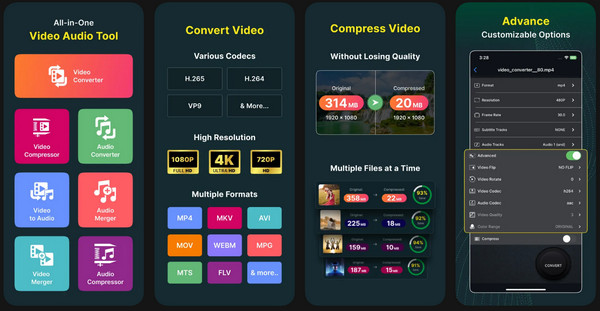
चरण दो।इसके बाद, सुनिश्चित करें कि आउटपुट के रूप में "MP4" चुना गया है। आप कोई प्रीसेट चुन सकते हैं, या सर्वोत्तम परिणामों के लिए इसे "ऑटो" पर छोड़ सकते हैं।
चरण 3।इसके बाद, "कन्वर्ट" बटन पर टैप करें और अपनी MP4 फ़ाइल का नाम दें। गैलरी में फ़ाइल सेव करने के लिए "सफल" सूचना मिलने तक प्रतीक्षा करें।
निष्कर्ष
अगर आप आज के उपकरणों पर अपनी 3GP फ़ाइलें चलाना चाहते हैं, तो उन्हें सहेज कर रखना पूरी तरह से कारगर नहीं होगा। इस पोस्ट की बदौलत, आप उन्हें आसानी से चला सकते हैं। 3GP को MP4 में बदलें डिवाइस चाहे कोई भी हो, यह प्लेबैक संबंधी समस्याओं को दूर करता है और आपकी सभी स्क्रीन पर सुचारू दृश्यता सुनिश्चित करता है। यदि आप अधिक विश्वसनीय, तेज़ और सुविधाओं से भरपूर रूपांतरण समाधान चाहते हैं, AnyRec Video Converter इसकी पुरजोर अनुशंसा की जाती है। यह बिना गुणवत्ता हानि के बैच रूपांतरण को संभालता है, जिससे यह अपने वीडियो संग्रह को सुरक्षित रखने वाले किसी भी व्यक्ति के लिए सर्वोत्तम विकल्प बन जाता है। अपने पुराने 3GP वीडियो को वह अपग्रेड दें जिसके वे हकदार हैं!
सुरक्षित डाऊनलोड
सुरक्षित डाऊनलोड



