
लोकप्रिय

AnyRec Video Converter
आपका सबसे अच्छा MP4 कनवर्टर और संपादक।
सुरक्षित डाऊनलोड
MP4 क्या है? अर्थ, उपयोग, रूपांतरण और बहुत कुछ

MP4 फॉर्मेट क्या है?उच्च दृश्य गुणवत्ता और छोटे फ़ाइल आकार के कारण MP4 (MPEG-4 पार्ट 14) सबसे व्यापक रूप से उपयोग किए जाने वाले फॉर्मेट में से एक बन गया है। इसका उपयोग वीडियो स्ट्रीमिंग, एडिटिंग और शेयरिंग में बड़े पैमाने पर किया जाता है। लेकिन यह मानक क्यों बना हुआ है, यह समझने के लिए, इसकी मुख्य विशेषताओं और इसे संभालने वाले सर्वोत्तम टूल पर एक नज़र डालें। यह लेख बताता है कि MP4 वीडियो फॉर्मेट क्या है, MP4 फ़ाइलों को प्रबंधित करने के लिए तीन विश्वसनीय ऐप्स पर प्रकाश डालता है, और विभिन्न उपकरणों पर वीडियो खोलने के सरल तरीके बताता है।
गाइड सूची
एमपी4 की विशेषताएं और अनुप्रयोग अन्य फॉर्मेट को अनुकूलता के साथ MP4 में परिवर्तित करें ऑनलाइन अन्य फॉर्मेट को MP4 में बदलें एमपी4 फाइल कैसे खोलेंएमपी4 की विशेषताएं और अनुप्रयोग
MP4 कन्वर्ज़न के बारे में विस्तार से जानने से पहले, MP4 फॉर्मेट, इसकी विशेषताओं और उपयोगों के बारे में जान लें। इसकी प्रभावी संपीड़न क्षमता और व्यापक अनुकूलता के कारण, यह फॉर्मेट विभिन्न उपकरणों, प्लेटफॉर्मों और एडिटिंग प्रोजेक्ट्स में आसानी से काम करता है। इन्हीं खूबियों के चलते यह वीडियो वितरण के लिए विश्व स्तर पर मानक बन गया है।
MP4 का उपयोग क्यों करें:
- • यह कई डेटा प्रकारों का समर्थन करता है। वीडियो और ऑडियो के अलावा, एमपी4 फाइल फॉर्मेट में सबटाइटल, मेनू और चैप्टर की जानकारी भी शामिल होती है।
- • उच्च संपीड़न दक्षता। MP4 फ़ाइल का आकार छोटा रखते हुए वीडियो और ऑडियो की गुणवत्ता उत्कृष्ट बनाए रखता है। या आप MP4 को ऑनलाइन कंप्रेस करें छोटी फ़ाइल साइज़ के लिए।
- • स्ट्रीमिंग के अनुकूल संरचना। यह फॉर्मेट स्ट्रीमिंग सेवाओं के साथ बहुत अच्छी तरह से काम करता है, जिससे इंटरनेट की गति में भिन्नता के बावजूद सुचारू रूप से प्लेबैक संभव होता है।
- • व्यापक उपकरण और प्लेटफॉर्म अनुकूलता। यह फोन, टैबलेट, कंप्यूटर, स्मार्ट टीवी, गेमिंग कंसोल और सभी मीडिया प्लेयर पर आसानी से चलता है।
- • लचीला और संपादन योग्य। वीडियो एडिटर और कन्वर्टर जैसे कई टूल प्रोजेक्ट अपलोड और एक्सपोर्ट करने के लिए .mp4 एक्सटेंशन को स्वीकार करते हैं।
एमपी4 का उपयोग:
- • ऑनलाइन स्ट्रीमिंग। YouTube, Vimeo और अन्य जैसे प्लेटफॉर्म तेजी से लोड होने और वीडियो की गुणवत्ता में निरंतरता के लिए MP4 फॉर्मेट को प्राथमिकता देते हैं।
- • सोशल मीडिया पर अपलोड। इसमें पोस्ट, स्टोरी, रील और विज्ञापन शामिल हैं, जो आमतौर पर एमपी4 फॉर्मेट के वीडियो होते हैं।
- • वीडियो एडिटिंग। वीडियो एडिटिंग के लिए, संपादक इसकी अनुकूलता के कारण निर्यात और साझा करने के लिए इस प्रारूप का उपयोग करते हैं।
- • वीडियो रिकॉर्डिंग। स्मार्टफोन, कैमरे, स्क्रीन रिकॉर्डर और ड्रोन MP4 को डिफ़ॉल्ट फॉर्मेट के रूप में उपयोग करते हैं।
- • संग्रहण और साझाकरण। अपनी छोटी फ़ाइल साइज़ के कारण, MP4 स्टोरेज, ईमेल अटैचमेंट और क्लाउड शेयरिंग के लिए एकदम सही है।
अन्य फॉर्मेट को अनुकूलता के साथ MP4 में परिवर्तित करें
अब आपको MP4 के बारे में बेहतर जानकारी मिल गई है! विभिन्न वीडियो फॉर्मेट को शानदार दृश्य स्पष्टता के साथ इस फॉर्मेट में बदलने के लिए, बस इसी का उपयोग करें: AnyRec Video Converterयह प्रोग्राम एक हजार से अधिक वीडियो और ऑडियो प्रकारों को सपोर्ट करता है, जिससे यह हर तरह के उपयोग के लिए एक भरोसेमंद सॉफ्टवेयर बन जाता है। यह आपको बेहतरीन और उच्च गुणवत्ता वाले परिणाम देने की गारंटी देता है, चाहे आप एक वीडियो फ़ाइल को प्रोसेस कर रहे हों या कई फ़ाइलों को। साथ ही, आप इसके बिल्ट-इन एडिटर का आनंद ले सकते हैं जो आपको अंतिम MP4 आउटपुट निर्यात करने से पहले ट्रिम, रोटेट, क्रॉप, मर्ज, फ़िल्टर लगाने और बहुत कुछ करने की सुविधा देता है।

यह 1000 से अधिक फॉर्मेट को MP4 में और MP4 से MP4 में परिवर्तित करता है, जिसमें MOV, MKV, AVI आदि शामिल हैं।
आउटपुट सेटिंग्स को एडजस्ट किया जा सकता है, जैसे कि रेजोल्यूशन, कोडेक, फ्रेम रेट और बिटरेट।
हार्डवेयर एक्सेलरेशन द्वारा उच्च गति रूपांतरण, बिना गुणवत्ता हानि के।
एक साथ कई फाइलों को एमपी4 में परिवर्तित करने के लिए बैच रूपांतरण।
सुरक्षित डाऊनलोड
सुरक्षित डाऊनलोड
स्टेप 1।AnyRec वीडियो कन्वर्टर खोलें। अपनी MP4 वीडियो फ़ाइल आयात करने के लिए "फ़ाइलें जोड़ें" बटन पर क्लिक करें।

चरण दो।"फ़ॉर्मेट" ड्रॉपडाउन मेनू खोलें। "वीडियो" श्रेणी में "MP4" चुनें। यदि आवश्यक हो, तो आप "कस्टम प्रोफ़ाइल" के माध्यम से वीडियो रिज़ॉल्यूशन, फ़्रेम दर, कोडेक या बिटरेट को समायोजित कर सकते हैं।

चरण 3।मुख्य स्क्रीन से आउटपुट फ़ोल्डर चुनें और चाहें तो फ़ाइल का नाम भी दे दें। सब कुछ तैयार हो जाने पर, अपने वीडियो को MP4 में बदलने के लिए "Convert All" बटन पर क्लिक करें।

सुरक्षित डाऊनलोड
सुरक्षित डाऊनलोड
ऑनलाइन अन्य फॉर्मेट को MP4 में बदलें
वीडियो फॉर्मेट को MP4 में बदलने के लिए, ऑनलाइन कई विकल्प उपलब्ध हैं। कई ऑनलाइन समाधान तेज़ और विश्वसनीय प्रोसेसिंग प्रदान करते हैं। निम्नलिखित वेब-आधारित टूल त्वरित फॉर्मेट परिवर्तन की प्रक्रिया को सुविधाजनक बनाते हैं।
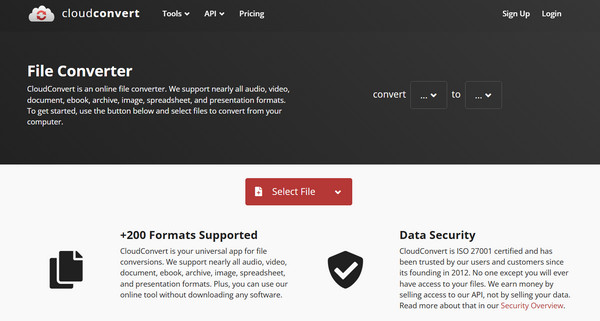
1. क्लाउड कन्वर्ट
क्लाउड कन्वर्ट यह एक बहुमुखी कनवर्टर है जो कई इनपुट फॉर्मेट को सपोर्ट करता है और वीडियो को उत्कृष्ट गुणवत्ता के साथ MP4 फॉर्मेट में परिवर्तित करता है। इसमें रिज़ॉल्यूशन, कोडेक और बिटरेट के लिए समायोज्य सेटिंग्स भी हैं, जिससे आप अपनी योजना के अनुसार परिणामों को बेहतर बना सकते हैं।
स्टेप 1।अपने ब्राउज़र में क्लाउडकन्वर्ट खोलें, फिर अपने डिवाइस से वीडियो अपलोड करने के लिए "फ़ाइल चुनें" बटन पर क्लिक करें।
चरण दो।इसके बाद, फॉर्मेट मेनू खोलें और अपनी पसंद के फॉर्मेट के रूप में "MP4" चुनें।
चरण 3।आवश्यकता पड़ने पर रिज़ॉल्यूशन जैसी वैकल्पिक सेटिंग्स को समायोजित करें। फिर "कन्वर्ट" बटन पर क्लिक करें।
2. Convertio
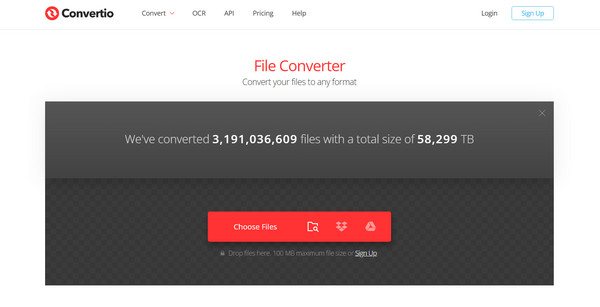
कन्वर्टियो वीडियो फॉर्मेट को MP4 में परिवर्तित कर सकता है। यह पूरी तरह से क्लाउड पर काम करता है, इसलिए इस प्रक्रिया में आपके संसाधनों का उपयोग नहीं होगा। यह बैच में MP4 वीडियो रूपांतरण और अनुकूलन विकल्पों का भी समर्थन करता है।
स्टेप 1।अपने ब्राउज़र में कन्वर्टियो खोलें।
चरण दो।अपने वीडियो को अपने डिवाइस स्टोरेज, गूगल ड्राइव, ड्रॉपबॉक्स या यूआरएल से अपलोड करें।
चरण 3।फॉर्मेट की सूची से "MP4" चुनें, और यदि आवश्यक हो तो अधिक समायोजन के लिए "सेटिंग्स" आइकन खोलें।
चरण 4।प्रक्रिया पूरी करने के लिए "कन्वर्ट" बटन पर क्लिक करें।
एमपी4 फाइल कैसे खोलें
वीडियो फ़ाइल को MP4 में बदलने के बाद, आप यह जानना चाहेंगे कि इसे अपने डिवाइस पर कैसे चलाया जाए। चूंकि लगभग सभी प्लेयर इसे सपोर्ट करते हैं, इसलिए इसे चलाना बहुत आसान है।
कंप्यूटर पर: एमपी4 फ़ाइल पर डबल-क्लिक करें। आप एमपी4 वीडियो को लगभग सभी मीडिया प्लेयर्स, जैसे वीएलसी, क्विकटाइम या अन्य प्लेयर्स में खोल सकते हैं।
वेब ब्राउज़र पर: MP4 वीडियो को Chrome, Microsoft Edge या Firefox में ड्रैग और ड्रॉप करें।
स्मार्टफोन पर: अपने डिफ़ॉल्ट वीडियो प्लेयर का उपयोग करके, गैलरी या फ़ाइल मैनेजर में मौजूद MP4 वीडियो को टैप या सेलेक्ट करें।
निष्कर्ष
बस इतना ही। MP4 परिचययहां इसकी विशेषताएं और उपयोग बताए गए हैं जो आपको वीडियो साझा करने, स्ट्रीम करने या स्टोर करने के लिए सही विकल्प चुनने में मदद कर सकते हैं। CloudConvert और Convertio जैसे ऑनलाइन कन्वर्टर की मदद से वीडियो फॉर्मेट को MP4 में बदलना बहुत आसान हो जाता है। तेज़ और अधिक शक्तिशाली तरीके के लिए, इसका उपयोग करें। AnyRec Video Converterयह न केवल वीडियो को MP4 में परिवर्तित करता है, बल्कि इसमें हार्डवेयर-एक्सेलरेटेड स्पीड, बैच प्रोसेसिंग और बिल्ट-इन एडिटिंग टूल्स भी हैं। उच्च गुणवत्ता वाले परिणाम प्राप्त करने के बाद, आप लगभग किसी भी डिवाइस पर स्मूथ प्लेबैक का आनंद ले सकते हैं।
सुरक्षित डाऊनलोड
सुरक्षित डाऊनलोड



