
שנה מהירות וידאו - 6 דרכים להאט או להאיץ בקלות סרטון

כיצד לשנות סרטון בהילוך איטי למהירות רגילה או להיפך? כדי לפתור שאלה זו, רבים מכם עשויים לפנות לעזרה מאפליקציות מחליפי מהירות וידאו. לאחר מכן, אתה יכול להצמיד אדם שמדבר לאט במיוחד בסרטון או להאט סרטון כדי לראות את הפרטים. אבל, אם אתה רוצה לטפל בזה ביעילות ולשנות את מהירות הווידאו, תצטרך לדעת מהן האפליקציות הטובות והמתאימות ביותר לכל הפלטפורמות כולל Windows, Mac, iOS ו- Android. עיין בפוסט הזה ותמצא את כל האפליקציות שאתה צריך עבור מכשירים שונים כמו גם את השיטות החינמיות שעוזרות לשנות את מהירות הווידאו בחינם.
רשימת מדריכים
השיטה הטובה ביותר לשנות את מהירות הווידאו בשולחן העבודה שנה את מהירות הווידאו עם קליפאו מקוון במהירות השתמשו ב-Adobe Express כדי לשנות את מהירות הווידאו בחופשיות 3 אפליקציות שימושיות לשינוי מהירות הווידאו [iOS/Android] שאלות נפוצות לגבי שינוי מהירות וידאוהשיטה הטובה ביותר לשנות את מהירות הווידאו בשולחן העבודה
AnyRec Video Converter הוא ארגז כלים כל יכול המציע לך כל מיני תכונות לעריכת וידאו. שינוי המהירות של סרטון מעולם לא היה קל יותר עם תוכנית זו המותקנת על שולחן העבודה שלך. אם אתה גם רוצה לערוך סרטון הדרכה שזה עתה הקלטת, האפליקציה הזו יכולה לעשות יותר דברים מאשר רק לשנות את מהירות הווידאו שלך. אתה יכול אפילו להחיל מסננים, למזג את הסרטון שלך עם מקורות וידאו אחרים, או להמיר את סרטוני הווידאו המהיר או האיטי שלך לפורמטים מתאימים להעלאה.

שנה סרטונים למהירות המדויקת שאתה רוצה.
התאם את מהירות הווידאו עם מספר אפשרויות מהירות.
רזולוציה יוקרתית עבור וידאו מהיר או האטה.
פיצול וידאו למספר קליפים לשינוי מהירות חלקי.
הורדה מאובטחת
הורדה מאובטחת
כיצד לשנות את מהירות הווידאו עם AnyRec Video Converter
שלב 1.הורד והתקן את האפליקציה על שולחן העבודה שלך. הפעל אותו לאחר מכן ולחץ על כפתור "ארגז הכלים" בממשק הראשי. גלול למטה כדי למצוא בקר מהירות וידאו וללחוץ עליו.

שלב 2.העלה את הסרטון שלך על ידי לחיצה על כפתור "הוסף" במרכז החלון הקופץ. בחר סרטון מתוך תיקיות הקבצים שלך ולחץ על כפתור "פתח" כדי לאשר את בחירתך.
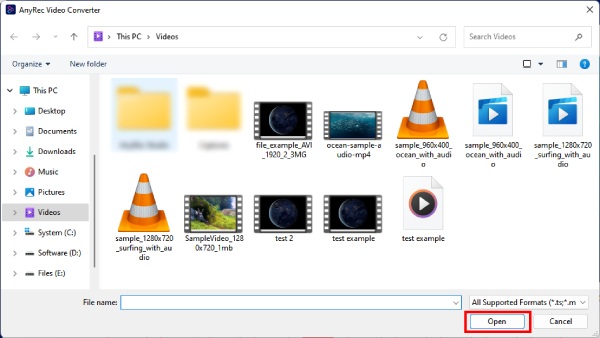
שלב 3.ניתן לצפות בתצוגה מקדימה של האפקטים בחלון התצוגה המקדימה. לאחר מכן, באמצעות כפתור "פלט", ניתן לשנות את הפרמטרים.
שלב 4.לבסוף, לחצו על כפתור "ייצוא" למטה כדי לשמור את הסרטון הסופי שלכם במהירות חדשה.

שנה את מהירות הסרטון בחינם עם Clideo אונליין
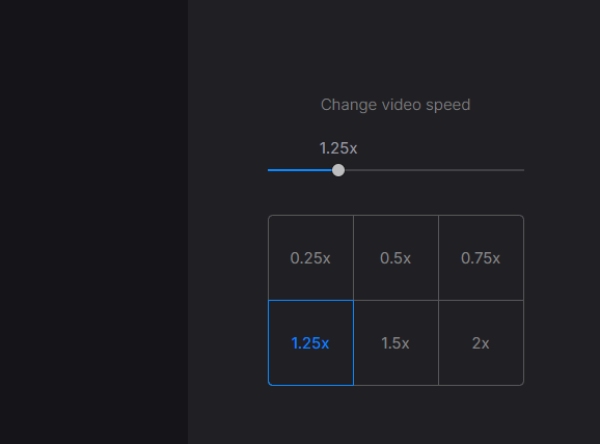
קלידיאו מאיץ או מאט כל אחד מהסרטונים שלך באינטרנט בחינם. אתה יכול לבחור מבין מספר מהירויות הפעלה הנעות בין פי 0.25 לפי 2 כדי להתאים את מהירות הסרטון שלך. זה מאפשר לך לשנות באופן מיידי את מהירות הסרטון ואת התצוגה המקדימה. יתר על כן, זה יכול גם לשנות את פורמט הווידאו, כגון MKV, MKV, TS וכו' עבור קונטיינרים שונים בקלות.
- יתרונות
- התאם במהירות למהירות הרצויה לנוחות רבה יותר.
- מציעים מגוון רחב של פורמטים של קבצים, כגון TS, MPEG וכו', לבחירה.
- חסרונות
- חסרות תכונות עריכה נוספות ויש לה פונקציונליות מוגבלת.
- לא ניתן לבחור קטעים ספציפיים בסרטון להאצה או להאטה.
שלב 1.חפש את האתר הרשמי של "Clideo" בדפדפן שלך. מצא את הכלי "שנה מהירות וידאו".
שלב 2.לחץ על הלחצן "בחר קובץ" לאחר שתמצא את הכלי ובחר סרטון מהמכשיר שלך או מ-Google Drive.
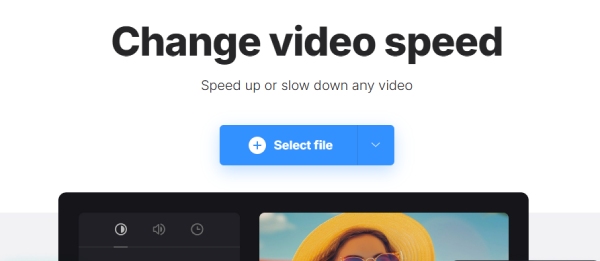
שלב 3.לאחר השלמת העלאת הסרטון, ניתן לבחור מהירות מימין או לגרור את המחוון למעלה כדי להתאים מדויקת יותר את מהירות הפעלת הסרטון.
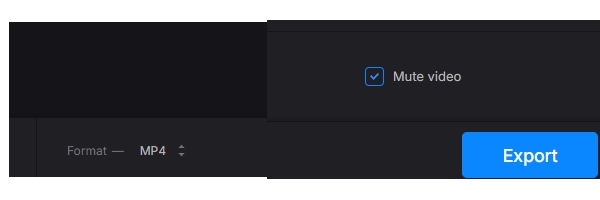
שלב 4.לבסוף, לחץ על כפתור "ייצוא" למטה כדי להוריד את הסרטון החדש.
השתמשו ב-Adobe Express כדי לשנות את מהירות הווידאו בחופשיות
אדובי אקספרס היא גרסת לייט לכלי עריכה מקצועיים מבית אדובי. החלק הטוב ביותר באתר מקוון זה הוא שאתה יכול להשתמש בו בחינם לנצח כדי לשנות את מהירות הווידאו שלך. זה לא דורש כרטיס אשראי עבור כל תשלום אלא רק חשבון אחד כדי להוריד את הסרטון הסופי שלך. בינתיים, מהירות העיבוד פועלת אדובי אקספרס הוא גם מהיר.
- יתרונות
- תכונות העריכה הן מקצועיות ומקיפות.
- הוא משתלב עם תוכנות אחרות של אדובי, מה שהופך אותו לאידיאלי עבור משתמשים המשתמשים לעתים קרובות במוצרי אדובי.
- חסרונות
- הממשק מורכב, מה שמקשה על הבחנה בין הפונקציות הנדרשות.
שלב 1.עבור אל האתר הרשמי של "Adobe Express" ולחץ על "תכונות > שנה מהירות וידאו".
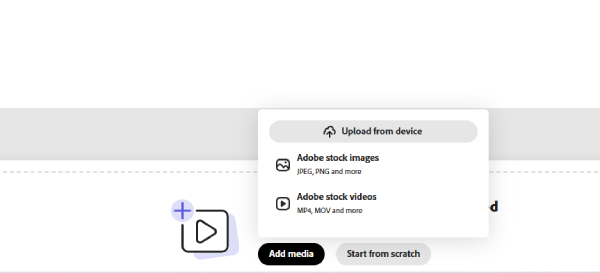
שלב 2.לחץ על הלחצן "העלה את הסרטון שלך" כדי להיכנס לדף ההעלאה. לאחר מכן לחץ על הלחצן "עיון במכשיר שלך" כדי לבחור סרטון.
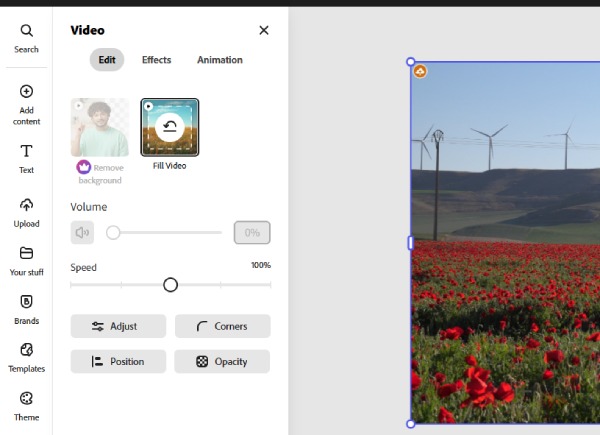
שלב 3.יהיו מספר אפשרויות עבורך: "סופר איטי, איטי, רגיל, מהיר וסופר מהיר". לחץ על זה שאתה אוהב כדי לשנות את מהירות הווידאו.
שלב 4.לאחר שתסיים, לחץ על כפתור "הורד" כדי לשמור את הסרטון במהירות חדשה במכשיר שלך.
3 אפליקציות שימושיות לשינוי מהירות הווידאו [iOS/Android]
שינוי מהירות הווידאו כולל לא רק זירוז או האטה של סרטון, אלא אתה יכול גם לסמוך על מיומנות זו כדי ליצור סרטון בהילוך איטי למהירות רגילה. מכיוון שסמארטפונים רבים יכולים לצלם סרטון בהילוך איטי בקלות, התקנה של כמה בקרי מהירות שימושיים בטלפון שלך תמיד יכולה לעזור בכל פעם שתזדקק להם. להלן 3 אפליקציות עבור iOS ואנדרואיד המאפשרות לך לשנות את מהירות הווידאו בטלפונים.
1. iMovie (iOS)
כיצד לשנות את מהירות הווידאו באייפון? iMovie היא התשובה הטובה ביותר. כעורך וידאו מותקן מראש מצוין עבור משתמשי iOS, אתה יכול בקלות לשחזר סרטון בהילוך איטי, להאיץ או להאט סרטון באייפון תוך כמה לחיצות.
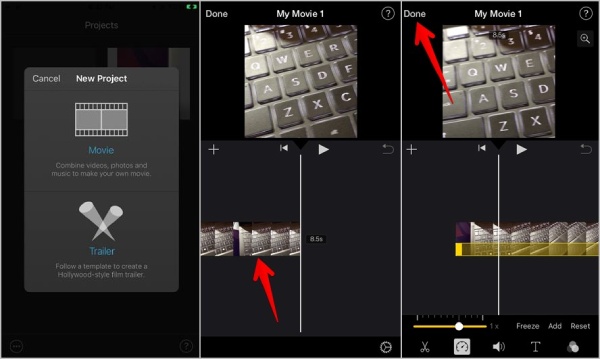
שלב 1.פתח את iMovie באייפון שלך והקש על כפתור "צור פרויקט". בחר את "סרט" כדי להמשיך.
שלב 2.בחר סרטון מהאייפון שלך. הקש על ציר הזמן במסך העריכה. לאחר מכן הקש על כפתור "מהירות" למטה.
שלב 3.הזז את סרגל המחוון שמאלה כדי להאט, וימינה כדי להאיץ. אתה יכול להקיש על כפתור "בוצע" לאחר בחירת מהירות מתאימה.
שלב 4.הקש על כפתורי "שתף ושמור וידאו" במסכים הבאים כדי לסיים.
2. InShot (אנדרואיד)
InShot היא גם אפליקציה חינמית לעריכת תמונות ווידאו. עורך הווידאו הכל-באחד הזה עוזר לך לשנות את מהירות הווידאו ללא טרחה. לאחר האטת או האצת הסרטון שלך, אתה יכול גם להחיל מדבקות חיוביות מהמשאבים שלו על הסרטון שלך. יתר על כן, אם אתה רוצה לשמור על מהירות השמע רגילה, אתה יכול לחלץ אותה לפני האצה או האטה.
שלב 1.התקן ופתח את אפליקציית "InShot" בטלפון שלך. הקש על כפתור "וידאו" ועל כפתור "חדש".
שלב 2.ייבא סרטון מה"גלריה/אלבום" שלך. הקש על כפתור "מהירות" כדי להמשיך.
שלב 3.גלול בסרגל המהירות כדי לבחור מהירות רצויה עבור הסרטון שלך. לאחר מכן, הקש על כפתור סימון ועל כפתור "שמור" כדי לאשר
שלב 4.כדי לשמור את הסרטון החדש בטלפון, בחר ברזולוציה עדיפה וסיימת.
3. Videoshop - עורך וידאו (אנדרואיד)
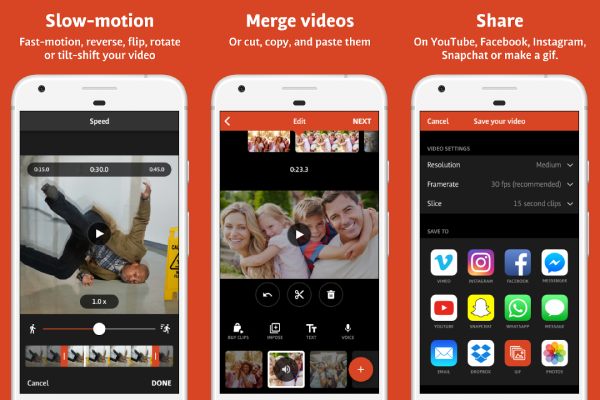
חנות וידיאו הוא עוד עורך וידאו רב תכליתי שיכול לשנות את המהירות של סרטון. בעת כוונון מהירות הווידאו, אתה יכול גם לבחור חלק מסוים בסרטון עבור אפקטים של מהירות או האטה. לאחר סיום עיבוד הסרטון שלך, תוכל לשתף אותו ישירות במדיה חברתית אחרת.
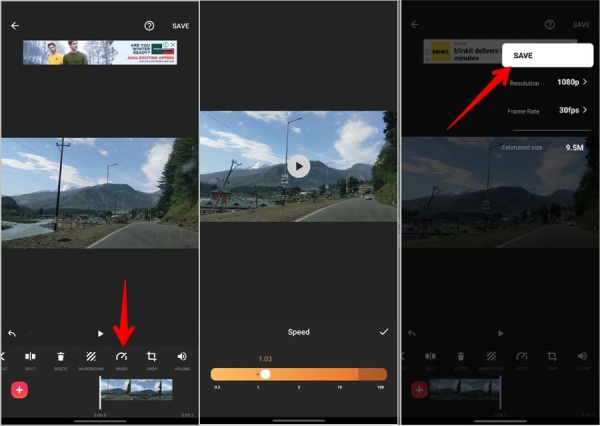
שלב 1.פתח את "Videoshop" בטלפון שלך וייבא סרטון כדי להמשיך.
שלב 2.הקש על הסרטון על ציר הזמן והחלק ימינה מאוד. לאחר מכן הקש על כפתור "מהירות".
שלב 3.גלול בסרגל המהירות כדי למצוא את המהירות המושלמת עבור הסרטון שלך. הקש על כפתור "סימון ימני" לאחר מכן.
שלב 4.הקש על הלחצן "שמור" למעלה כדי לשמור את הסרטון בגלריה שלך.
שאלות נפוצות לגבי שינוי מהירות וידאו
-
כיצד לשנות וידאו בהילוך איטי למהירות רגילה באייפון?
עליך לפתוח את אפליקציית האלבום באייפון שלך ולמצוא את קטגוריית Slo-Mo. בחר סרטון והקש על כפתור ערוך. הקש על ציר הזמן והפוך את הקווים במחוון למטה באותו גובה. אז המהירות של הסרטון שלך תהיה רגילה.
-
האם ניתן לשנות את מהירות הווידאו באינטרנט ללא סימן מים?
כן זה כן. לפחות שתי השיטות המומלצות לעיל יכולות לשנות את מהירות הסרטון שלך ללא סימן מים. אתה יכול להשתמש בהם בחינם אבל רק להירשם תחילה לפני גישה לכל התכונות.
-
האם אני יכול לשנות את מהירות הווידאו באינטרנט עם הרחבה?
כן אתה יכול. ישנם כמה בקרי מהירות וידאו בחנות האינטרנט של Chrome. סוג זה של תוסף מאפשר לך להאיץ או להאט את סרטוני HTML5 שאתה צופה באתר.
סיכום
במילים פשוטות, שינוי מהירות של סרטון לעולם לא יהווה בעיה עבורכם. אם אתם זקוקים לכלי מקצועי אך קל לשימוש, AnyRec Video Converter לא יאכזב. השיטות לעיל מספקות מדריך מפורט כיצד לעשות זאת במהירות, לא משנה באיזה מכשיר אתם משתמשים.
הורדה מאובטחת
הורדה מאובטחת



