
4 façons de réduire le bruit du vent sur ordinateur et mobile

Le bruit du vent est un problème courant et frustrant lors de l'enregistrement audio ou vidéo. Pour les vlogs, les vidéos de voyage ou les interfaces, une légère brise peut créer un bruit intense qui couvre les voix. Heureusement, grâce à la réduction du bruit du vent, vous n'aurez plus besoin de jeter vos images ni de tout recommencer. Dans ce guide, vous découvrirez quatre méthodes efficaces pour supprimer le bruit du vent, que ce soit sur ordinateur ou sur mobile. Alors, n'hésitez plus et redonnez un son clair et de qualité professionnelle à vos projets.
Liste des guides
Quelles sont les causes du bruit du vent dans l'audio et la vidéo ? Comment supprimer le bruit du vent de l'audio Comment supprimer le bruit du vent d'une vidéo Conseils pour éviter le bruit du vent pendant l'enregistrementQuelles sont les causes du bruit du vent dans l'audio et la vidéo ?
Le bruit du vent est un problème fréquent lors des enregistrements, surtout en extérieur. Il se produit lorsque l'air en mouvement se précipite directement sur le microphone, créant une distorsion indésirable. De ce fait, les voix peuvent être difficiles à entendre, la clarté du son peut être réduite et la qualité globale s'en trouve affectée.
Avant d’explorer les moyens d’éliminer le vent de l’audio, comprendre ses causes peut vous aider à le prévenir à l’avenir et à l’atténuer pendant la production.
- Manque de protection contre le vent. Lorsque le vent ou une légère brise passe directement sur un microphone, cela génère des changements de pression que le micro capte sous forme de son fort.
- Flux d'air direct sur le micro. Si vous n'utilisez pas de pare-brise ou de protection en mousse, le microphone est exposé au vent, ce qui augmente le risque de bruits indésirables.
- Micros intégrés sur les appareils photo/téléphones. Les microphones internes sont sensibles au vent et à d’autres bruits indésirables en raison de leur petite taille et de leur manque de blindage.
- Mauvais placement du micro. Placer le micro trop loin du haut-parleur ou dans le trajet du flux d'air peut entraîner plus d'interférences dues au vent que le son réel.
- Enregistrement dans des environnements à vent fort. Filmer en extérieur, comme sur les plages, sur les toits ou en mouvement, expose votre enregistrement à un flux d'air constant.
Comment supprimer le bruit du vent de l'audio
La réduction du bruit du vent affecte considérablement la clarté et la qualité de vos enregistrements audio. Pour des résultats professionnels, il est donc essentiel d'en réduire le bruit. Que ce soit pour des interviews, des sons de la nature ou des vlogs, voici des outils pour ordinateur et mobile permettant de supprimer les interférences audio indésirables.
Supprimer le bruit du vent de l'audio avec Audacity (ordinateur)
Audacity est un éditeur audio gratuit utilisé par de nombreux professionnels comme par des débutants. Il dispose d'une puissante réduction du bruit, d'une égalisation et d'un filtrage passe-haut, parfaits pour éliminer le bruit du vent.
Étape 1.Une fois Audacity lancé, importez votre fichier audio. Sélectionnez ensuite la portion de l'audio où le bruit du vent est présent.
Étape 2.Ensuite, allez dans « Effet » et « Réduction du bruit » et sélectionnez « Obtenir un profil de bruit ». Sélectionnez ensuite la piste entière en passant la souris dessus.
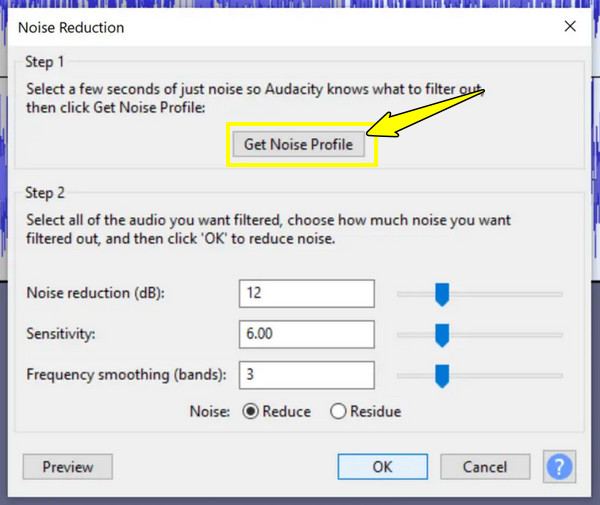
Étape 3.Ouvrez à nouveau la section « Réduction du bruit » et ajustez les paramètres si nécessaire. Cliquez sur le bouton « OK ». Enfin, exportez l'audio nettoyé dans « Fichier » puis « Exporter ».
Supprimer le bruit du vent de l'audio avec Dolby On (Mobile)
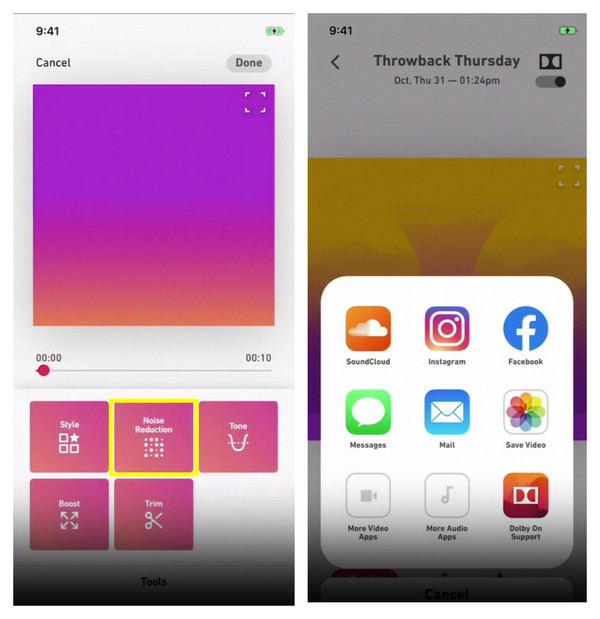
Compatible avec Android et iOS, Dolby On est une application gratuite qui optimise les enregistrements audio. Elle propose une réduction du bruit qui se concentre sur les bruits de fond tels que le vent, la circulation et les bourdonnements.
Étape 1.Ouvrez Dolby On sur votre appareil mobile. Enregistrez l'audio maintenant ou importez un fichier audio existant pour supprimer le bruit du vent.
Étape 2.Dolby On détectera et appliquera automatiquement la réduction du bruit et l'amélioration audio. Vous pouvez ajuster le réglage selon vos besoins. Appuyez sur le bouton « Exporter » ou « Partager » pour récupérer votre audio nettoyé.
Comment supprimer le bruit du vent d'une vidéo
Si vous manipulez une vidéo, le bruit du vent en arrière-plan peut gâcher tout le contenu. Qu'il s'agisse de vlogs, d'interviews ou de clips en extérieur, il est temps de réduire le bruit du vent avant de les partager. Heureusement, il existe des outils dédiés pour ordinateurs et appareils mobiles permettant de réduire efficacement le bruit du vent.
Supprimez le bruit du vent d'une vidéo avec AnyRec Video Converter (ordinateur)
Une solution de montage vidéo tout-en-un est là pour une amélioration vidéo totale ! AnyRec Video Converter Bien plus que la simple conversion de formats vidéo et audio, il intègre un outil de suppression du bruit, vous permettant de nettoyer et d'améliorer facilement la qualité vidéo et audio. Contrairement à de nombreux éditeurs basiques, ce logiciel vous offre un contrôle total sur les paramètres de sortie, tels que le débit audio, la fréquence d'images, le format et la résolution. Vous pouvez également améliorer les visuels, supprimer le bruit du vent, régler le volume audio et même remplacer le son par un autre élément !

Suppresseur de bruit pour réduire le bruit du vent et autres sons indésirables.
Paramètres d'exportation personnalisés, tels que la résolution, le débit binaire et le codec, pour la qualité souhaitée.
Couvre plusieurs formats tels que MP4, MKV, MOV, AVI, MP3, FLAC, etc.
Vous permet de prévisualiser la vidéo nettoyée avant de la finaliser.
Téléchargement sécurisé
Téléchargement sécurisé
Étape 1.Après avoir lancé AnyRec Video Converter, cliquez sur l'onglet « Boîte à outils » ci-dessus. Vous y trouverez « Suppression du bruit » et tous les autres outils.

Étape 2.Importez votre vidéo pour accéder à la fenêtre de suppression. Assurez-vous que l'option « Activer la réduction du bruit audio » est cochée. Vous pouvez ensuite commencer à régler le volume et le délai.

Étape 3.Vous pouvez également personnaliser davantage les paramètres en cliquant sur l'option « Sortie » du menu. Prévisualisez ensuite la vidéo nettoyée et, si cela vous convient, cliquez sur le bouton « Exporter ».
Supprimer le bruit du vent d'une vidéo avec CapCut (Mobile)
Pour les utilisateurs mobiles, CapCut propose des outils performants, notamment des fonctions de réduction du bruit. C'est un éditeur mobile idéal pour tous ceux qui souhaitent nettoyer et améliorer leurs vidéos en déplacement.
Étape 1.Lancez CapCut sur un appareil Android ou iOS. Créez un nouveau projet, puis publiez la vidéo souhaitée.
Étape 2.Appuyez sur la piste vidéo ci-dessous, puis faites glisser votre doigt vers la droite pour localiser la fonction « Réduire le bruit ». Appuyez dessus, puis activez-la en appuyant sur le bouton « Vérifier ». supprimer le bruit de fond de la vidéo. Une fois terminé, appuyez sur « Exporter » pour enregistrer votre vidéo nettoyée dans votre album.
Conseils pour éviter le bruit du vent pendant l'enregistrement
Il est trop fréquent d'entendre du bruit du vent sur une vidéo enregistrée. Après toutes ces méthodes de réduction du bruit du vent, quelques mesures proactives peuvent également contribuer à le réduire considérablement. Que vous filmiez en extérieur ou enregistriez une interview, voici quelques conseils pour protéger votre son des éléments indésirables. réduire le bruit de fond lors de l'enregistrement.
- 1. Utilisez un pare-brise. La première mesure la plus efficace pour protéger votre son du bruit du vent est sans doute l'utilisation d'une bonnette anti-vent. Une bonnette en mousse permet de disperser le vent avant qu'il ne pénètre dans la membrane du micro. Pour une fenêtre plus large, il est conseillé d'utiliser un pare-vent ou un pare-vent, qui imite la fourrure d'un animal et crée une barrière dense qui réduit considérablement le bruit du vent extérieur.
- 2. Positionnez votre micro de manière stratégique. Ne placez jamais votre microphone face au vent. Même avec une bonnette anti-vent, un impact direct peut causer des problèmes. Essayez de placer le micro à un angle par rapport au vent, ou utilisez votre corps ou un objet comme protection.
- 3. Enregistrez à l’intérieur lorsque cela est possible. Cela peut paraître évident, mais si l'objectif principal de votre enregistrement ne nécessite pas un environnement extérieur, envisagez de vous installer à l'intérieur pour éliminer complètement le bruit du vent. Choisissez un studio ou une pièce où les bruits sont inaudibles, contrairement à un endroit exposé.
- 4. Utilisez un filtre coupe-bas. De nombreux microphones et enregistreurs audio professionnels sont équipés d'un filtre intégré. L'utilisation d'un filtre coupe-bas atténue électroniquement les basses fréquences problématiques, filtrant une grande partie du vent sans affecter la clarté des voix et des autres sons.
- 5. Activez la réduction du bruit du micro. Lorsque vous enregistrez des fichiers audio et vidéo à l'aide d'un logiciel d'enregistrement, recherchez des options de réduction du bruit intégrées. L'un de ces logiciels est AnyRec Screen RecorderCet outil puissant et convivial vous permet d'enregistrer des vidéos et des fichiers audio, avec des fonctions d'amélioration du microphone qui optimisent vos sources d'entrée audio en temps réel. Il élimine les bruits de fond, le bruit du vent et autres sons indésirables.
- 6. Surveillez attentivement les niveaux audio. Lors de l'enregistrement et de la surveillance audio, utilisez un casque autant que possible, surtout à l'extérieur. Cela vous permettra de détecter immédiatement si le bruit du vent devient gênant et d'y remédier immédiatement. Si vous constatez une augmentation significative du niveau sonore, vous devez agir.
Conclusion
Grâce aux méthodes mentionnées, le bruit du vent dans vos fichiers audio et vidéo ne sera plus un problème permanent. Vous pouvez effectuer le montage sur ordinateur ou sur appareil mobile, et des outils fiables sont disponibles pour vous aider. supprimer les bruits du vent et autres bruits de fond indésirables. Pour une approche plus complète, utilisez AnyRec Video Converter. Il intègre un puissant outil de suppression de bruit noir ainsi que des fonctionnalités complètes de montage audio et vidéo, ce qui le rend idéal pour les monteurs, les créateurs de contenu et les utilisateurs occasionnels.
Téléchargement sécurisé
Téléchargement sécurisé



