
Populaire

AnyRec Screen Recorder
Enregistrez la vidéo et l'audio de l'écran du navigateur Chrome.
Téléchargement sécurisé
10 des meilleurs enregistreurs d'écran pour Chrome à essayer absolument

L'enregistrement via le navigateur Chrome est devenu indispensable pour de nombreuses applications, des tutoriels en ligne à la captation de réunions. Face à la multitude d'options disponibles, il est difficile de choisir celle qui convient le mieux. Enregistreur d'écran Chrome Cela peut faire toute la différence en termes de fluidité, de clarté et de facilité d'utilisation. Certains préfèrent une extension rapide, tandis que d'autres optent pour un logiciel de bureau. Ce guide vous présente donc les 10 meilleurs enregistreurs d'écran pour Chrome, plugins et logiciels de bureau confondus, pour enregistrer votre activité de navigation en toute confiance.
Liste des guides
Meilleur choix pour enregistreur d'écran Chrome sur PC/Mac 1. Screencastifier 2. Zight 3. Capture d'écran de Nimbus 4. Métier à tisser 5. Démonstrations à l'écran 6. Enregistrement Vimeo 7. Superbe capture d'écran 8. Vidéo Hippo 9. ScreenityMeilleur choix pour enregistreur d'écran Chrome sur PC/Mac
Lorsqu'il s'agit de capturer des activités Chrome de haute qualité sur votre ordinateur, une extension de navigateur peut s'avérer limitée. C'est pourquoi l'utilisation d'un enregistreur de bureau dédié comme AnyRec Screen Recorder C'est une excellente idée. Cet outil professionnel permet d'enregistrer les onglets Chrome, l'écran entier, les fenêtres, les sessions de jeu et même la webcam avec une netteté impressionnante. Vous pouvez même enregistrer simultanément le son de votre système et de votre micro sans perte de qualité. Ce logiciel d'enregistrement d'écran pour Chrome intègre également des fonctions d'édition, d'annotation et de personnalisation, vous offrant ainsi une liberté bien supérieure à celle de n'importe quelle extension Chrome.

Enregistrement Chrome haute définition, y compris les onglets, les fenêtres, les webcams, etc.
Annotations en temps réel, telles que flèches, formes, textes et surlignages.
Exportez dans différents formats, tels que MP4, MOV, WMV, GIF, et bien d'autres.
Enregistrez des vidéos et des flux en ligne sans écran noir sur Chrome.
Téléchargement sécurisé
Téléchargement sécurisé
Étape 1.Ouvrez AnyRec Screen Recorder sur votre ordinateur, accédez à l'option « Enregistreur de fenêtre », puis cliquez sur le bouton « Sélectionner la fenêtre » pour choisir la page Chrome dans la liste.

Étape 2.Cliquez sur le bouton « OK » pour confirmer votre choix, puis sur le bouton « REC » pour démarrer l’enregistrement. Vous pouvez annoter la vidéo avec du texte, des lignes, des formes, etc., à l’aide de la barre d’outils.
Étape 3.Cliquez ensuite sur le bouton « Arrêter » pour terminer l'enregistrement Chrome. Vous trouverez alors des outils de montage supplémentaires, comme le découpage. Une fois l'enregistrement terminé, sauvegardez-le.

Téléchargement sécurisé
Téléchargement sécurisé
1. Screencastifier
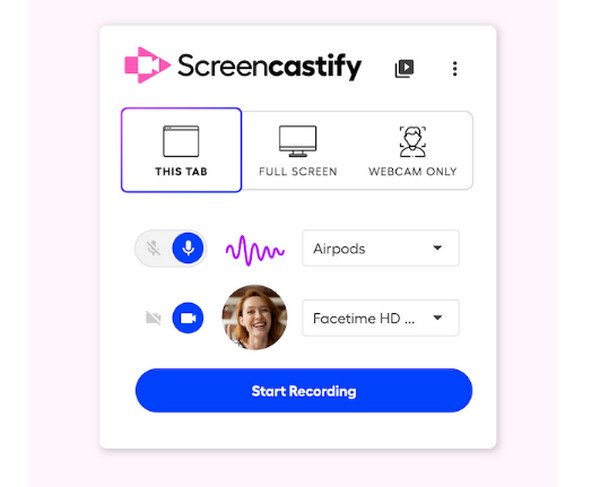
Screencasifty est l'une des extensions d'enregistrement d'écran Chrome les plus populaires actuellement. Elle offre une expérience d'enregistrement fluide et légère, permettant de capturer l'intégralité du navigateur, du bureau ou de votre webcam en un seul clic ! Après l'enregistrement, vous pouvez découper ou éditer votre vidéo et l'exporter dans les formats de votre choix, tels que MP4 ou GIF, ou la télécharger directement sur YouTube ou Google Drive.
2. Zight
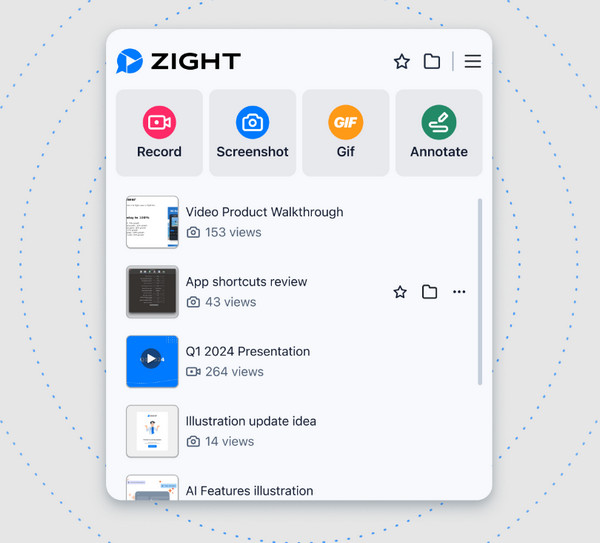
Zight ajoute automatiquement des résumés, des transcriptions, des titres et des traductions à vos enregistrements vidéo Chrome. L'enregistrement est très simple : il suffit de cliquer sur le bouton « Enregistrer » pour capturer l'onglet Chrome, la webcam, le son du système et votre voix au microphone. Zight peut ensuite convertir automatiquement votre enregistrement vidéo en notes de réunion. Si vous souhaitez enregistrer des vidéos de réunions sur Chrome, essayez l'enregistreur d'écran Zight.
3. Capture d'écran de Nimbus
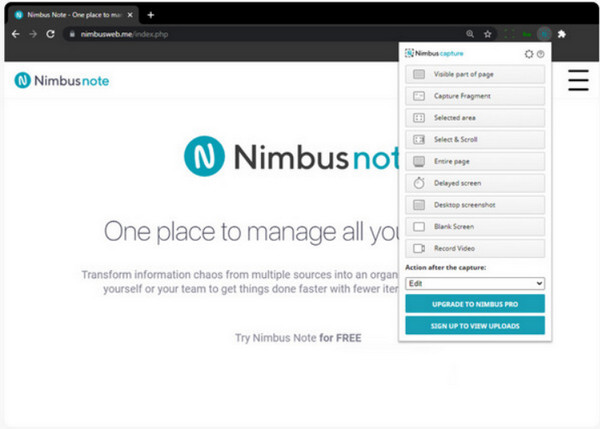
Nimbus Screenshot combine la capture d'écran et l'enregistrement plein écran. Cette extension Chrome vous permet de capturer des pages entières, des zones spécifiques ou des éléments défilants dans votre navigateur. Pendant l'enregistrement, vous pouvez ajouter votre micro et des annotations en temps réel (surlignage, flèches, etc.).
4. Métier à tisser
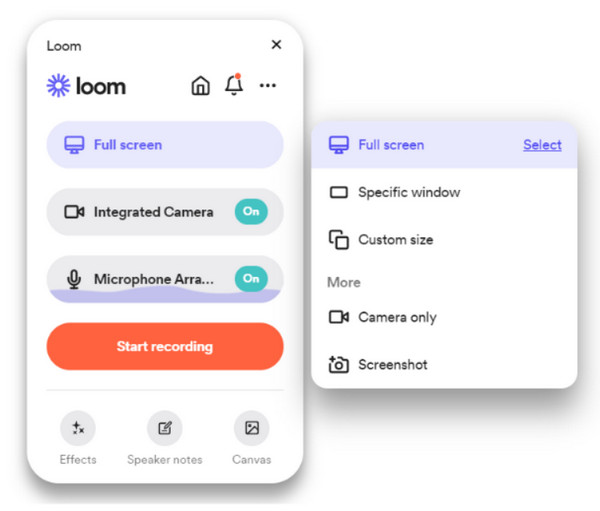
Loom Recorder permet un enregistrement rapide et fluide avec partage instantané sur le cloud. En un seul clic, capturez votre onglet Chrome, votre bureau et votre webcam ; cet enregistreur d'écran Chrome téléchargera automatiquement votre vidéo dans sa bibliothèque. Il est idéal pour les équipes, les enseignants et tous les télétravailleurs qui souhaitent un partage vidéo rapide et performant.
5. Démonstrations à l'écran
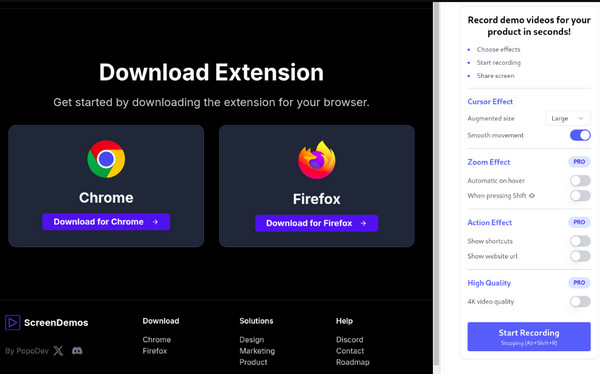
ScreenDemos est un Extension d'enregistreur d'écran pour Chrome et Firefox. Il se distingue par sa fonction de zoom automatique. Vous pouvez obtenir un curseur de souris animé et ajouter des effets de zoom automatiques pendant l'enregistrement vidéo. Cela permet aux spectateurs de suivre clairement vos actions à l'écran. Ainsi, vous pouvez créer des démonstrations vidéo captivantes directement depuis votre navigateur Chrome, comme un professionnel.
6. Enregistrement Vimeo
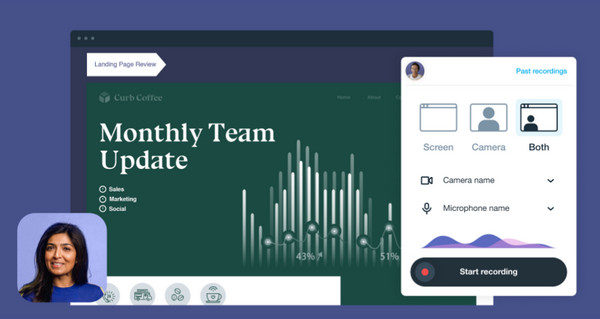
Vimeo Record offre une expérience d'enregistrement professionnelle. Vous pouvez enregistrer votre écran, votre webcam et votre audio directement depuis Chrome. Son prompteur intégré est idéal pour les présentations préparées. Si vous utilisez déjà la plateforme d'hébergement vidéo Vimeo, cet outil vous sera d'une aide précieuse. Par ailleurs, vous pouvez utiliser Vimeo Record comme… Enregistreur audio Chrome Capturer l'audio du navigateur à partir de sources en ligne.
7. Superbe capture d'écran
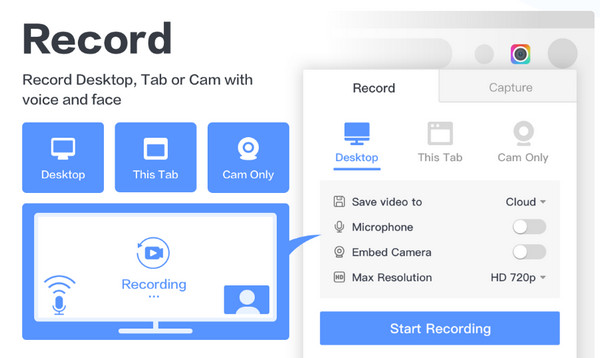
Ensuite, découvrez Awesome Screenshot. Cette extension Chrome d'enregistrement d'écran offre des outils performants de capture d'écran et d'enregistrement qui privilégient la confidentialité et l'annotation. Vous pouvez flouter les informations sensibles, ajouter du texte, des formes, des flèches, etc. Elle permet également d'enregistrer toutes les captures localement ou de les télécharger sur le cloud pour un partage rapide.
8. Vidéo Hippo
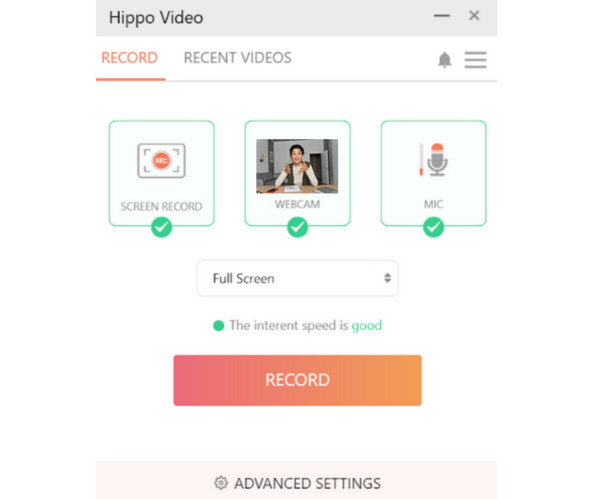
Hippo Video est un enregistreur d'écran Chrome performant et riche en fonctionnalités, compatible avec l'enregistrement HD d'écran et de webcam, sans ajout de texte à la vidéo. Il intègre également un éditeur permettant de découper, recadrer et ajouter des incrustations de texte. Idéal pour les enseignants et les entreprises souhaitant un enregistrement rapide et de qualité.
9. Screenity
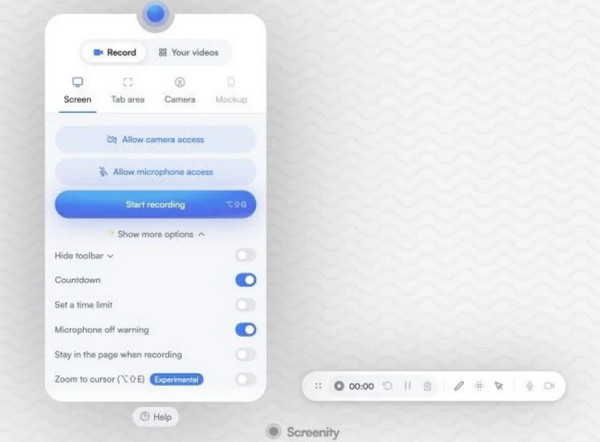
Enfin, voici Screenity, un enregistreur d'écran gratuit et open source pour Chrome. Cette extension Chrome permet des enregistrements illimités sans créer de compte. Vous pouvez enregistrer vos onglets de navigateur, votre bureau et même votre webcam, et profiter de ses outils d'annotation avancés. Son design respectueux de la vie privée et son utilisation illimitée en font l'un des meilleurs enregistreurs disponibles pour Chrome.
Conclusion
Choisir le bon enregistreur d'écran pour Chrome Cela dépend de vos besoins : souhaitez-vous une application de capture vidéo basée sur navigateur, des outils d’annotation ou une extension légère ? Chacune des 10 meilleures options présentées ci-dessus pour les utilisateurs de Chrome offre de nombreuses fonctionnalités fiables et apporte une touche unique à vos enregistrements. Pour des fonctions d’enregistrement plus flexibles, vous pouvez télécharger gratuitement… AnyRec Screen Recorder Ce logiciel d'enregistrement d'écran sécurisé, doté des boutons suivants, offre des performances optimales, des modes d'enregistrement flexibles et une qualité professionnelle, le rendant idéal pour les utilisateurs réguliers comme pour les experts.
Téléchargement sécurisé
Téléchargement sécurisé



