
Top 10 des meilleurs enregistreurs d'écran bas de gamme qui restent de haute qualité

Pour votre PC, l'utilisation d'un logiciel d'enregistrement d'écran lourd et performant aura un impact sur les performances de votre ordinateur. Vous avez donc besoin d'un enregistreur d'écran bas de gamme Pour votre ancien PC Windows, qui ne ralentira pas votre ordinateur et n'affectera pas ses performances, cet article présente 10 des meilleurs enregistreurs d'écran d'entrée de gamme, avec leurs avantages et leurs inconvénients. Nous espérons que vous trouverez celui qui vous convient le mieux !
Liste des guides
Partie 1. Résumé des fonctionnalités de base de l'enregistreur d'écran d'entrée de gamme Partie 2. Les 10 meilleurs enregistreurs d'écran d'entrée de gamme pour tous les utilisateurs Partie 3. Comment choisir un enregistreur d'écran pour PC d'entrée de gamme Partie 4. FAQ sur les meilleurs enregistreurs d'écran d'entrée de gammePartie 1. Résumé des fonctionnalités de base de l'enregistreur d'écran d'entrée de gamme
Quel que soit l'ordinateur que vous possédez, voici la liste des 10 meilleurs enregistreurs d'écran bas de gamme avec différentes exigences système, fonctionnalités, avantages et inconvénients. Continuez à lire pour en savoir plus à leur sujet en détail.
| Outil | L'utilisation des ressources | Facilité d'utilisation | Caractéristiques supplémentaires | Adéquation globale | Exigences minimales | FPS max | Filigrane |
| AnyRec Screen Recorder | Lumière | Facile | Outils d'édition utiles pour les débutants | Excellent pour les ordinateurs bas de gamme | 2 Go de RAM, processeur double cœur | 60 images par seconde | Non |
| Studio OBS | Haute | Modéré à Avancé | Paramètres avancés, diffusion en direct | Pas idéal pour les systèmes très bas de gamme | 4 Go de RAM, processeur i5 recommandés | 60 FPS+ | Non |
| Barre de jeu Windows | Lumière | Facile | Paramètres minimaux axés sur le jeu | Idéal pour une utilisation occasionnelle sur des PC bas de gamme | 4 Go de RAM, Windows 10+ | 60 images par seconde | Non |
| PartagerX | Modéré à élevé | Modéré à Avancé | Outils d'annotation personnalisables | Modéré sur les systèmes bas de gamme | 2 à 4 Go de RAM | 30–60 FPS | Non |
| CamStudio | Lumière | Facile | Sélection de région, édition de base | Bon pour les systèmes bas de gamme | 2 Go de RAM | 30 FPS | Non |
| MinusculeTake | Lumière | Facile | Annotation, partage de fichiers | Excellent pour les ordinateurs bas de gamme | 2 Go de RAM | 30 FPS | Oui (gratuit) |
| Enregistrement d'écran | Lumière | Facile | Stockage cloud, partage privé | Excellent pour les ordinateurs bas de gamme | 2 Go de RAM | 60 images par seconde | Non |
| Enregistreur d'écran métier à tisser | Lumière | Facile | Partage instantané, superposition webcam | Idéal pour les enregistrements rapides | 4 Go de RAM | 30 FPS | Oui (gratuit) |
| Screencast-O-Matic | Modéré | Facile | Enregistrement par webcam, outils d'édition | Bon pour les systèmes bas de gamme | 2 à 4 Go de RAM | 30 FPS | Oui (gratuit) |
| Icecream Screen Recorder | Lumière | Facile | Enregistrement zoom, tâches planifiées | Excellent pour les ordinateurs bas de gamme | 2 Go de RAM | 30 FPS | Oui (gratuit) |
Partie 2. Les 10 meilleurs enregistreurs d'écran d'entrée de gamme pour tous les utilisateurs
1. Enregistreur d'écran AnyRec
Configuration requise: Windows 7/8/10/11 ; Mac OS X 10.12 ou supérieur ; 2 Go de RAM.
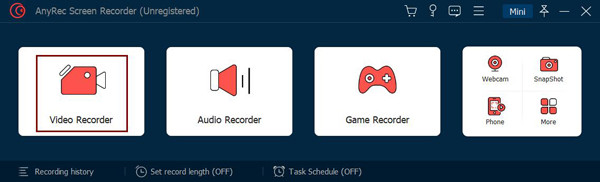
AnyRec Screen Recorder est un programme léger pour Windows/Mac. Ce programme est un enregistreur d'écran bas de gamme mais puissant qui vous permet de capturer toutes les réunions en ligne, les appels, les webinaires, le jeu, une page défilante et d'autres activités sur votre écran. Après l'enregistrement, vous pouvez effectuer d'autres modifications, comme découper des clips pour supprimer les parties inutiles au début et à la fin avant de les exporter.
Caractéristiques:
- Capable d'enregistrer en plein écran, une fenêtre sélectionnée ou une partie personnalisée.
- Prend en charge les dessins en temps réel sur vos enregistrements ou captures d'écran capturées.
- Équipé de raccourcis clavier personnalisés pour démarrer/arrêter/mettre en pause/reprendre rapidement.
- Vous permet de prévisualiser l'enregistrement pour découper et couper les parties indésirables de la vidéo.
- Avantages
- Fonctionnalités hautement intégrées, combinant l'enregistrement et le montage de base en un seul flux de travail.
- Parfaitement optimisé pour les appareils bas de gamme.
- Interface intuitive avec une courbe d'apprentissage rapide.
- Prise en charge de la sortie multiformat et des réglages des paramètres de base.
- Les inconvénients
- La version gratuite n'inclut pas les fonctionnalités d'édition avancées.
Idéal pour : Utilisateurs disposant d'ordinateurs peu performants, créateurs de contenu débutants et utilisateurs recherchant une solution tout-en-un pour un montage simple.
2. OBS Studio
Configuration requise: Windows 11/10 ; Mac OS Catalina 10.15 ou version ultérieure.
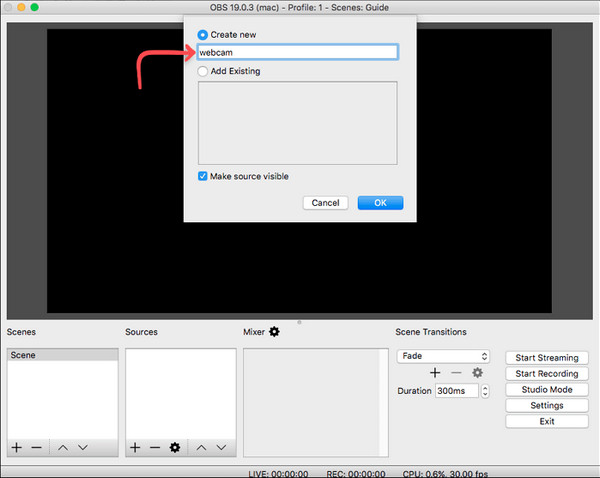
Un autre enregistreur d'écran bas de gamme est OBS Studio, qui fonctionne sous Windows, Macet Linux. Il s'agit d'un programme open source qui permet aux utilisateurs d'enregistrer des activités sur écran et de diffuser des vidéos en direct. De plus, il prend en charge la capture et l'enregistrement de plusieurs scènes simultanément, l'une de ses fonctionnalités préférées des fans.
Caractéristiques:
- Vous permet d'enregistrer votre webcam, puis de l'ajouter en superposition.
- Prise en charge de la sélection de plusieurs fenêtres ou zones à enregistrer et à capturer.
- Capable d'enregistrer deux moniteurs ou plus à la fois.
- Avantages
- Entièrement gratuit, open source et sans filigrane.
- Paramètres d'encodage, de diffusion et de scène hautement personnalisables.
- Prise en charge de l'enregistrement mixte multi-sources.
- Un écosystème de plugins riche et fortement extensible.
- Les inconvénients
- Utilisation élevée des ressources.
- Configuration initiale complexe.
- Sujet à des ralentissements sur les appareils bas de gamme.
Idéal pour : Streameurs professionnels, joueurs et utilisateurs avancés qui nécessitent un contrôle approfondi du streaming et de l'encodage.
3. Barre de jeu Windows
Configuration requise: Windows 11/10 avec Intel Quick Sync H. 264.
La Xbox Game Bar est un enregistreur d'écran bas de gamme par défaut sous Windows qui permet aux utilisateurs d'enregistrer et de partager instantanément. Avec cela, vous êtes autorisé à vous connecter avec d'autres joueurs et à diffuser le jeu tout en jouant. Cependant, il ne fonctionnera pas avec les anciennes versions de Windows et n'est disponible que sur Windows 10 et versions ultérieures.

Caractéristiques:
- Démarrez rapidement l'enregistrement en appuyant simplement sur les touches Windows + G.
- Vous permet de prendre des captures d'écran et de les partager sur les plateformes de réseaux sociaux.
- Vous permet de discuter avec d'autres joueurs pendant l'enregistrement.
- Avantages
- Livré préinstallé avec le système.
- Lancez-vous rapidement et répondez promptement.
- Nous offrons une excellente assistance pour l'enregistrement des parties.
- Les inconvénients
- Les fonctionnalités disponibles sont très limitées.
- Impossible de personnaliser les scénarios d'enregistrement complexes.
- La zone d'enregistrement est soumise à de nombreuses restrictions.
- Il ne convient pas à la création de contenu.
Idéal pour : Utilisateurs Windows en général, pour l'enregistrement léger de jeux ou la capture d'écran occasionnelle.
4. PartagerX
Configuration requise: Windows 7/8/10/11 avec 100 Mo de mémoire.
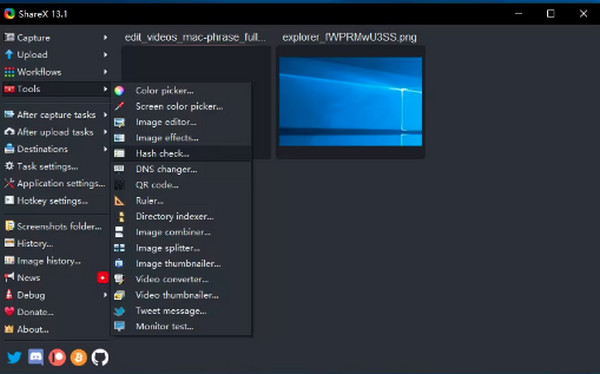
PartagerX est l'enregistreur d'écran bas de gamme suivant qui prend entièrement en charge Windows. Il offre une gamme d'options d'enregistrement d'écran, comme le plein écran, les fenêtres sélectionnées et les régions personnalisées. De plus, il prend en charge les outils d'édition d'images pour effectuer des modifications supplémentaires sur vos captures d'écran avant de les partager.
Caractéristiques:
- Prise en charge de la capture de page défilante.
- Vous permet de télécharger des enregistrements sur de nombreux services cloud.
- Vous permet d'enregistrer aussi longtemps que vous le souhaitez.
- Avantages
- Flux de travail de capture d'écran et d'enregistrement hautement personnalisables.
- Prise en charge du téléchargement et du partage automatiques.
- Intégrez divers outils intégrés, tels que la reconnaissance optique de caractères (OCR) et l'annotation.
- Les inconvénients
- La fonction d'enregistrement d'écran est relativement limitée.
- Le processus d'installation est fastidieux.
- Difficile pour les débutants de se lancer.
Idéal pour : Développeurs, utilisateurs avertis ou personnes ayant besoin de flux de travail de capture d'écran et d'enregistrement d'écran hautement personnalisables.
5. CamStudio
Configuration requise: Windows 7/8/10/11 avec 2 Go de RAM.
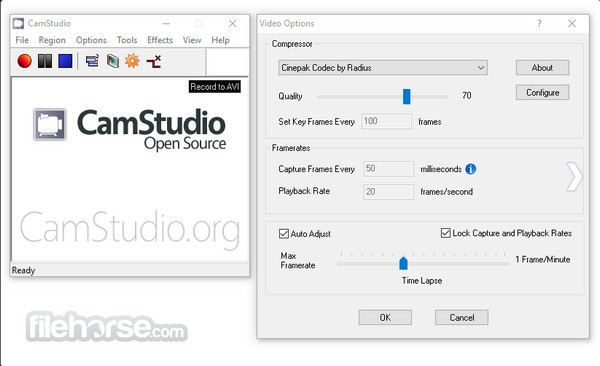
CamStudio est un enregistreur d'écran bas de gamme pour Windows qui prend en charge l'enregistrement de toutes les activités d'écran et audio. CamStudio peut également enregistrer n'importe quelle zone de votre écran, comme les enregistreurs d'écran mentionnés. De plus, il ne met aucun filigrane sur vos enregistrements en plus d'être un logiciel gratuit.
Caractéristiques:
- Prend également en charge l'ajout d'annotations et de voix off.
- Laissez-vous personnaliser la fréquence d’images dans les options vidéo.
- Autoriser l'enregistrement jusqu'à une qualité HD de 12 080 x 720.
- Avantages
- Le logiciel est peu gourmand en ressources.
- Utiliser un minimum de ressources système.
- Simple et intuitif à utiliser.
- Prise en charge de l'enregistrement d'écran de base.
- Les inconvénients
- Les fonctionnalités sont quelque peu obsolètes et n'intègrent ni l'IA ni les nouvelles fonctionnalités.
- L'efficacité de la compression vidéo est faible.
- La stabilité est moyenne et l'application peut présenter des ralentissements.
- Les mises à jour et la maintenance sont peu fréquentes.
Idéal pour : Utilisateurs d'appareils plus anciens aux exigences fonctionnelles minimales qui effectuent uniquement des enregistrements d'écran basiques.
6. Petite prise
Configuration requise: Windows 7/8/10 avec 4 Go de RAM.
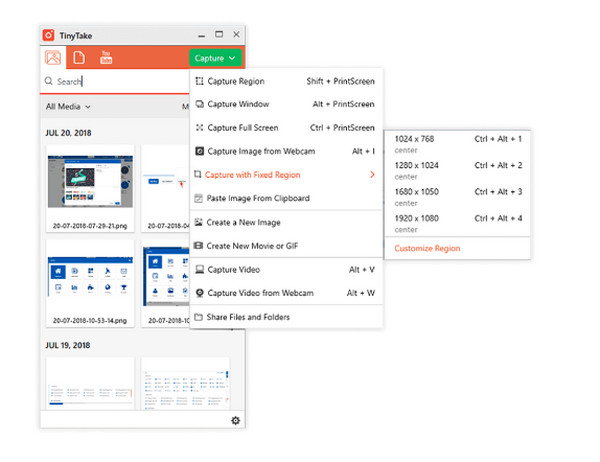
TinyTake est un enregistreur d'écran gratuit et bas de gamme qui fonctionne bien comme logiciel d'enregistrement vidéo pour Windows et Mac. Avec cela, vous pouvez facilement capturer et enregistrer votre écran et le partager avec d'autres. Si vous souhaitez une capture de votre écran sans tracas, TinyTake rend le processus ultra rapide.
Caractéristiques:
- Capable d'ajouter des annotations à vos captures d'écran et vidéos.
- Prise en charge de la sélection des zones de capture, comme l'intégralité de l'écran ou les fenêtres actives.
- Peut partager des enregistrements via des e-mails, des URL ou directement sur les réseaux sociaux.
- Avantages
- La capture d'écran et l'enregistrement d'écran sont étroitement intégrés.
- Outils d'annotation rapide pris en charge.
- Stockage et partage intégrés dans le cloud.
- Facile d'utilisation et idéal pour le travail de bureau.
- Les inconvénients
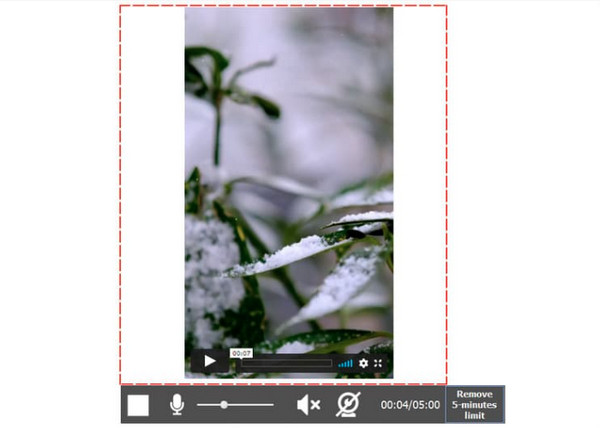
- La durée d'enregistrement est limitée.
- Les fonctionnalités de montage vidéo sont limitées ; il ne peut qu'enregistrer.
- Vous devez créer un compte pour l'utiliser.
Idéal pour : Les utilisateurs d'Office qui ont besoin de prendre rapidement des captures d'écran, de les annoter et de les partager.
7. Enregistrement d'écran
Configuration requise: Windows 7/8/10/XP avec 2 Go de RAM.
Le ScreenRec est une solution d'enregistrement tout-en-un pour les ordinateurs. Il s'agit d'un enregistreur d'écran bas de gamme qui n'offre aucune restriction de temps pour enregistrer les activités sur écran ainsi que le son d'un ordinateur ou d'un micro. De plus, il vous permet d'enregistrer avec le curseur de la souris et avec les sons des clics, et la qualité audio sera toujours excellente.
Caractéristiques:
- Donnez-vous un lien de partage privé pour les partager immédiatement.
- Utilisez l'enregistrement dans le cloud, qui vous permet de tout télécharger sur une plateforme vidéo sécurisée.
- Laissez-vous ajouter de l'audio en voix off et une webcam en superposition.
- Avantages
- Un lien partageable est automatiquement généré après l'enregistrement.
- Prise en charge du stockage cloud.
- Sortie sans filigrane.
- Faible consommation de ressources.
- Les inconvénients
- Fonctionnalités d'édition limitées.
- Repose fortement sur les fonctionnalités en ligne.
- Options de personnalisation limitées.
Idéal pour : Les scénarios de travail en équipe ou de service client nécessitent une collaboration à distance et un partage instantané des enregistrements d'écran.
8. Enregistreur d'écran à tisser
Configuration requise: Windows 10 ; Mac OS X 10.14.6 ou supérieur ; iOS 15 et Android 8.0.
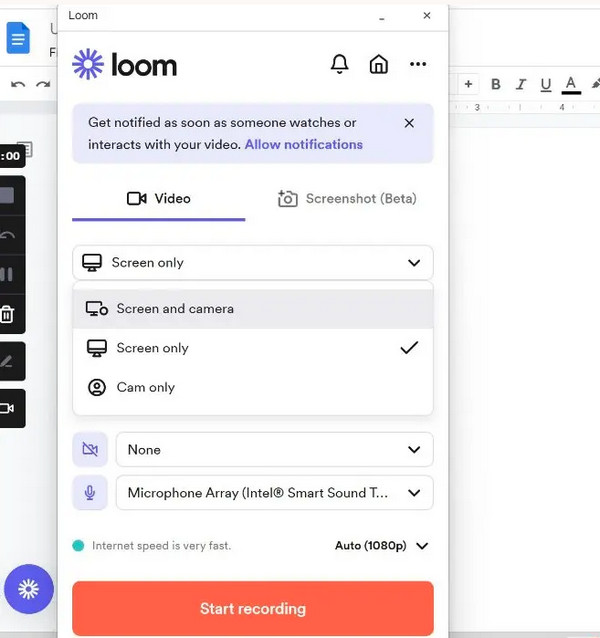
L'application Loom Screen Recorder peut être votre outil de bureau, une extension Chrome et une application mobile. Cet enregistreur d'écran bas de gamme prend en charge l'enregistrement vidéo et audio à partir du micro et du système, ainsi que la possibilité d'enregistrer sur un arrière-plan personnalisé. Et sans installer de programme, vous pouvez enregistrer simultanément la caméra, le micro et l'écran.
Caractéristiques:
- Vous permet d’ajouter une superposition de webcam à votre enregistrement.
- Prise en charge du téléchargement instantané avec son lien de partage.
- Il dispose de trois modes de capture : écran et caméra, écran uniquement et caméra uniquement.
- Avantages
- Prise en charge du partage instantané des liens vidéo.
- Fonction image dans l'image intégrée à la caméra.
- Idéal pour les scénarios de communication d'équipe.
- Convivial et facile à utiliser.
- Les inconvénients
- La version gratuite comporte un filigrane.
- La durée d'enregistrement est limitée.
- Les fonctionnalités d'édition sont assez basiques.
Idéal pour : Les utilisateurs ont participé à des communications d'équipe, à des démonstrations de produits et à des communications vidéo asynchrones.
9. Screencast-O-Matic
Configuration requise: Windows 10/11 ; Mac OS X 10.13 ou version ultérieure ; avec 4 Go de RAM.
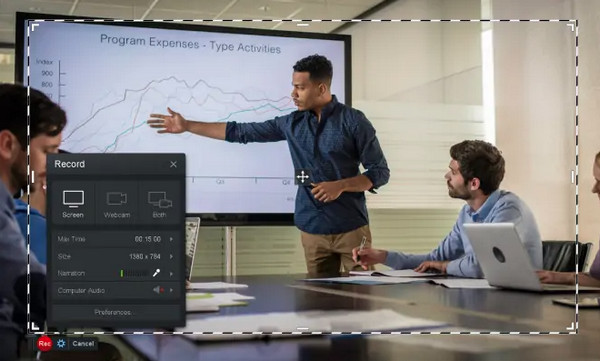
Screencast-O-Matic est un autre programme qui peut être votre meilleur enregistreur d'écran bas de gamme. Le programme vous permet enregistrer des écrans et des webcams en même temps et offre plus avec sa première version. En plus de cela, vous pouvez facilement effectuer des modifications après l'enregistrement à tout moment, comme flouter ou mettre en évidence différentes zones, ajouter du texte, recadrer, etc.
Caractéristiques:
- Équipé d'un outil d'édition intégré pour des modifications rapides.
- Peut obtenir rapidement vos captures d'écran et vos enregistrements.
- Vous permet d'appliquer des effets animés et vidéo avant de sauvegarder l'enregistrement.
- Avantages
- Prise en charge de l'enregistrement d'écran et de la caméra.
- Incluez un éditeur vidéo intégré simple.
- Idéal pour la création de contenu éducatif.
- Les inconvénients
- La version gratuite inclut un filigrane sur les enregistrements.
- Certaines fonctionnalités d'édition avancées nécessitent un abonnement payant pour être débloquées.
- Les options de format d'exportation sont limitées.
Idéal pour : Les enseignants créent des enregistrements de cours, produisent des cours en ligne et proposent des explications à l'aide de caméras.
10. Enregistreur d'écran de glace
Configuration requise: Windows 7/8/10/XP avec 2 Go de RAM.
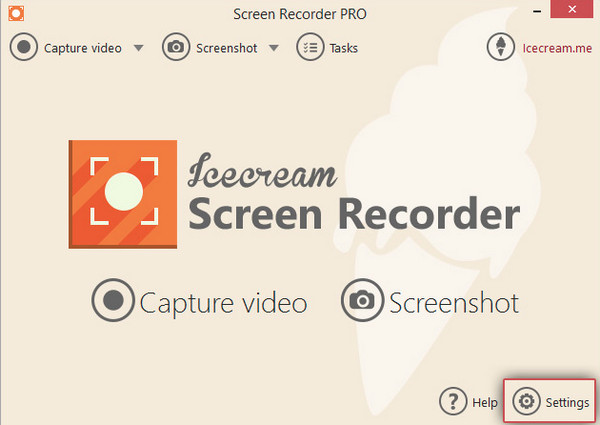
IceCream Screen Recorder fait partie des enregistreurs d'écran bas de gamme qui prennent en charge la capture et l'enregistrement d'écrans. Il dispose également de capacités d’édition comme les autres mentionnées. De plus, vous pouvez redimensionner la partie de votre écran pour attirer l'attention de vos spectateurs pendant l'enregistrement. Le programme est compatible avec Windows et Mac.
Caractéristiques:
- Prise en charge de la sélection de la zone de capture et d'enregistrement de votre écran.
- Laissez-vous partager des enregistrements instantanément sur la plateforme de votre choix.
- Peut effectuer une édition instantanée avec ses outils de dessin.
- Avantages
- Prise en charge de l'enregistrement régional et plein écran.
- Inclure les fonctions de zoom et d'enregistrement programmé.
- Idéal pour l'enregistrement quotidien au bureau.
- Les inconvénients
- La version gratuite comporte un filigrane.
- Proposer moins de fonctionnalités avancées.
- La prise en charge des formats est limitée.
- La stabilité lors des enregistrements de longue durée est moyenne.
Idéal pour : Utilisateurs occasionnels pour les tâches de bureau quotidiennes, l'enregistrement de tutoriels simples et l'enregistrement programmé.
Partie 3 : Comment choisir un enregistreur d’écran pour PC d’entrée de gamme
Faible utilisation du processeur. Idéal 10%–30%. Une utilisation supérieure à 50% risque d'entraîner des ralentissements.
Prise en charge des « paramètres ajustables ». Doit pouvoir ajuster les éléments suivants : Résolution (720p / 480p) FPS (30 ou moins) et débit binaire.
Prise en charge de l'accélération matérielle.
Fonction unique. Les fonctionnalités de montage avancées ne sont pas adaptées aux ordinateurs peu performants. Par exemple, le montage multipiste, les transitions de scènes complexes ou les effets avancés.
Partie 4 : FAQ sur les meilleurs enregistreurs d’écran d’entrée de gamme
-
CamStudio a-t-il des limites en matière d'enregistrement ?
Non, cet enregistreur d'écran bas de gamme n'offre aucune limite de durée pour un enregistrement. Cependant, cela existe en termes de taille de fichier. Vous pouvez ainsi capturer des enregistrements plus longs avec une qualité médiocre.
-
Loom Screen Recorder peut-il modifier des enregistrements ?
Oui. Loom Screen Recorder prend en charge l'édition dans votre navigateur Web ou en tant qu'application. Vous pouvez découper, ajouter des boutons, ajouter de nouveaux clips, etc.
-
La Xbox Game Bar est-elle efficace pour enregistrer de longues réunions ?
Cet enregistreur d'écran bas de gamme sous Windows n'est pas le meilleur lorsqu'il s'agit d'enregistrer de longues réunions. Vous ne pouvez enregistrer l'écran en l'utilisant que pendant 30 minutes maximum, et il s'éteindra ensuite.
Conclusion
Voici les 10 meilleurs choix pour logiciel d'enregistrement d'écran bas de gammeNous espérons que vous avez trouvé le logiciel d'enregistrement d'écran idéal pour votre ordinateur. Chaque programme possédant ses propres caractéristiques, il répondra à vos besoins de différentes manières. Cependant, une excellente option est particulièrement adaptée aux ordinateurs peu performants : AnyRec Screen RecorderIl offre parfaitement la plupart des fonctionnalités que les ordinateurs d'entrée de gamme peuvent gérer. Téléchargez-le maintenant et essayez-le !
Téléchargement sécurisé
Téléchargement sécurisé



