
Convertir des fichiers MOV en GIF : 8 façons d’obtenir des animations GIF

Pour créer de courtes animations, des clips pour les réseaux sociaux et des séquences en boucle, la création de GIF à partir de vidéos MOV est devenue populaire. Comment faire ? convertir MOV en GIFAlors, comment faire ? Que vous recherchiez une solution en ligne rapide ou une application mobile, de nombreux outils fiables sont là pour vous guider. Les sections suivantes présentent 8 des meilleurs convertisseurs MOV vers GIF, incluant des applications en ligne, pour ordinateur et mobiles. Des instructions simples vous permettent de convertir vos vidéos sans effort.
Liste des guides
Convertissez vos fichiers MOV en GIF grâce à une fonction d'édition tout-en-un Outil en ligne pour convertir gratuitement les fichiers MOV en GIF Créateur de GIF - Application MOV vers GIF avec outils de création rapide Application iPhone pour convertir des vidéos en GIF (MOV vers GIF) Convertisseur de fichiers - Convertisseur mobile léger avec préréglages en un clicConvertissez vos fichiers MOV en GIF grâce à une fonction d'édition tout-en-un
Un programme fiable pour Windows et Mac qui excelle dans la production de GIF de haute qualité à partir de vos fichiers vidéo MOV. AnyRec Video Converter Ce convertisseur MOV vers GIF prend en charge plus de mille formats vidéo et image. Son interface claire et intuitive permet de créer facilement des GIF à partir de fichiers MOV et de nombreux autres formats. Son moteur de traitement avancé garantit des GIF fluides et nets tout au long du processus. De plus, si vous souhaitez améliorer vos clips MOV avant de les exporter en GIF, vous pouvez utiliser les outils d'édition du programme pour découper, recadrer, ajuster la vitesse, appliquer des effets, des filtres et bien plus encore. Ce convertisseur MOV vers GIF fiable vous offre tout le nécessaire pour convertir, éditer et peaufiner vos clips sans effort.

Compatible avec un large éventail de formats, tels que MOV, GIF, MP4, MKV, et bien d'autres.
Conversion haute vitesse pour la gestion des fichiers MOV sans long temps d'attente.
Maintient une qualité élevée pendant et après la conversion MOV vers GIF.
Permet de modifier la résolution, la fréquence d'images, la qualité, etc.
Téléchargement sécurisé
Téléchargement sécurisé
Étape 1. Après avoir lancé AnyRec Video Converter, téléchargez votre fichier MOV en cliquant sur le bouton « Ajouter des fichiers ».

Étape 2. Ouvrez le menu déroulant « Format », accédez à la section « Vidéo », puis sélectionnez « GIF » comme format de sortie dans la liste.

Étape 3. Enfin, cliquez sur le bouton « Convertir tout » pour exporter votre vidéo MOV au format GIF et l'enregistrer sur votre appareil.

Téléchargement sécurisé
Téléchargement sécurisé
Outil en ligne pour convertir gratuitement les fichiers MOV en GIF
Une autre méthode rapide et pratique pour convertir des fichiers MOV en GIF consiste à utiliser un convertisseur en ligne. Ces plateformes fonctionnent directement depuis un navigateur web, ce qui simplifie l'ensemble du processus sans installation. Voici les meilleures solutions en ligne pour créer des GIF à partir de fichiers MOV.
1. CloudConvert
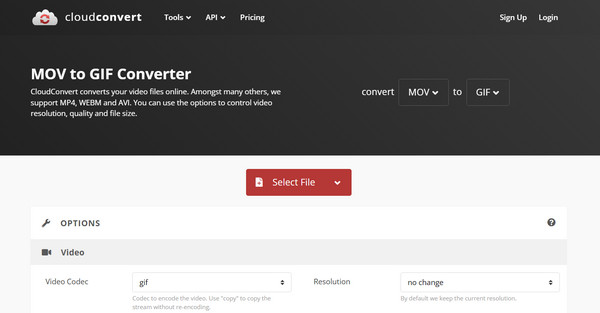
CloudConvert permet de convertir gratuitement des fichiers MOV en GIF à partir de sources en ligne et hors ligne. Il vous permet de régler les paramètres vidéo, notamment la fréquence d'images, la résolution et la taille du fichier.
Étape 1. Une fois CloudConvert ouvert, cliquez sur « Sélectionner un fichier » pour importer votre vidéo MOV.
Étape 2. Choisissez « GIF » comme format de sortie.
Étape 3. Ajustez les paramètres si nécessaire, puis cliquez sur « Convertir » et téléchargez l'animation GIF.
2. Conversion gratuite
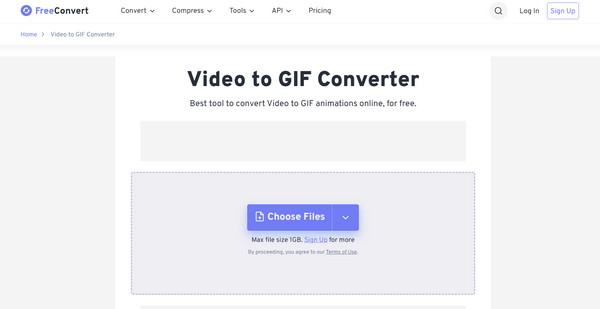
Passons à FreeConvert : c’est un convertisseur MOV vers GIF en ligne simple d’utilisation qui offre des résultats de haute qualité. Il intègre des outils d’optimisation tels que le réglage des niveaux de compression, des couleurs et de la fréquence d’images pour garantir une fluidité optimale.
Étape 1. Rendez-vous sur le site de FreeConvert. Cliquez sur « Choisir des fichiers » pour importer votre vidéo MOV.
Étape 2. Sélectionnez « GIF » comme format cible.
Étape 3. Ouvrez les « Options avancées » pour personnaliser les paramètres si vous le souhaitez.
Étape 4. Cliquez sur « Convertir » pour créer un GIF à partir d'une vidéo.
3. Ezgif
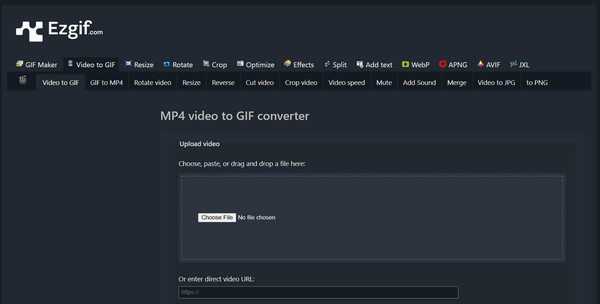
Le prochain outil en ligne est Ezgif, qui propose des fonctionnalités d'édition avancées et excelle notamment dans la conversion de vidéos MOV en GIF. Vous pouvez y recadrer, inverser, redimensionner ou appliquer des effets à vos vidéos avant de les transformer en GIF, idéal pour créer des mèmes ou des courts métrages animés.
Étape 1. Rendez-vous sur la page de l'outil Ezgif MOV to GIF.
Étape 2. Cliquez sur « Choisir un fichier » pour importer votre vidéo MOV, puis sur « Télécharger la vidéo » pour continuer.
Étape 3. Vous pouvez commencer à éditer, découper ou redimensionner la vidéo si vous le souhaitez.
Étape 4. Cliquez ensuite sur « Convertir en GIF » et enregistrez votre fichier converti.
4. VEED.IO
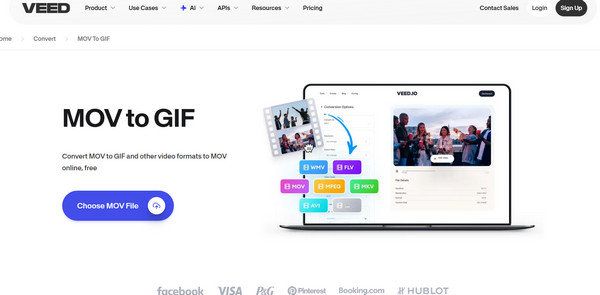
Si vous préférez un outil de conversion MOV vers GIF doté d'une interface plus moderne, VEED.IO offre une alternative soignée. Cet outil vous permet d'ajouter des filtres, du texte, des superpositions ou d'ajuster la vitesse avant l'exportation. Bien que facile à prendre en main, il propose également des options de personnalisation avancées.
Étape 1. Recherchez la page principale du convertisseur MOV vers GIF VEED.IO.
Étape 2. Téléchargez votre fichier vidéo MOV ici.
Étape 3. Vous pouvez appliquer des filtres ou d'autres réglages.
Étape 4. Sélectionnez « GIF » comme format de sortie et cliquez sur « Exporter » pour l'enregistrer et le télécharger sur votre ordinateur.
Créateur de GIF - Application MOV vers GIF avec outils de création rapide

Il est temps que GIF Maker sur iPhone, cette application mobile, vous offre une solution simple pour convertir vos fichiers MOV en GIF directement sur votre appareil. Elle vous permet de découper vos vidéos, d'ajouter des légendes et d'ajuster la vitesse de lecture, ce qui la rend très pratique pour ceux qui créent régulièrement des GIF pour les réseaux sociaux. Grâce à son interface claire et intuitive, la création de GIF sur iPhone est rapide et facile, même pour les débutants.
Application iPhone pour convertir des vidéos en GIF (MOV vers GIF)
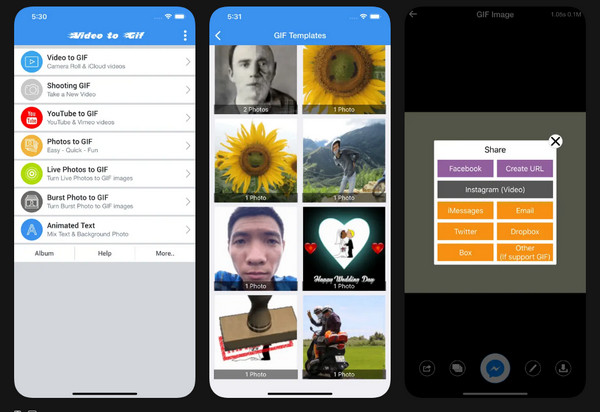
L'application Video to GIF, quant à elle, est une application Android pratique qui convertit les fichiers MOV en GIF en quelques étapes seulement. Elle propose des outils d'édition comme le découpage, le recadrage et l'accélération de la vidéo. De plus, elle prend en charge la sortie HD, vous permettant ainsi de profiter de GIF de haute qualité même à partir de clips vidéo longs ou détaillés. Cet outil est idéal pour tous ceux qui souhaitent une conversion rapide et facile.
Convertisseur de fichiers - Convertisseur mobile léger avec préréglages en un clic
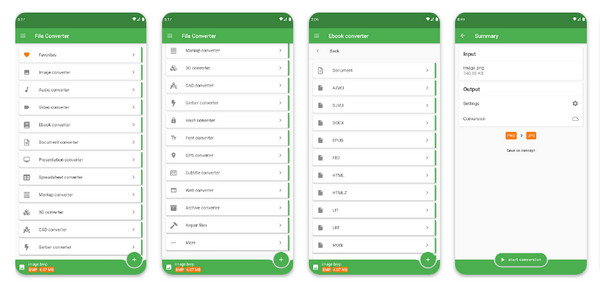
Enfin, il y a l'application Convertisseur de fichiers. Elle prend en charge un large éventail de types de fichiers, notamment la conversion facile des fichiers MOV en GIF. Outre la conversion, elle permet également de redimensionner ou compresser les GIF Pour un partage rapide. De plus, sa conception légère garantit une conversion rapide sans impacter le stockage ni les performances de votre appareil.
Conclusion
Un grand merci aux outils ci-dessus pour convertir un fichier MOV en GIF animéLe processus est plus simple que jamais. Chaque option proposée ici offre une solution pratique pour transformer vos clips MOV en GIF partageables, selon votre appareil. Toutefois, si vous souhaitez un outil plus puissant et flexible permettant un montage avancé et une conversion rapide, AnyRec Video Converter Il offre la solution idéale. Grâce à ses paramètres complets et à ses résultats de haute qualité, il constitue un excellent choix pour toutes vos conversions vidéo en GIF.
Téléchargement sécurisé
Téléchargement sécurisé
Articles Liés:
À propos de notre auteur




