
Modifier la vitesse de la vidéo - 6 façons de ralentir ou d'accélérer facilement une vidéo

Comment changer une vidéo au ralenti en vitesse normale ou vice versa ? Pour résoudre cette question, beaucoup d'entre vous peuvent se tourner vers l'aide d'applications de changement de vitesse vidéo. Ensuite, vous pouvez attacher une personne qui parle extrêmement lentement dans une vidéo ou ralentir une vidéo pour voir les détails. Mais, si vous voulez gérer cela efficacement et changer la vitesse de la vidéo, vous devrez savoir quelles sont les applications les meilleures et les plus appropriées pour toutes les plateformes, y compris Windows, Mac, iOS et Android. Parcourez cet article et vous trouverez toutes les applications dont vous avez besoin pour différents appareils, ainsi que les méthodes gratuites permettant de modifier gratuitement la vitesse de la vidéo.
Liste des guides
Meilleure méthode pour modifier la vitesse de la vidéo sur le bureau Modifiez rapidement la vitesse de vos vidéos avec Online Clideo Utilisez Adobe Express pour modifier librement la vitesse de la vidéo 3 applications réalisables pour modifier la vitesse de la vidéo [iOS/Android] FAQ sur la modification de la vitesse de la vidéoMeilleure méthode pour modifier la vitesse de la vidéo sur le bureau
AnyRec Video Converter est une boîte à outils omnipotente qui vous offre toutes sortes de fonctionnalités de montage vidéo. Changer la vitesse d'une vidéo n'a jamais été aussi facile avec ce programme installé sur votre bureau. Si vous souhaitez également modifier une vidéo de didacticiel que vous venez d'enregistrer, cette application peut faire plus que simplement modifier la vitesse de votre vidéo. Vous pouvez même appliquer des filtres, fusionner votre vidéo avec d'autres sources vidéo ou convertir vos vidéos accélérées ou au ralenti dans des formats appropriés pour le téléchargement.

Modifiez les vidéos à la vitesse précise que vous souhaitez.
Réglez la vitesse de la vidéo avec plusieurs options de vitesse.
Résolution haut de gamme pour une vidéo accélérée ou ralentie.
Divisez la vidéo en plusieurs clips pour un changement de vitesse partiel.
Téléchargement sécurisé
Téléchargement sécurisé
Comment changer la vitesse de la vidéo avec AnyRec Video Converter
Étape 1.Téléchargez et installez l'application sur votre bureau. Lancez-le ensuite et cliquez sur le bouton "Boîte à outils" sur l'interface principale. Faites défiler vers le bas pour trouver Contrôleur de vitesse vidéo et cliquez dessus.

Étape 2.Pour importer votre vidéo, cliquez sur le bouton « Ajouter » au centre de la fenêtre contextuelle. Sélectionnez un fichier dans vos dossiers et cliquez sur le bouton « Ouvrir » pour confirmer votre choix.
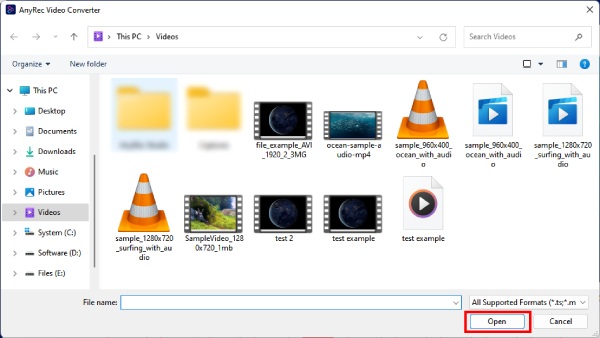
Étape 3.Vous pouvez prévisualiser les effets dans la fenêtre d'aperçu. Ensuite, à l'aide du bouton « Sortie », vous pouvez modifier les paramètres.
Étape 4.Enfin, cliquez sur le bouton « Exporter » ci-dessous pour enregistrer votre vidéo finale à une nouvelle vitesse.

Modifiez gratuitement la vitesse de vos vidéos avec Online Clideo
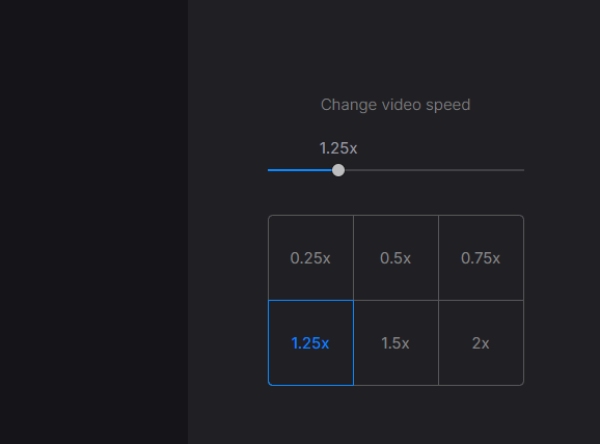
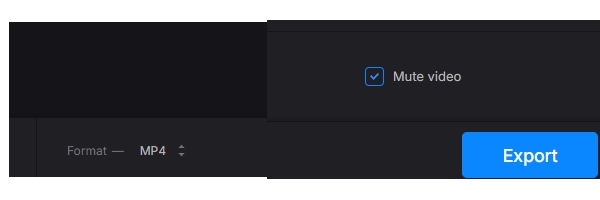
Clideo Accélérez ou ralentissez gratuitement vos vidéos en ligne. Choisissez parmi plusieurs vitesses de lecture, de 0,25x à 2x, pour ajuster la vitesse de votre vidéo. Modifiez instantanément la vitesse et prévisualisez la vidéo. De plus, convertissez facilement le format vidéo (MKV, TS, etc.) pour l'adapter à différents conteneurs.
- Avantages
- Ajustez rapidement la vitesse à votre convenance pour plus de confort.
- Proposez un large choix de formats de fichiers, tels que TS, MPEG, etc.
- Les inconvénients
- Il manque de fonctionnalités d'édition et ses fonctionnalités sont limitées.
- Impossible de sélectionner des sections spécifiques d'une vidéo pour accélérer ou ralentir.
Étape 1.Recherchez le site officiel de "Clideo" sur votre navigateur. Recherchez l'outil "Modifier la vitesse de la vidéo".
Étape 2.Cliquez sur le bouton "Choisir un fichier" après avoir trouvé l'outil et sélectionnez une vidéo sur votre appareil ou sur Google Drive.
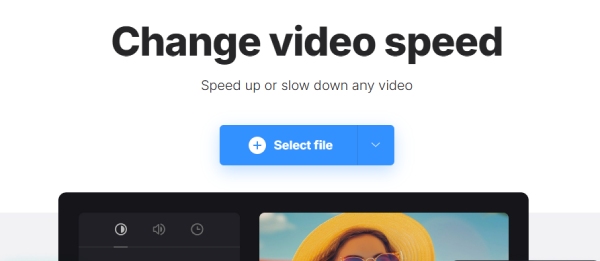
Étape 3.Une fois le chargement de la vidéo terminé, vous pouvez sélectionner une vitesse à droite ou faire glisser le curseur ci-dessus pour un réglage plus précis de la vitesse de lecture vidéo.
Étape 4.Enfin, cliquez sur le bouton "Exporter" ci-dessous pour télécharger la nouvelle vidéo.
Utilisez Adobe Express pour modifier librement la vitesse de la vidéo
AdobeExpress est une version allégée pour les outils d'édition professionnels d'Adobe. La meilleure partie de ce site Web en ligne est que vous pouvez l'utiliser gratuitement pour toujours pour modifier la vitesse de votre vidéo. Cela ne nécessite aucune carte de crédit pour tout paiement, mais un seul compte pour télécharger votre vidéo finale. Pendant ce temps, la vitesse de traitement sur AdobeExpress est aussi rapide.
- Avantages
- Les fonctionnalités d'édition sont professionnelles et complètes.
- Il s'intègre aux autres logiciels Adobe, ce qui le rend idéal pour les utilisateurs qui utilisent fréquemment les produits Adobe.
- Les inconvénients
- L'interface est complexe, ce qui rend difficile la distinction des fonctions requises.
Étape 1.Accédez au site officiel d'« Adobe Express » et cliquez sur « Fonctionnalités > Modifier la vitesse de la vidéo ».
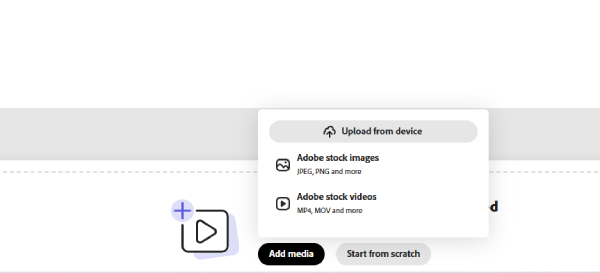
Étape 2.Cliquez sur le bouton « Téléchargez votre vidéo » pour accéder à la page de téléchargement. Cliquez ensuite sur le bouton « Parcourir sur votre appareil » pour choisir une vidéo.
Étape 3.Plusieurs options s'offrent à vous : "Super lent, lent, normal, rapide et super rapide". Cliquez sur celui que vous aimez pour modifier la vitesse de la vidéo.
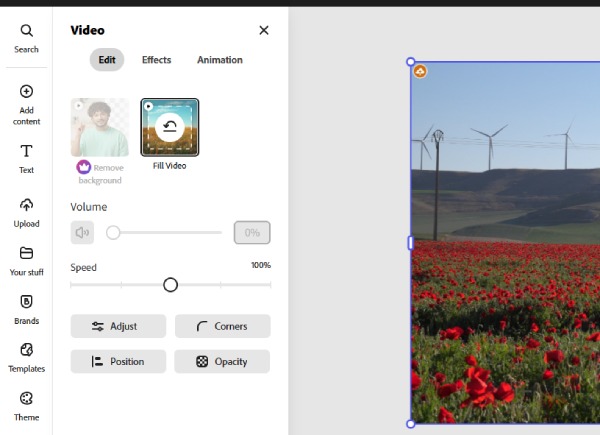
Étape 4.Une fois que vous avez terminé, cliquez sur le bouton « Télécharger » pour enregistrer la vidéo à une nouvelle vitesse sur votre appareil.
3 applications réalisables pour modifier la vitesse de la vidéo [iOS/Android]
La modification de la vitesse de la vidéo comprend non seulement l'accélération ou le ralentissement d'une vidéo, mais vous pouvez également compter sur cette compétence pour faire une vidéo au ralenti à une vitesse normale. Étant donné que de nombreux smartphones peuvent facilement filmer une vidéo au ralenti, il peut toujours être utile d'installer des contrôleurs de vitesse utiles sur votre téléphone chaque fois que vous en avez besoin. Voici 3 applications pour iOS et Android qui vous permettent de modifier la vitesse de la vidéo sur les téléphones.
1. iMovie (iOS)
Comment changer la vitesse de la vidéo sur iPhone ? iMovie est la meilleure réponse. En tant qu'excellent éditeur vidéo préinstallé pour les utilisateurs iOS, vous pouvez facilement restaurer une vidéo au ralenti, accélérer ou ralentir une vidéo sur iPhone en quelques clics.
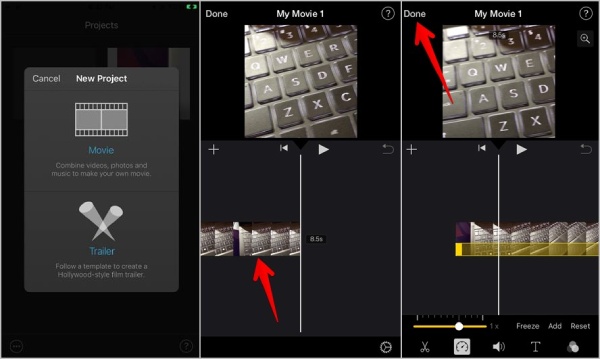
Étape 1.Ouvrez iMovie sur votre iPhone et appuyez sur le bouton "Créer un projet". Choisissez le "Film" pour continuer.
Étape 2.Sélectionnez une vidéo sur votre iPhone. Appuyez sur la chronologie sur l'écran d'édition. Appuyez ensuite sur le bouton « Vitesse » ci-dessous.
Étape 3.Déplacez le curseur vers la gauche pour ralentir et vers la droite pour accélérer. Vous pouvez appuyer sur le bouton « Terminé » après avoir choisi une vitesse appropriée.
Étape 4.Appuyez sur les boutons « Partager et enregistrer la vidéo » sur les écrans suivants pour terminer.
2. InShot (Android)
InShot est également une application gratuite pour le montage photo et vidéo. Cet éditeur vidéo tout-en-un vous aide à modifier la vitesse de la vidéo sans tracas. Après avoir ralenti ou accéléré votre vidéo, vous pouvez également appliquer des autocollants favorables de ses ressources à votre vidéo. De plus, si vous souhaitez conserver une vitesse audio normale, vous pouvez l'extraire avant d'accélérer ou de ralentir.
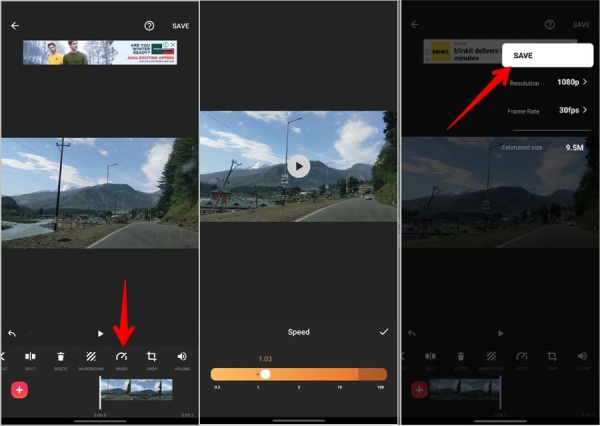
Étape 1.Installez et ouvrez l'application « InShot » sur votre téléphone. Appuyez sur le bouton "Vidéo" et sur le bouton "Nouveau".
Étape 2.Importez une vidéo depuis votre « Galerie/Album ». Appuyez sur le bouton "Vitesse" pour continuer.
Étape 3.Faites défiler la barre de vitesse pour choisir la vitesse souhaitée pour votre vidéo. Ensuite, appuyez sur le bouton Cocher et sur le bouton "Enregistrer" pour confirmer
Étape 4.Pour enregistrer la nouvelle vidéo sur votre téléphone, choisissez une résolution préférable et vous avez terminé.
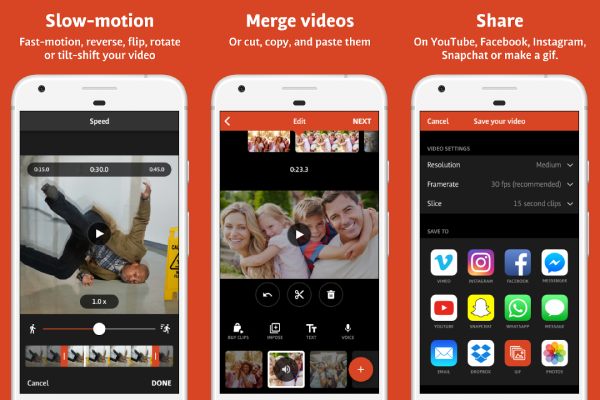
3. Videoshop – Éditeur vidéo (Android)
Vidéoshop est un autre éditeur vidéo polyvalent qui peut modifier la vitesse d'une vidéo. Lors du réglage de la vitesse de la vidéo, vous pouvez également sélectionner une partie spécifique de la vidéo pour des effets d'accélération ou de ralentissement. Une fois votre vidéo terminée, vous pouvez la partager directement sur d'autres réseaux sociaux.
Étape 1.Ouvrez « Videoshop » sur votre téléphone et importez une vidéo pour continuer.
Étape 2.Appuyez sur la vidéo sur la chronologie et faites glisser votre doigt vers l'extrême droite. Appuyez ensuite sur le bouton « Vitesse ».
Étape 3.Faites défiler la barre de vitesse pour trouver la vitesse idéale pour votre vidéo. Appuyez ensuite sur le bouton « Coche droite ».
Étape 4.Appuyez sur le bouton "Enregistrer" ci-dessus pour enregistrer la vidéo dans votre galerie.
FAQ sur la modification de la vitesse de la vidéo
-
Comment changer la vidéo au ralenti en vitesse normale sur iPhone ?
Vous devez ouvrir l'application Album sur votre iPhone et trouver la catégorie Slo-Mo. Choisissez une vidéo et appuyez sur le bouton Modifier. Appuyez sur la chronologie et placez les lignes sur le curseur ci-dessous à la même hauteur. Ensuite, la vitesse de votre vidéo sera normale.
-
Est-il possible de changer la vitesse de la vidéo en ligne sans filigrane ?
Oui c'est le cas. Au moins les deux méthodes recommandées ci-dessus peuvent toutes deux modifier la vitesse de votre vidéo sans filigrane. Vous pouvez les utiliser gratuitement, mais enregistrez-vous uniquement avant d'accéder à toutes les fonctionnalités.
-
Puis-je modifier la vitesse de la vidéo en ligne avec une extension ?
Oui, vous pouvez. Il existe des contrôleurs de vitesse vidéo dans le Chrome Web Store. Ce type d'extension vous permet d'accélérer ou de ralentir les vidéos HTML5 que vous regardez sur le site Web.
Conclusion
En clair, modifier la vitesse d'une vidéo ne sera jamais un problème pour vous. Si vous avez besoin d'un outil professionnel et facile à utiliser, AnyRec Video Converter Vous ne serez pas déçu. Les méthodes ci-dessus constituent un guide détaillé pour y parvenir rapidement, quel que soit l'appareil utilisé.
Téléchargement sécurisé
Téléchargement sécurisé



