
 Meilleur enregistreur vidéo, audio et webcam pour tout le monde.
Test et alternative à AZ Screen Recorder : devriez-vous l’utiliser ?

Enregistreur d'écran de A à Z AZ Screen Recorder reste l'une des applications d'enregistrement d'écran Android les plus téléchargées (plus de 100 millions d'installations et une note de 4,8 sur le Google Play Store) en 2026. L'absence de filigrane, la durée d'enregistrement illimitée et l'excellente qualité de la capture audio interne sont des atouts majeurs pour les jeux, les tutoriels et les appels vidéo. Cependant, AZ Screen Recorder fait également l'objet de nombreux avis négatifs, notamment concernant la présence de publicités et les fonctionnalités supplémentaires réservées à la version Pro. Pour en savoir plus sur les dernières fonctionnalités, les avantages, les inconvénients et une alternative, consultez cet avis sur AZ Screen Recorder.
Liste des guides
Présentation d'AZ Screen Recorder Avis sur AZ Screen Recorder Comment utiliser AZ Screen Recorder Alternative à AZ Screen Recorder pour PCPrésentation d'AZ Screen Recorder
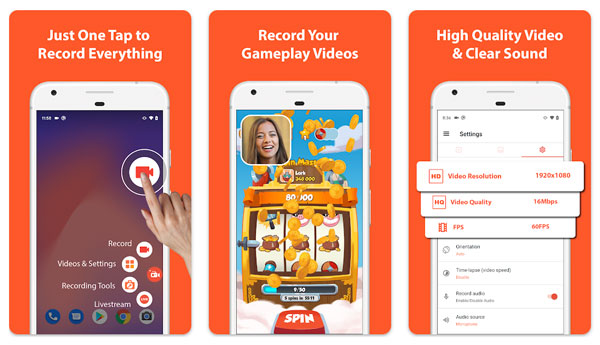
L'absence de filigrane et de limite de temps a permis à AZ Screen Recorder de se démarquer dès ses débuts. De plus, il intègre de nombreuses fonctionnalités d'enregistrement pour une expérience utilisateur optimale. Découvrez-les ici.
Enregistrement illimité sans limite de temps
Vous pouvez enregistrer votre écran en continu sans frais supplémentaires. De nombreuses applications alternatives à AZ Screen Recorder limitent l'enregistrement à 5 ou 10 minutes. Si vous souhaitez enregistrer de longues sessions de jeu ou des tutoriels complets, vous pouvez utiliser AZ Screen Recorder pour Android et iPhone.
Enregistrement jusqu'à 1080p à 60 images par seconde
Grâce à la résolution, la fréquence d'images et le débit binaire réglables, vous pouvez enregistrer des vidéos nettes et fluides sur votre téléphone. La qualité vidéo obtenue est professionnelle, idéale pour YouTube et TikTok.
Enregistrement audio interne et microphone
Que vous souhaitiez enregistrer le son d'un jeu, un flux audio ou tout autre son intégré à une application, AZ Screen Recorder vous permet de le faire. De plus, vous pouvez y ajouter votre voix grâce à un microphone, sans pilote virtuel.
Superposition de caméra facecam
Si tu veux Enregistrez vousVous pouvez activer l'enregistrement de la webcam pour capturer simultanément l'écran du téléphone et votre visage. C'est très pratique pour les réactions et les tutoriels.
Éditeur vidéo intégré
L'application AZ Screen Recorder propose des outils de montage vidéo basiques, comme le découpage, le recadrage, la fusion, la compression et même la création de GIF. Il sera ainsi plus facile de monter rapidement des enregistrements d'écran sans applications supplémentaires.
Tarification : Gratuit vs. Pro
La version gratuite d'AZ Screen Recorder contient des publicités et est sans filigrane. Vous pouvez passer à la version Pro pour une expérience sans publicité et pour débloquer des fonctionnalités avancées. L'abonnement pour l'application AZ Screen Recorder sur Android coûte 4,49 £ par mois, tandis que l'achat unique pour l'application AZ Screen Recorder sur iPhone coûte 17,99 £. L'achat unique pour l'application AZ Screen Recorder sur iPhone coûte quant à lui 29,99 £.
Avis sur AZ Screen Recorder
AZ Screen Recorder est très populaire auprès des débutants, des joueurs mobiles et des créateurs de contenu occasionnels. Cependant, cette application d'enregistrement présente encore des limitations. De nombreux utilisateurs souhaitent une meilleure stabilité, un contrôle audio plus précis et une expérience publicitaire plus fluide. Quels sont les points forts et les points faibles de l'application AZ Screen Recorder ? Découvrez-les ici.
Avantages
• L'application AZ Screen Recorder pour Android ne comporte ni filigrane ni limite de temps.
• Prise en charge de l'enregistrement audio interne. Vous pouvez enregistrer directement les sons des jeux, les lectures en ligne et bien plus encore depuis votre téléphone (Android 10+).
• Aucun accès root requis. Fonctionne immédiatement sur la plupart des appareils Android et offre des performances stables.
Les inconvénients
• Certaines applications peuvent restreindre l'enregistrement audio en raison de politiques de confidentialité ou de droits d'auteur.
L'application AZ Screen Recorder pour iPhone est plus restrictive. Elle impose des limites à la durée d'enregistrement, à l'exportation, et certaines fonctionnalités sont payantes.
• Le bouton de commande ou le cercle orange restent parfois visibles dans la vidéo enregistrée.
• Rencontrer occasionnellement des problèmes de performance sur les appareils bas de gamme, notamment des chutes d'images, des enregistrements saccadés, une surchauffe lors de longues sessions, etc.
Comment utiliser AZ Screen Recorder
Enregistrer son écran avec AZ Screen Recorder est très simple. Suivez les étapes ci-dessous pour commencer.
- 1. Téléchargez AZ Screen Recorder depuis Google Play ou l'App Store. Installez-le et ouvrez-le. Confirmez les autorisations requises.
- 2. Ajustez les paramètres d'enregistrement et sélectionnez les sources audio d'entrée (audio interne, microphone ou les deux).
- 3. Appuyez sur le bouton « Enregistrer » pour démarrer l’enregistrement sur Android (ou iPhone) après un compte à rebours de 3 secondes.
- 4. Vous pouvez mettre en pause, reprendre et arrêter l'enregistrement d'écran. Vous pourrez ensuite le rogner, le couper, le compresser et y ajouter du texte ou d'autres éléments.
- 5. Enfin, enregistrez, partagez ou envoyez votre fichier d'enregistrement.
Alternative à AZ Screen Recorder pour PC
Il n'existe pas de version d'AZ Screen Recorder pour Windows ou Mac. En attendant, vous pouvez utiliser AnyRec Screen Recorder Pour enregistrer tout ce qui s'affiche sur l'écran de votre ordinateur et de votre téléphone. Cette application regroupe toutes les fonctionnalités mentionnées ci-dessus. Obtenez des enregistrements fluides et de haute qualité en quelques clics.

Enregistrez des vidéos en plein écran, en mode personnalisé et en mode programme uniquement.
Capturez l'audio du système et la voix du microphone sans pilotes externes.
Dupliquez l'écran de votre iPhone ou Android sur votre PC pour un enregistrement fluide.
Ajoutez des annotations et modifiez les vidéos enregistrées grâce aux outils intégrés.
Téléchargement sécurisé
Téléchargement sécurisé
Étape 1.Ouvrez AnyRec Screen Recorder. En mode Enregistreur vidéo par défaut, sélectionnez la zone d'enregistrement. Activez les options « Webcam », « Son système » et « Microphone » selon vos besoins.

Étape 2.Cliquez sur le bouton « REC » pour démarrer l’enregistrement. Vous pouvez prendre des captures d’écran et ajouter des annotations à l’aide de la barre flottante.

Étape 3.Cliquez sur le bouton « Arrêter » pour terminer. Dans la fenêtre d’aperçu, vous pouvez utiliser des outils d’édition avancés si nécessaire.

Conclusion
AZ Screen Recorder vaut-il le coup ?La réponse est oui, surtout pour sa version Android. L'enregistrement audio interne, l'absence de filigrane et de limite de temps font d'AZ Screen Recorder un logiciel populaire pour les enregistrements quotidiens. Si vous souhaitez enregistrer des vidéos de votre écran sans interruption (publicités intempestives) et sans plantages occasionnels, vous pouvez passer à la version payante. Ou vous pouvez essayer la version gratuite. AnyRec Screen Recorder pour de meilleurs enregistrements téléphoniques et informatiques.
Téléchargement sécurisé
Téléchargement sécurisé
À propos de notre auteur




